Utilize a Estação de Ancoragem do Surface para ligar o Surface a monitores de tamanho completo, a uma ligação Ethernet, a altifalantes externos e muito mais. Também carrega o Surface.
Observação
Se não souber ao certo que estação de ancoragem tem, aceda a Identificar a Estação de Ancoragem do Surface e as funcionalidades.
Funcionalidades do Encaixe do Surface 2
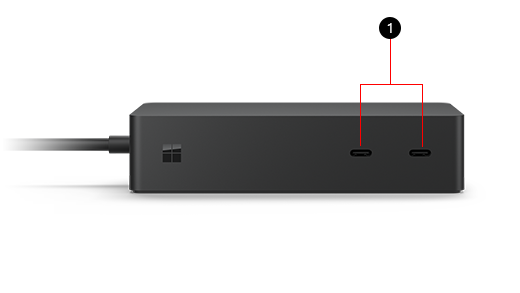
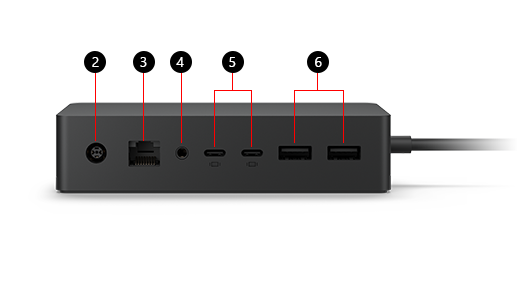
Portas
| 1 | Portas USB-C | Utilize esta porta para ligar acessórios USB-C. |
|---|---|---|
| 2 | Energia | A ficha de alimentação liga a estação de ancoragem à fonte de alimentação. |
| 3 | Gigabit Ethernet | Quando necessitar da fiabilidade e velocidade de uma ligação de rede com fios, ligue o Surface a uma rede com fios através da porta Ethernet. |
| 4 | Áudio | Ligue os seus acessórios de áudio favoritos, como altifalantes ou auscultadores com fios, à porta de áudio de 3,5 mm da estação de ancoragem. |
| 5 | Portas de visualização USB-C | As portas USB-C no Encaixe do Surface 2 podem ser ligadas a um monitor externo. Dependendo das portas de saída de vídeo do monitor, poderá necessitar de um adaptador de placa gráfica (vendido em separado). |
| 6 | Portas USB-A 3.2 | Transfira ficheiros de grandes dimensões para uma unidade externa, ligue uma impressora ou auriculares USB, carregue acessórios e muito mais. |
Fontes de alimentação
Descubra qual o modelo da fonte de alimentação que está incluído no seu Encaixe do Surface 2.
| Modelo do Encaixe do Surface | Modelo da unidade da fonte de alimentação | Potência da fonte de alimentação | Passagem para o dispositivo |
|---|---|---|---|
| Encaixe do Surface 2 | 1931 | 199W (15,35 volts @ 12,96 amps) | 120W |
Compatibilidade com dispositivos Surface
Verifique o modelo do Surface na tabela abaixo para ver que funcionalidades do Dock estarão disponíveis. Se o seu Surface não estiver listado, o mesmo não é compatível com esta estação de ancoragem. Para obter informações sobre como localizar o modelo do seu Surface, aceda a Saiba que modelo do Surface tem. Para obter informações sobre resoluções de vídeo suportadas e taxas de atualização para o dispositivo e a estação de ancoragem, consulte Resolução do ecrã externo e taxas de atualização suportadas para o Surface.
| Modelo do Surface | Entrada/Saída de Áudio | Velocidade de transferência de dados USB-A | Gigabit Ethernet |
|---|---|---|---|
|
Surface Pro (12ª Edição) Superfície Pro (11ª edição) Surface Pro 10 para Empresas Surface Pro 9 (todos os modelos) Surface Pro 8 Surface Pro 7+ Surface Pro 7 Surface Pro 6 Surface pro (5ª geração) |
Sim | Até 10 Gbps | Sim |
| Surface Pro X | Sim | Até 10 Gbps | Sim |
|
Surface Laptop (8.ª Edição) Surface Laptop 5G para Empresas Laptop Surface (7ª edição) Surface Laptop 6 para Empresas Surface Laptop 5 (todos os modelos) Surface Laptop 4 (todos os modelos) Surface Laptop 3 (todos os modelos) Surface Laptop 2 Surface Laptop (1ª geração) |
Sim | Até 10 Gbps | Sim |
|
Surface Laptop Go 3 Surface Laptop Go 2 Surface Laptop Go |
Sim | Até 10 Gbps | Sim |
|
Surface Laptop Studio 2 Surface Laptop Studio |
Sim | Até 10 Gbps | Sim |
|
Surface Book 3 (todos os modelos) Surface Book 2 (todos os modelos) |
Sim | Até 10 Gbps | Sim |
|
Surface Go 4 Surface Go 3 Surface Go 2 Surface Go |
Sim | Até 10 Gbps | Sim |
Configure seu Encaixe do Surface
Depois de desempacotar seu encaixe, coloque-o onde quiser em sua mesa e deixe de fora todos os fios ou cabos necessários para alcançá-los facilmente. Agora você está pronto para configurá-lo.
Configurar seu workspace e conectar-se
Conecte a extremidade CA do cabo de alimentação do encaixe a uma fonte de alimentação e, em seguida, conecte a outra extremidade à tomada de alimentação no encaixe.
Se você quiser usar uma conexão de rede com fio, conecte um cabo de rede à porta Ethernet.
Conecte os periféricos USB do computador às portas USB.
Conecte o cabo de vídeo à porta USB-C na parte traseira.
Se o cabo do monitor não tiver nenhum desses conectores, você precisará comprar outro cabo ou um adaptador. Para obter mais informações sobre adaptadores, acesse Conectar o Surface a um display externo.
Conecte quaisquer acessórios de áudio, como alto-falantes com fio ou fones de ouvido.
Sem alto-falantes externos, talvez você não ouça o áudio quando estiver usando o Surface. Para saber como alternar para os alto-falantes internos no Surface, acesse Solucionar problemas com o Encaixe do Surface e com as bases de encaixe.
Conectar o Surface ao encaixe
Depois de configurar seu espaço de trabalho:
- Se você tiver um Encaixe do Surface ou um Encaixe do Surface 2, conecte o cabo Surface Connect do encaixe ao Surface.
Seu dispositivo será carregado e se conectará automaticamente aos acessórios e periféricos conectados ao Dock.
Configure seu monitor
Depois de conectar o Surface e o monitor externo ao dock, você pode escolher o que exibir em cada tela. Veja como:
Vá para o ícone Iniciar
 > do logotipo do Windows
  > Configurações
  > do sistema
  .
.Expanda Estender área de trabalho para esta tela e escolha uma das seguintes opções:
Área de trabalho duplicada em 1 e 2. Sua tela aparece em duas telas.
Observação
Você também pode ver opções adicionais, como Duplicar área de trabalho no 1 e 3.
Estenda a área de trabalho para este monitor. A tela é distribuída em duas telas, e você pode arrastar itens entre as duas telas.
Mostrar somente em __. Sua tela aparece na tela selecionada e a outra tela está em branco.
Observação
Para saber mais sobre como configurar seu monitor, acesse Conectar o Surface a um monitor externo.
Configurar seu áudio
Depois de conectar seu Surface e dispositivos de áudio ao dock, se vários dispositivos de áudio estiverem disponíveis, você poderá escolher suas preferências de entrada e saída. Veja como:
Vá para o ícone Iniciar
> do logotipo do Windows >Configurações > do sistemaÍcone de som  .
.Em Saída, escolha o dispositivo de saída.
Em Entrada, escolha seu dispositivo de entrada.
Observação
Para saber mais sobre como configurar o som no Surface, acesse Acessórios de som, volume e áudio do Surface.
Obtenha as atualizações mais recentes do Surface e do Windows
Para garantir que seu Surface esteja funcionando corretamente, obtenha as atualizações mais recentes. Para obter mais informações, consulte Instalar atualizações do Surface e do Windows. Ao atualizar, verifique se o Surface está conectado ao Encaixe do Surface e está recebendo energia.
Para obter mais informações sobre como atualizar o Encaixe do Surface, acesse Atualizar o Encaixe do Surface.
Onde comprar
Os Surface Docks e outros acessórios estão disponíveis para compra na Microsoft Store e em outros revendedores.
Observação
Se a Microsoft Store não estiver disponível na sua região, você também encontrará o Surface nesses revendedores.
Tópicos relacionados
- Identifique o Encaixe do Surface e os recursos
- Solucionar problemas com o Encaixe do Surface e com as bases de encaixe
- Atualizar seu Encaixe do Surface
- Conectar o Surface a um monitor externo
Precisa de mais ajuda?
Suporte técnico

Para obter suporte técnico, abra o aplicativo Surface, descreva o problema e selecione Obter Ajuda.
Suporte da comunidade

As comunidades podem ajudá-lo a fazer perguntas e ouvir especialistas com conhecimento avançado. Pergunte à comunidade.
Outros suportes

Se você não puder usar o Surface ou tiver uma pergunta sobre outra coisa, abra Obter Ajuda para obter outro suporte online.