Amplie as capacidades do seu PC com o Travel Hub USB-C para Surface. Foi concebido para profissionais que viajam, pelo que este adaptador lhe pode dar as portas e ligações adicionais de que precisa quando trabalha em viagem. Funciona com PCs e dispositivos Surface que tenham uma porta USB-C.
Disponível para compra na Microsoft Store e noutros revendedores.
O que você vai precisar
Observação
Se não souber ao certo que estação de ancoragem tem, aceda a Identificar a Estação de Ancoragem do Surface e as funcionalidades.
O Travel Hub USB-C do Surface.
Uma porta USB-C no seu computador ou noutro dispositivo. A porta USB-C tem de suportar o Modo Alt USB-C.
Um computador ou outro dispositivo que tenha um dos seguintes sistemas operativos:
- Microsoft Windows 11, 10 ou 8.1
- Mac OS 10.14 ou posterior
- Android 8.1 ou posterior
Obtenha mais informações
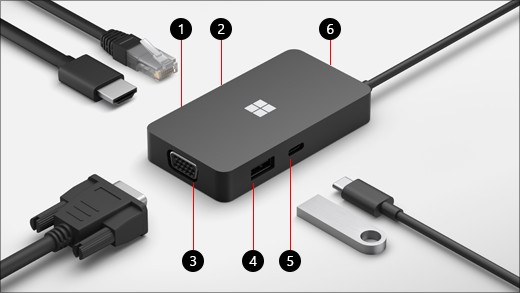
| Porta | Descrição |
|---|---|
| 1. HDMI 2.0 | Utilize esta porta para ligar o ecrã externo. A ligação HDMI suporta uma resolução máxima de 3840x2160 a 60Hz. |
| 2. Porta Ethernet | Obtenha a fiabilidade e velocidade de uma ligação de rede com fios. Ligue o PC a uma rede com fios através da porta Ethernet. Suporta até 1000 Mbps de velocidade full duplex, juntamente com Wake on LAN e arranque a partir de um servidor PXE (apenas em dispositivos Surface). |
| 3. VGA | Utilize uma ligação VGA para ligar a um monitor externo que tenha uma porta VGA. A ligação VGA suporta uma resolução máxima de 1920x1080 a 60Hz. Observações:
|
| 4. USB 3.2 Gen 2 (10 Gbps) | Transfira ficheiros grandes para uma pen USB ou disco rígido, ligue uma impressora USB, rato, teclado e muito mais. Observações:
|
| 5. USB-C | Ligue dispositivos que utilizam USB-C. Por exemplo, utilize uma pen USB-C, um disco rígido USB-C, carregue um telemóvel e muito mais. Observações:
|
| 6. Armazenamento de cabo USB | Guarde o cabo USB durante a viagem. Existe um íman no orifício que se encaixa no conector USB-C para ajudar a manter o cabo USB na devida posição. |
Configurar o Travel Hub USB-C para Surface
Depois de desembalar o travel hub, coloque-o no local pretendido na secretária e deixe quaisquer fios ou cabos necessários onde tenha acesso fácil aos mesmos. Agora está pronto para configurar a estação de ancoragem.
Configurar a área de trabalho e estabelecer ligação
Ligue o conector USB-C à porta USB-C do seu PC.
Se pretender utilizar uma ligação de rede com fios, ligue um cabo Ethernet à porta Ethernet.
Para ligar um monitor externo, efetue um dos seguintes procedimentos, consoante o tipo de ligação de vídeo que o seu monitor externo suportar:
Ligação HDMI. Pegue num cabo HDMI e ligue uma extremidade à porta HDMI do seu ecrã adicional e ligue a outra extremidade à porta HDMI do seu hub.
Se o cabo de vídeo não tiver um conector HDMI, poderá ter de comprar outro cabo ou adaptador. Para obter mais informações sobre adaptadores, aceda a Ligar o Surface a uma televisão, monitor ou projetor.
Ligação VGA. Pegue num cabo VGA e ligue uma extremidade à porta VGA do seu ecrã. Ligue a outra extremidade à porta VGA no seu hub.
Ligue os periféricos USB do computador à porta USB ou USB-C no seu hub, consoante o tipo de ligação USB que o seu periférico utiliza.
Onde comprar
As estações de ancoragem para Surface e outros acessórios estão disponíveis para compra na Microsoft Store e noutros revendedores.
Observação
Se a Microsoft Store não estiver disponível na sua região, também encontrará o Surface nestes revendedores.
Tópicos relacionados
Precisa de mais ajuda?
Suporte técnico

Para suporte técnico, abra a aplicação Surface, descreva o problema e selecione Obter Ajuda.
Suporte da comunidade

As comunidades podem ajudá-lo a colocar questões e a ouvir especialistas com conhecimentos abrangentes. Pergunte à comunidade.
Outros suportes

Se não conseguir utilizar o Surface ou tiver dúvidas sobre outro assunto, abra Obter Ajuda para obter outro suporte online.