
A tradução em tempo real (CART) com acesso à comunicação é um serviço no qual um legendador CART treinado ouve a fala e traduz instantaneamente toda a fala em texto. O legendador CART usa um teclado fonético especial ou métodos de estenografia para produzir uma tradução precisa que é então transmitida aos destinatários em uma tela, laptop ou outro dispositivo. Às vezes, o CART também é chamado de legenda aberta, estenografia em tempo real ou legenda em tempo real.
Como organizador da reunião, você pode configurar e oferecer legendas CART para seu público, em vez das legendas ao vivo internas do Microsoft Teams que são geradas automaticamente.
Como legendador CART, você precisará de um link de legenda CART do organizador da reunião e de uma solução ou software de legendagem CART para se conectar e fornecer legendas CART em uma reunião do Microsoft Teams.
Observação
O software CART que você usa precisa se conectar por meio da API de legendas CART do Microsoft Teams. Para obter informações sobre as APIs, acesse Referências da API de aplicativos de reunião.
Dica
Para saber como usar as legendas ao vivo internas do Microsoft Teams, consulte Usar legendas ao vivo em uma reunião do Teams.
Configurar legendas CART como organizador da reunião
Como organizador da reunião, você precisa criar e enviar um link de legenda CART para o legendador CART. Eles usarão o link para conectar seu sistema ou software CART à reunião do Microsoft Teams.
Embora você possa configurar a legendagem CART durante uma reunião, recomendamos fazer isso antes da reunião para que o legendador tenha tempo de solucionar problemas que possam surgir.
Para configurar legendas CART para uma reunião:
Selecione
 no Teams.
Clique duas vezes em uma reunião.
Certifique-se de convidar o legendador CART para a reunião no campo Convidar participantes necessários .
Selecione Opções
 .
.Em
 acessibilidade , ative a opção Fornecer legendas CART.
Selecione Aplicar.
Reabrir opções de reunião.
Em Acessibilidade
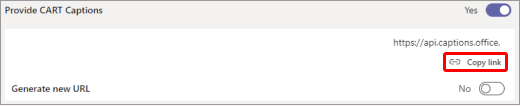
>Forneça legendas CART, selecione Copiar link .
. 
Cole o link em uma mensagem de email e envie-a ao legendador CART para entrar no software de legendagem.
Conecte-se com o legendador CART antes da reunião para garantir que tudo esteja configurado corretamente.
Ativar e desativar legendas CART
Se o CART estiver habilitado, as legendas serão exibidas por padrão quando você as ativar, mas você também poderá alternar para as legendas geradas automaticamente, se preferir.
- Para usar o CART, vá para os controles de reunião e selecione Mais ações
 >Ative as legendas ao vivo. As legendas CART são exibidas por padrão.
 - Para usar legendas geradas automaticamente, vá para o menu flutuante na área de legendas e selecione seu idioma.
Aproveite ao máximo suas legendas
Para garantir que suas legendas ao vivo sejam as mais precisas possíveis, tente seguir estas práticas recomendadas:
- Fale claramente, devagar e diretamente no microfone. À medida que a distância do microfone aumenta, as legendas podem se tornar menos precisas.
- Evite locais com ruído de fundo.
- Evite que várias pessoas falem ao mesmo tempo.
- Use os equipamentos certificados pelo Teams da mais alta qualidade disponíveis para você.
Observação
Obscenidades são obscurecidas por asteriscos.
Confira também
Agendar uma reunião no Microsoft Teams
Ingressar em uma reunião no Teams