Mantenha-se em sincronia com as reuniões agendadas do Teams, onde você pode colaborar com sua equipe, apresentar conteúdo e muito mais.
Quando você agenda uma reunião no Teams, ela aparece automaticamente no calendário do Outlook e vice-versa. Agendar a partir do Outlook? Aprenda a adicionar o Teams à sua reunião do Outlook.
Neste artigo
Agendar uma reunião
Existem várias maneiras de agendar uma reunião no Teams.
Agendar uma reunião do calendário
- Selecione o
 no Teams.
 - Selecione um intervalo de tempo no calendário ou selecione Novo
 .
. - Adicione detalhes e participantes da reunião.
- Ative a alternância de reunião do Teams .
- Selecione Salvar
 .
.
Agendar uma reunião no chat
- Selecione o
 no Teams.
 - Selecione o ícone Mais opções de chat do
 na parte superior do chat.
 - Selecione Agendar uma reunião
 .
. - Adicionar detalhes da reunião.
- Selecione Enviar.
Agendar uma reunião de canal
- Selecione o
 no Teams.
 - Selecione a equipe na qual você deseja agendar uma reunião.
- Ao lado do
 Reunir agora , selecione a seta suspensa.
 - Selecione Agendar uma reunião .
- Adicione outros participantes que estejam fora da equipe.
- Selecione Enviar.
Todos na equipe para a qual você agendou a reunião receberão um convite pessoal.
Você também pode convidar um canal para uma reunião normal digitando o nome do canal no campo Adicionar canal . Os canais não podem ser editados ou adicionados após o convite ser enviado. Você precisará enviar um novo convite com o canal atualizado.
Observação
- Quando você tem uma reunião em um canal, todos na equipe poderão vê-lo e ingressar nesse canal. Este recurso não está disponível para canais privados.
- Convidados fora da sua organização não terão acesso ao calendário do canal.
Convidar participantes
Você pode convidar participantes para a reunião do Teams enquanto ela é criada ou depois.
Até 1.000 convidados podem ingressar e participar de uma reunião do Teams. Até 10.000 convidados podem ingressar como participantes somente exibição em reuniões que já têm 1.000 participantes.
Para convidar participantes:
Crie uma reunião ou abra uma no seu calendário do Teams.
Insira os nomes no campo Participantes obrigatórios .
Para adicionar participantes opcionais:
- No novo calendário, selecione Opções
 >Adicione participantes opcionais
 e adicione seus nomes no campo Convidar participantes opcionais .
 - No calendário clássico, selecione Opcional + no campo Adicionar participantes obrigatórios
 e adicionam seus nomes.
- No novo calendário, selecione Opções
Para convidar alguém de fora da sua organização, digite o endereço de email completo (por exemplo: Joe@example.com).
Selecione Enviar atualização ou Enviar
 . Os convidados receberão um email com um link para a reunião.
Programador
Com o Agendador, exiba os fusos horários, os agendamentos e a disponibilidade de outros participantes durante diferentes intervalos de tempo. A grade do Agendador mostrará a agenda de cada participante.
As áreas sombreadas são exibidas quando os participantes estão ocupados ou têm tentativas de reuniões.
As áreas sem sombra são exibidas quando os participantes estão disponíveis.
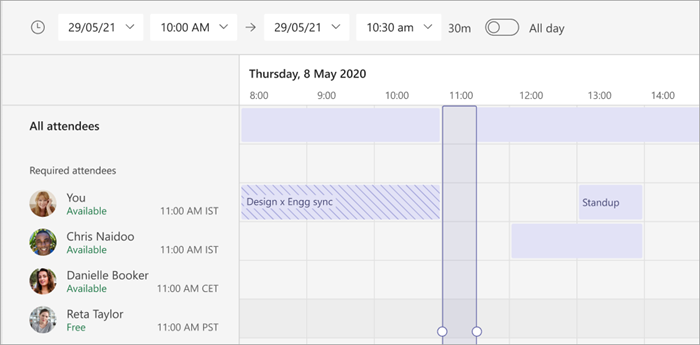
Para usar o Agendador, selecione o
 Agendador nos detalhes da reunião.
Depois de preencher os detalhes, selecione Enviar para fechar o formulário de agendamento e convidar os participantes para a reunião.
Compartilhar um link de reunião
O Teams permite que você convide pessoas para uma reunião por meio de um link de reunião. Para compartilhar este link:
- Crie uma reunião ou abra uma no seu calendário do Teams.
- Na parte superior dos detalhes da reunião, selecione Compartilhar
 >Copiar link de ingresso
 .
. - Cole o link em um chat, postagem ou email para compartilhá-lo com outras pessoas.
Adicionar um número de discagem
Inclua um número de discagem e uma ID de conferência para que os participantes possam ligar para a reunião do Teams. Se você agendar a reunião no Outlook, o número de discagem e a ID de conferência aparecerão automaticamente no convite da reunião agendada.
Para saber mais, consulte Adicionar um número de discagem para uma reunião no Teams.
Categorizar reuniões
Codifique seu calendário com categorias por cores. Atribua uma ou mais categorias a cada reunião em seu calendário.
Para atribuir categorias:
- Clique com o botão direito em um evento em seu calendário.
- Selecione Categorizar
 .
. - Selecione uma cor.
Você também pode categorizar uma reunião ao agendá-la selecionando Categoria na parte superior do formulário de agendamento.
Observação
As reuniões de canal não podem ser categorizadas.
Reagendar uma reunião
Reagendar reuniões e eventos do seu calendário do Teams. Para atualizar rapidamente um horário de reunião, selecione uma reunião no calendário do Teams, arraste-a para um novo intervalo de tempo e solte-a.
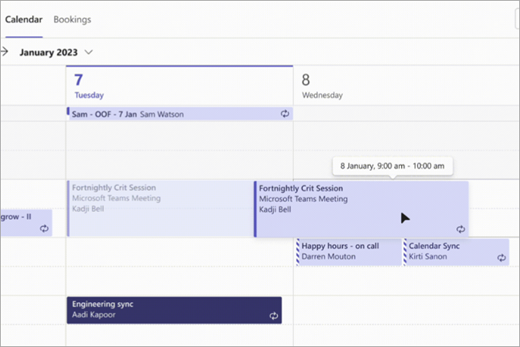
Você será notificado sobre a disponibilidade dos convidados antes de atualizar o horário da reunião.
Você também pode alterar o horário da reunião abrindo os detalhes da reunião, escolhendo um novo horário e selecionando Enviar atualização. Os participantes receberão automaticamente uma notificação com a hora atualizada.
Alterar Mostrar como status
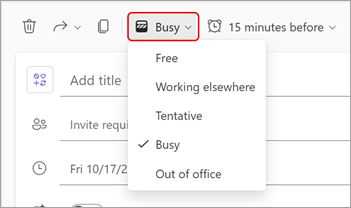
Como organizador, você pode definir o status Mostrar como da reunião na barra de ações. Quando os participantes confirmarem presença de presença, seu status refletirá automaticamente o status definido pelo organizador.
Para definir o Mostrar como status de uma reunião, selecione o Mostrar como status atual para abrir o menu suspenso. Selecione o status que você deseja que os participantes tenham enquanto estiverem na reunião.
O valor padrão Mostrar como para todas as reuniões é Ocupado.