
Grave reuniões do Teams para referenciá-las posteriormente ou compartilhá-las com outras pessoas. As gravações de reunião capturam atividades de áudio, vídeo e compartilhamento de tela e podem ser compartilhadas com segurança em sua organização.
Neste artigo
Iniciar gravação
Em uma reunião do Teams, uma pessoa pode gravar por vez. Quando você iniciar a gravar uma reunião, todos serão notificados automaticamente. Você também pode ativar transcrições ao vivo e exibi-las durante a reunião.
Para iniciar uma gravação de reunião:
- Iniciar ou ingressar na reunião.
- Nos controles da reunião, selecione Mais ações
 > de mais opções do Microsoft TeamsGravar e transcrever
 > Gravar e transcreverIniciar gravação .
 - Selecione Confirmar.
Para gravar somente áudio:
- Selecione Mais ações nos controles de reunião.
- Selecione Gravar e transcrever Ícone >Iniciar gravação> Gravar e transcreverMais opções.
- No menu suspenso Escolha o que gravar , selecione Somente áudio.
- Selecione Confirmar.
- Para iniciar a gravação somente de áudio, clique no ícone >Iniciar gravação na caixa de diálogo Iniciar gravação e transcrição, clique em Mais ações> na seção Escolher o que gravar, selecione Somente áudio.
As gravações de reunião não serão capturadas:
Observação
- Mais de quatro streams de vídeo de pessoas ao mesmo tempo
- Quadros brancos e anotações
- Notas compartilhadas
- Conteúdo compartilhado pelo aplicativo
- Vídeos ou animações inseridos em apresentações do PowerPoint Live
Parar gravação
Nos controles da reunião, selecione Botão Mais ações
 > opçõesGravar e transcrever .
Escolha uma destas opções:
- Pare a gravação para interromper a gravação e a transcrição ao vivo.
- Interrompa a transcrição para interromper apenas a transcrição ao vivo. A gravação continuará até que você selecione Parar gravação.
Importante
As gravações de reunião do Teams são armazenadas no OneDrive corporativo ou de estudante e no SharePoint.
Localizar gravações
As gravações estão disponíveis em locais diferentes, dependendo do tipo de reunião.
- A gravação é processada e salva no OneDrive for Business do organizador da reunião.
- A gravação da reunião aparece no chat da reunião ou na conversa do canal (se você estiver se reunindo em um canal).
Observação
Por enquanto, convidados e participantes externos só poderão exibir a gravação se ela for explicitamente compartilhada com eles.
Quem pode iniciar ou parar uma gravação?
Qualquer pessoa que atenda aos seguintes critérios poderá iniciar ou interromper uma gravação se o organizador da reunião tiver sua configuração de política de gravação na nuvem ativada:
- Tem uma das seguintes licenças: Office 365 Enterprise E1, E3, E5, F3, A1, A3, A5, M365 Business, Business Premium ou Business Essentials.
- Tem a gravação habilitada por um administrador de TI.
- Não é um convidado ou de outra organização.
O organizador não precisa estar presente.
| Tipo de usuário | Pode começar a gravação? | Pode parar a gravação? |
|---|---|---|
| Organizador da reunião |
|
|
| Pessoa da mesma organização |
|
|
| Pessoa de outra organização ou empresa |
|
|
| Convidado |
|
|
| Anônimo |
|
|
Observação
- A gravação continua mesmo que a pessoa que iniciou a gravação saia da reunião.
- A gravação para automaticamente quando todos saem da reunião. Se alguém esquecer de sair, a gravação terminará e será reiniciada automaticamente a cada quatro horas até que o último participante saia da reunião.
- Se um dos participantes tiver uma política de gravação de conformidade, a reunião será gravada de acordo com a política, mesmo que esse participante seja de outra organização.
Escolha quem pode gravar e transcrever
Com o Teams Premium ou uma licença do Copilot, os organizadores da reunião podem gerenciar facilmente quem pode gravar ao agendar reuniões do Teams. Há três opções para quem pode gravar e transcrever uma reunião:
- Organizadores e co-organizadores
- Organizadores, coorganizadores e apresentadores
- Ninguém
Consulte Funções em uma reunião do Teams para obter detalhes sobre como selecionar apresentadores e alterar a função de alguém antes e durante uma reunião.
Para escolher quem pode gravar e transcrever:
- Selecione o
 no Teams.
 - Selecione um evento e selecione Exibir evento
 .
. -
Selecione Opções
 .
. - Em Gravação e transcrição escolha sua preferência no menu suspenso Quem pode gravar e transcrever .
- Selecione Aplicar.
Observação
O Teams Premium é uma licença complementar que fornece recursos adicionais para tornar as reuniões do Teams mais personalizadas, inteligentes e seguras. Para obter acesso a essa licença, entre em contato com seu administrador de TI.
Gerenciar a expiração de uma gravação de reunião
Suas configurações de administrador determinam a expiração de uma gravação. Para alterar a expiração de uma gravação de reunião:
Importante
Você deve ter permissão de edição para que a gravação altere a data de validade. De modo geral, o organizador e os coorganizadores da reunião recebem automaticamente permissão de edição.
Encontre a gravação no chat da reunião e abra-a na página do player de vídeo no navegador.
- Para ver a mensagem de recapitulação, passe o mouse sobre "Definir para expirar" abaixo da miniatura da gravação. Na dica de ferramenta pop-out, clique no link "Exibir ou alterar" para abrir a gravação em sua página de player.

- Para a mensagem de gravação, clique no link "aqui" para abrir a gravação na página do player.

- Para ver a mensagem de recapitulação, passe o mouse sobre "Definir para expirar" abaixo da miniatura da gravação. Na dica de ferramenta pop-out, clique no link "Exibir ou alterar" para abrir a gravação em sua página de player.
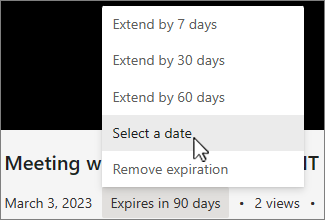
Na página do player de vídeo, selecione a contagem regressiva de expiração abaixo do vídeo. Altere a expiração selecionando um período de tempo no menu suspenso. Você também pode escolher Remover expiração se não quiser que ela seja excluída.
Observação
- A mensagem indicando que sua gravação expirará persistirá na gravação no chat, mesmo que você remova a data de expiração. Mas não se preocupe: se você selecionou Sem expiração, ele não expirará.
- O proprietário da gravação receberá um email quando ela expirar. Nesse ponto, eles terão até 90 dias para recuperá-lo da lixeira. Depois de recuperada, a gravação não expirará automaticamente.
- Assistir à gravação não afetará a data de validade.
- Mais informações para administradores podem ser encontradas aqui.
Privacidade
Todos os participantes da reunião receberão uma notificação em seus aplicativos da área de trabalho, da Web ou móveis do Teams assim que a gravação da reunião for iniciada.
Dependendo da sua região, você pode precisar da permissão de todos antes de poder gravá-los. Para obter mais informações, consulte a Política de Privacidade da Microsoft.
O organizador da reunião é automaticamente o proprietário da gravação. Por padrão, somente os organizadores e coorganizadores da reunião podem baixar ou excluir a gravação.
| Tipo de gravação | Permissão para exibir | Permissão para baixar |
|---|---|---|
| Reunião de canal | Equipe | Usuário com permissão de exibição |
| Reunião privada | Usuários convidados e assistidos (membros do chat) | Usuário com permissão de exibição |
| Chamada em grupo | Membros do chat | Usuário com permissão de exibição |
| Chamada individual | Membros do chat | Usuário com permissão de exibição |
| Chamada PSTN um-para-um | Usuário do Teams | Usuário do Teams |
Solucionar problemas de gravações
Se estiver com problemas para gravar uma reunião, provavelmente precisará da ajuda de um administrador de TI para resolvê-los. Lembre-se destes itens à medida que avança:
- O organizador e o gravador da reunião devem ter uma das seguintes licenças: Office 365 Enterprise E1, E3, E5, F3, A1, A3, A5, M365 Business, Business Premium ou Business Essentials.
- Um administrador de TI deve fornecer uma licença de gravação para o organizador da reunião e o gravador.
- Os convidados não podem gravar reuniões. Os usuários federados podem gravar chamadas, mas não reuniões.
Tópicos relacionados
Reproduzir, compartilhar e baixar a gravação de uma reunião