Participe de reuniões do Teams a qualquer hora, em qualquer lugar, em qualquer dispositivo. Para obter a melhor experiência, ingresse a partir dos aplicativos móveis ou da área de trabalho do Teams.
Se você estiver com problemas para ingressar em uma reunião do Teams, tente estas dicas: Não consigo ingressar em uma reunião do Teams.
Neste artigo
Ingressar por link
No convite da reunião, selecione o link da reunião para ingressar no Teams para web ou área de trabalho.
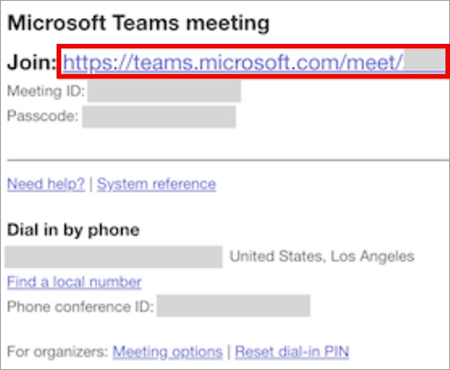
A aparência do link da reunião em seu convite pode variar dependendo de quando a reunião foi agendada:
- Para reuniões agendadas após 20 de janeiro de 2026 (para algumas regiões - a partir de 8 de janeiro de 2026), o convite mostra o link completo da reunião (URL).
- Para reuniões mais antigas, o convite pode mostrar um link "Ingressar na reunião agora".
Os dois formatos funcionam da mesma maneira: basta selecionar o link para participar da reunião.
| Formato de convite antigo | Novo formato de convite |
|---|---|

|
|
Se você já tiver o aplicativo do Teams, a reunião será aberta nele automaticamente.
- Se você não tiver uma conta do Teams e o organizador permitir, poderá inserir seu nome para participar da reunião.
- Se você tiver uma conta do Teams, selecione Entrar para ingressar com acesso ao chat da reunião e muito mais. Você entrará na reunião imediatamente ou entrará no lobby até que um organizador o admita.
Participe de uma reunião organizada por um usuário de conta pessoal do Teams
Use sua conta do Teams para participar de uma reunião definida por um usuário de conta pessoal do Teams. Você pode ingressar a partir do calendário do Teams. Se alguém lhe enviar um convite para reunião no Chat, selecione o link e selecione Ingressar agora.
- No Teams, selecione o
 para ver suas reuniões.
 - Selecione a reunião à qual você quer participar.
- Selecione Ingressar.
Você não é obrigado a alternar entre o uso pessoal do Teams e o Teams (corporativo ou de estudante).
Se você ingressar em uma reunião no Teams para uso pessoal, ingressará na reunião com sua conta pessoal do Teams. A Declaração de Privacidade da Microsoft rege os dados para reuniões com contas pessoais do Teams.
Observação
Alguns recursos de reunião podem não estar disponíveis para contas pessoais do Teams. Saiba mais sobre as experiências de reunião para participantes do Microsoft Teams Gratuito.
Ingressar por meio de um calendário ou ID
Ingressar pelo calendário
- Selecione o no Teams.
- Selecione uma reunião.
- Selecione Ingressar.
Ingressar com uma ID de reunião
Selecione o
no lado esquerdo do Teams.Selecione a seta suspensa ao lado de Reunir agora
 e selecione Ingressar com uma ID #.
Insira uma ID de reunião e uma senha. Você pode encontrar a ID da reunião e a senha:
- Nos detalhes da reunião do calendário do Teams. Selecione Detalhes>Mostrar informações da reunião.
- Na parte superior do email de convite da reunião do Teams.
| Formato de convite antigo | Novo formato de convite |
|---|---|

|

|
A opção Ingressar com uma ID no calendário do Teams requer uma caixa de correio do Exchange Online. Se você não tiver uma caixa de correio do Exchange Online, não verá esta opção.
Ingressar com a ID na página de marketing do Teams
Você também pode ingressar em uma reunião diretamente da página de marketing do Teams, sem precisar abrir o aplicativo Teams primeiro. É uma maneira rápida de ingressar se você tiver os detalhes da reunião, mas não o link.
- Abra a página de marketing do Teams em qualquer navegador.
- Insira a ID da reunião e a senha fornecidas pelo organizador da reunião.
- Selecione Ingressar na reunião.
Ingressar a partir da barra de reuniões ao vivo
Entre em uma reunião para a qual você confirmou presença como Aceita ou Provisório (padrão) na barra de reuniões ao vivo. A barra de reunião ao vivo mostra o título da reunião, bem como quantas outras reuniões estão ao vivo. Quando a barra de reunião for exibida, selecione Ingressar para ingressar nessa reunião.

Quando várias reuniões estiverem ativas, selecione Exibir reuniões para ver uma lista das reuniões e ingressar em uma reunião diretamente.
Para desativar a barra de reuniões ao vivo, selecione Configurações e mais >Configurações
 no Teams. Em Notificações e atividades
 >Reuniões, desative a opção Mostrar barra de ingresso à reunião .
Ingressar em um canal
Se uma reunião ocorrer em um canal, você verá um convite para participar, conteúdo relevante e quem está na reunião diretamente no canal. Basta selecionar Ingressar.
Ingressar pelo chat
Para ingressar em uma reunião que já foi iniciada a partir do chat da reunião:
Selecione Chat
 no Teams.
Na parte superior do chat, selecione Ingressar.
- Na barra de status da reunião ao vivo na parte superior do chat, você também pode ver os participantes que já participaram da reunião, abrir e participar do chat da reunião e muito mais.
Para ingressar em uma reunião instantânea de um chat em grupo, consulte Iniciar uma reunião instantânea no Microsoft Teams.
Discar para dentro ou para fora por telefone
Ligue para participar de uma reunião do Teams com seu telefone ou convide outra pessoa ligando para o telefone dela. Se você vir um número de telefone e uma ID de conferência no convite da reunião, a discagem para a reunião estará disponível. Para saber mais, consulte Ingressar em uma reunião do Teams por telefone.
Observação
Se você não conseguir encontrar um número de telefone no convite da reunião, entre em contato com o administrador de TI.
Para discar para seu telefone para participar de uma reunião:
- Selecione o no Teams.
- Selecione uma reunião.
- Selecione Ingressar.
- Selecione mais opções de ingresso na tela de pré-ingresso.
- Selecione Telefonar para mim.
- Digite o número de telefone do qual você deseja receber chamadas e selecione Telefonar para mim.
- Ao atender a chamada, diga "OK" ou pressione 1 para ingressar, dependendo das configurações da organização.
- Desligue ou selecione Desconectar na janela da reunião para encerrar sua chamada telefônica.
Para discar para o telefone de outra pessoa durante uma reunião:
- Selecione o
 nos controles da reunião.
 - Adicione o número de telefone em Convidar alguém ou discar um número.
- Selecione Adicionar telefone.
A pessoa será chamada e precisará dizer "OK" ou pressionar 1 para ingressar na reunião, dependendo das configurações da organização.
Ingressar anonimamente ou de uma conta diferente
Para ingressar em uma reunião do Teams com uma conta diferente:
Selecione a reunião em seu calendário do Teams.
Selecione Ingressar.
Selecione Alterar ao lado da sua conta na parte superior da tela de pré-junção.
Selecione a conta com a qual você deseja ingressar na reunião.
- Se você não vir a conta da qual deseja ingressar, selecione Adicionar outra conta. Em seguida, adicione uma conta existente ou selecione Criar ou usar outra conta para criar ou entrar em uma nova.
Selecione Ingressar para entrar na reunião.
Para participar de uma reunião do Teams anonimamente:
- Selecione a reunião em seu calendário do Teams.
- Selecione Ingressar.
- Selecione Alterar ao lado da sua conta na parte superior da tela de pré-junção.
- Selecione Ingressar sem entrar.
- Digite seu nome na parte superior da tela de pré-ingresso.
- Selecione Ingressar para entrar na reunião.
Conectar-se a uma sala enquanto você ingressa
Antes de ingressar em uma reunião do Teams, você pode se conectar a uma sala de reunião e usar seus dispositivos de áudio e vídeo.
Para se conectar a uma sala:
Ingresse na reunião. Antes de entrar, aguarde até que uma sala seja detectada.
Importante
Habilite o Bluetooth no seu dispositivo para detectar salas próximas.
Selecione Áudio da sala e confirme a sala à qual você deseja se conectar.

Observação
Selecione X para fechar uma sala sugerida e pesquise outra. As salas com o ícone de conversão
 estão próximas.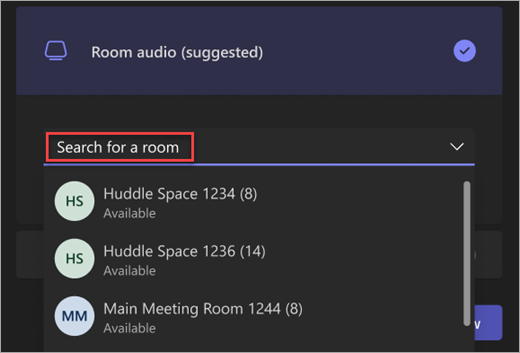
Selecione Ingressar agora.
Edite seu nome de exibição
Personalize sua presença durante uma reunião do Teams editando seu nome de exibição. Para editar seu nome de exibição, o organizador da reunião deve ter ativado Permitir que as pessoas editem seu nome de exibição nas opções de reunião.
Para editar seu nome de exibição:
- Selecione o nos controles da reunião.
- No painel Participantes, passe o mouse sobre seu nome e selecione Mais opções
 > de mais opções do Microsoft TeamsEditar nome
 de exibição .
 - Insira um nome e selecione Salvar.
Seu nome editado permanecerá durante toda a reunião.
Participar de uma reunião como avatar
Você pode participar de qualquer reunião do Teams como um avatar personalizado seguindo as instruções aqui .