Nota
O novo Microsoft Planner está atualmente a ser lançado para os clientes. Se a sua experiência for diferente dos passos listados neste artigo, ou se estiver a trabalhar a partir de um ambiente de Nuvem da Comunidade Governamental (GCC), GCC High ou Departamento de Defesa (DoD), consulte as instruções apresentadas na parte inferior desta página.
Saiba mais sobre o Planner nas Perguntas mais frequentes sobre o Planner.
Aceder ao Planner através do site do Planner
Aceda a planner.cloud.microsoft para aceder ao Planner diretamente a partir do seu browser.
Aceder ao Planner através da home page do Microsoft 365
- Aceda à home page do Microsoft 365 e inicie sessão com a conta que pretende.
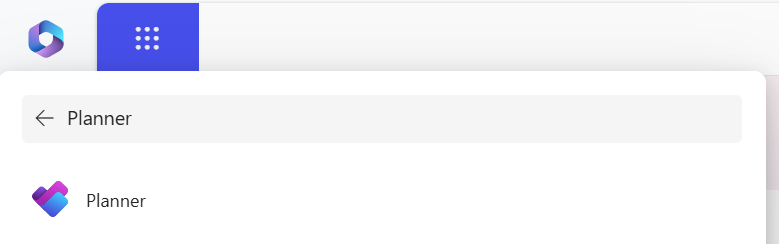
- Selecione o iniciador de aplicações na parte superior da janela do browser.
- Selecione o mosaico Planner no iniciador de aplicações.
Sugestão
Se não vir a opção Planner, selecione Mais aplicações e, em seguida, Todas as aplicações para encontrá-la.
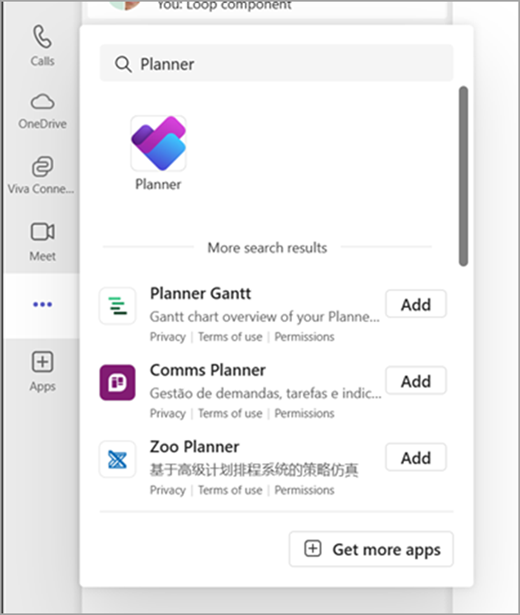
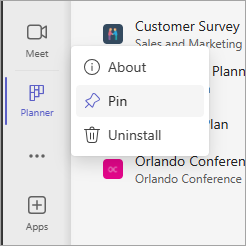
Se ainda não estiver a utilizar o novo Planner ou estiver a trabalhar a partir de um ambiente GCC High, GCC ou DoD, utilize os seguintes passos.
Com o Planner no seu PC, Mac ou dispositivo móvel, pode:
- Criar novos planos, atribuir tarefas e partilhar ficheiros com outras pessoas.
- Organizar o trabalho de equipa e colaborar em projetos de uma forma simples e visual.
- Conversar por chat com outras pessoas para garantir que estão em sintonia.
- Controlar o progresso da sua equipa e manter-se a par do seu trabalho, em qualquer lugar e em qualquer dispositivo.
Iniciar sessão e ligar-se
- Escreva http://office.com/signin ou https://admin.microsoft.com na Barra de endereço e inicie sessão com a conta pretendida.
- Na home page do Microsoft 365, selecione o
 do iniciador de aplicações na parte superior da janela do browser.
 - Selecione o mosaico Planner no iniciador de aplicações ou na home page.
Nota: se não vir a opção Planner, poderá ter de selecionar Todas as Aplicações ou Explorar todas as suas aplicações para a encontrar.

Abrir um plano existente
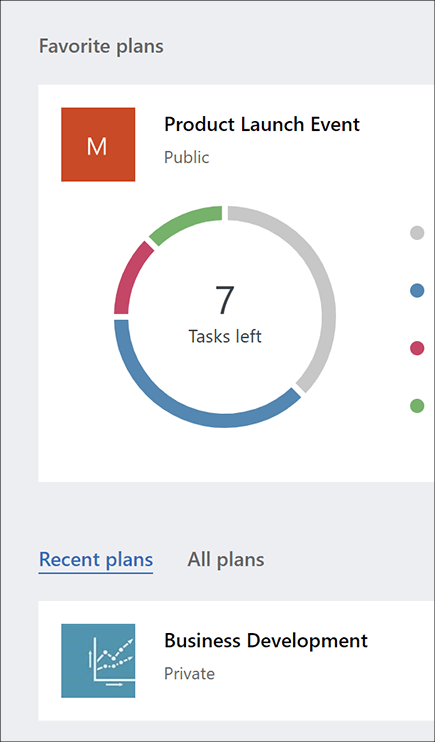
- Selecione um plano existente na secção Planos favoritos, Planos recentes ou Todos os planos.