
Nota
A nova Microsoft Planner está atualmente a ser implementada para os clientes e a sua experiência poderá ter um aspeto diferente do descrito neste artigo. Os passos neste artigo serão atualizados em breve. Saiba mais sobre o novo Planner em Perguntas frequentes sobre o Planner.
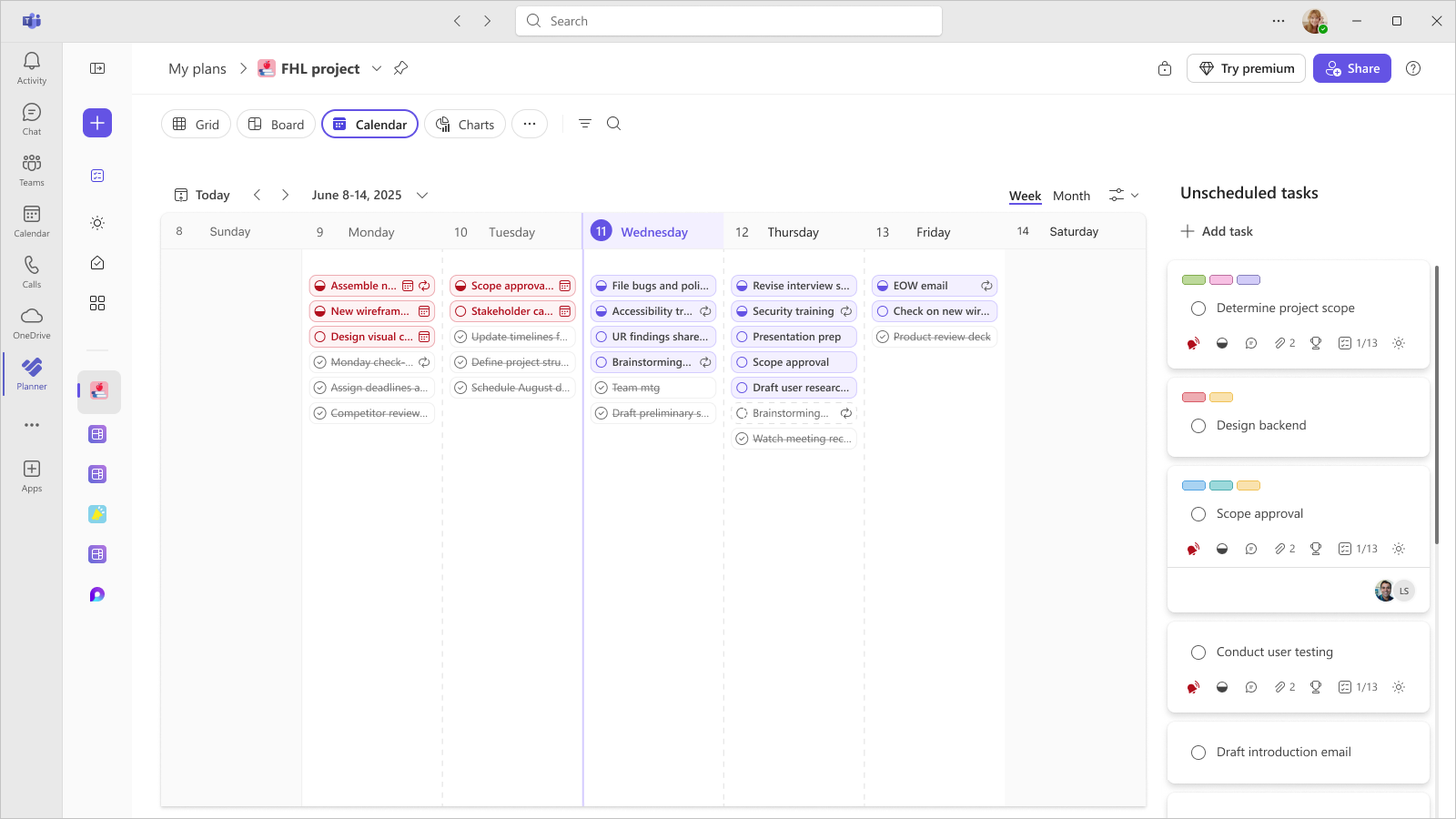
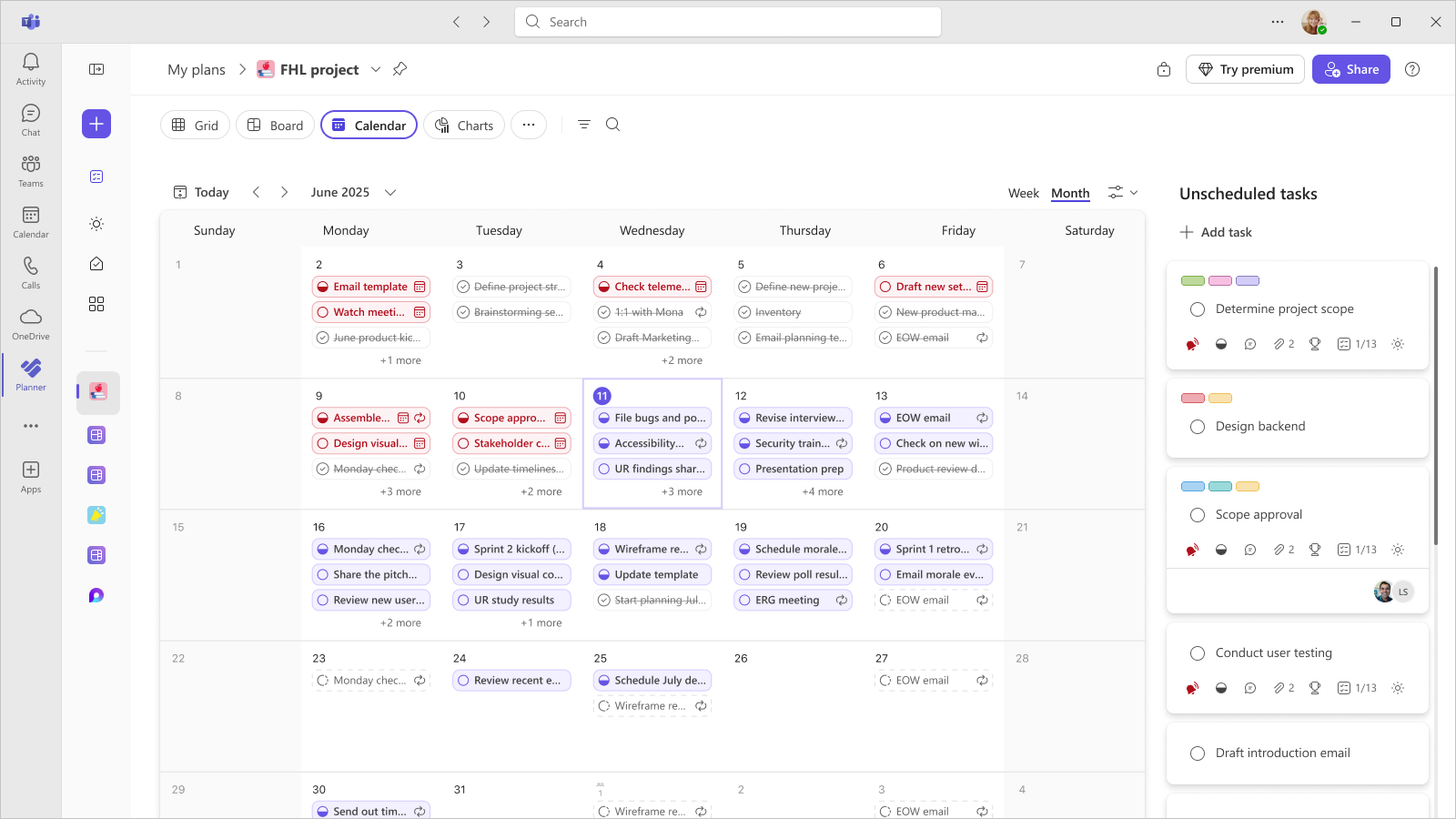
Calendar vista ajuda-o a planear e controlar o trabalho com base em datas, tornando mais fácil ver o que está por vir e como as tarefas, incluindo tarefas periódicas, se enquadram na sua agenda.
O que mostra a vista de Calendar
Calendar vista apresenta tarefas pelas respetivas datas de início e datas para conclusão, para que possa:
- Ver trabalho futuro ao longo de dias e semanas
- Períodos de disponibilidade pontuais e intervalos de agendamento
- Compreender a temporização sem abrir cada tarefa
Sugestão
Pode alternar entre uma vista semanal ou mensal do seu calendário.
Gerir tarefas não agendadas
- Veja as tarefas sem datas de início e de fim em Tarefas não agendadas.
- Arraste uma tarefa não agendada para o calendário ou atribua uma data de início ou para conclusão para agendá-la.
Trabalhar com tarefas periódicas
As tarefas periódicas aparecem na vista Calendar como ocorrências individuais, para que possa ver quando cada instância está a acontecer. No entanto, só pode modificar os detalhes da tarefa periódica ativa. Para saber mais sobre tarefas periódicas, veja Tarefas periódicas no Planner.
Nota
Pode alterar a visibilidade de futuras tarefas periódicas ao selecionar o botão de alternar Mostrar tarefas periódicas futuras no ícone Filtro do calendário.
Se não estiver a utilizar o novo Planner ou a trabalhar a partir de um ambiente GCC High, GCC ou DoD, utilize os seguintes passos
Experimente!
Utilize a vista Agenda no Microsoft Planner para organizar as suas tarefas no calendário.
Visualizar e gerir as tarefas
- Selecione Agenda.
Pode ver por Semana ou Mês. - Selecione Semana.
- Aponte para uma data e selecione + para adicionar uma tarefa.
Gerir tarefas não agendadas
- Veja as tarefas sem datas de início e de fim em Tarefas não agendadas.
- Selecione Agrupar por Registo e, em seguida, uma opção como Progresso, para ordenar as tarefas não agendadas.
- Arraste uma tarefa não agendada para o calendário para agendá-la.
Nota
Pode ordenar a lista Tarefas não agendadas por Registo, Atribuído a, Progresso, Data para conclusão, Etiquetas e Prioridade através do menu pendente Agrupar por Registo acima da lista Tarefas não agendadas .
Remover a data de início e a data e de fim de uma tarefa
Nota
O que vê no ecrã poderá ter um aspeto diferente do que é descrito aqui à medida que a nova Microsoft Planner é implementada. Saiba mais sobre o novo Planner nas Perguntas mais frequentes sobre o Planner.
- Arraste a tarefa do calendário para Tarefas não agendadas.
Também pode ver a sua agenda no Microsoft Teams ou adicionar o seu plano ao calendário do Microsoft Outlook.
Nota
Também pode remover uma tarefa do calendário ao abrir a tarefa e eliminar os conteúdos dos campos Data de início e Data para conclusão .