Nota
O novo Microsoft Planner está atualmente a ser lançado para os clientes. Se a sua experiência for diferente dos passos listados neste artigo, ou se estiver a trabalhar a partir de um ambiente de Nuvem da Comunidade Governamental (GCC), GCC High ou Departamento de Defesa (DoD), consulte as instruções apresentadas na parte inferior desta página.
Saiba mais sobre o Planner nas Perguntas mais frequentes sobre o Planner.
Com os planos, pode gerir facilmente a carga de trabalho da sua equipa, controlar o trabalho em objetivos de equipa, organizar o trabalho em sprints através de planeamento ágil, controlar dependências na vista de linha cronológica e muito mais.
Criar um novo plano
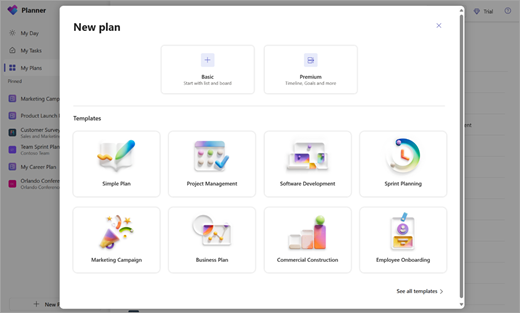
- Selecione Novo plano no painel de navegação esquerdo.
- Na janela Novo plano:
- Selecione a opção Básico ou Premium para iniciar um plano do zero ou escolha um dos nossos modelos de raiz. Não sabe se quer começar com o básico ou o premium? Veja aqui para comparar planos básicos e premium.
- Atribua um nome ao seu plano e escolha se pretende afixá-lo no painel de navegação esquerdo. Opcionalmente, também pode optar por partilhar o seu plano ao adicioná-lo a um grupo. Tenha em atenção que pode partilhar o seu plano em qualquer altura.
Nota
Se não adicionar o plano a um grupo existente, criar um plano também irá criar um novo Grupo do Microsoft 365. O endereço de e-mail do plano que o Planner cria é enviado para as Conversações de Grupo do Outlook.
- Selecione Criar plano.
Se ainda não estiver a utilizar o novo Planner ou estiver a trabalhar a partir de um ambiente GCC High, GCC ou DoD, utilize os seguintes passos.
Criar um novo plano
- Selecione Novo plano no painel da esquerda.
- Na janela Novo plano:
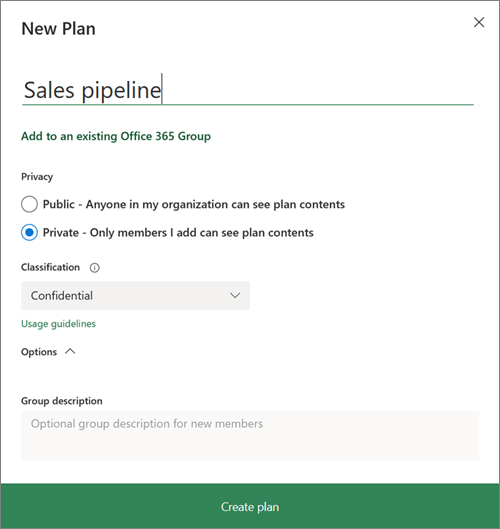
- Escreva um nome para o plano.
O Planner cria automaticamente um endereço de e-mail para o seu plano. Pode utilizá-lo para debates com todos os membros do plano. - Selecione a ligação para Adicionar a um Grupo do Microsoft 365 existente ou ignore a ligação se quiser criar um novo grupo quando criar este plano.
Nota
Se não adicionar o plano a um grupo existente, criar um plano também irá criar um novo Grupo do Microsoft 365. O endereço de e-mail do plano que o Planner cria é enviado para as Conversações de Grupo do Outlook.
- Torne o seu plano público se quiser que o mesmo seja visível para toda a sua organização e seja apresentado nos resultados da pesquisa ou privado se quiser que apenas os membros do plano o vejam.
Nota
Quando torna um plano público ou privado, também torna o Grupo do Microsoft 365 público ou privado. Saiba mais.
- Selecione um nível de Classificação para o seu plano.
Nota: se não vir a secção Classificação, não se preocupe. A sua organização poderá não estar a utilizar a funcionalidade Classificação. - Para introduzir uma descrição única para o plano, selecione Opções e escreva o que pretende.
- Selecione Criar plano.
Adicionar pessoas a um plano
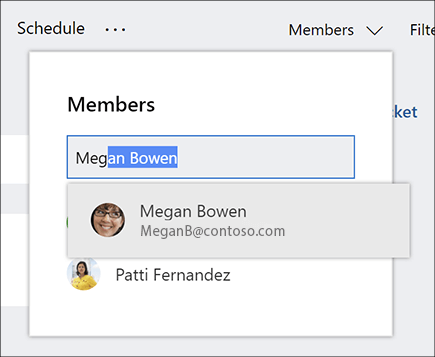
- Selecione Membros no canto superior direito da janela do Planner.
- Comece a escrever o nome ou o endereço de e-mail de uma pessoa da sua organização que pretende adicionar ao plano.
- Selecione o cartão da pessoa quando for apresentado.
Nota
Quer adicionar pessoas externas à sua organização a um plano? Consulte Acesso de convidado no Microsoft Planner.
Após adicionar pessoas e tarefas ao seu plano, pode atribuir tarefas a pessoas.
Configurar grupos para tarefas
Crie grupos para organizar as tarefas em opções como o fluxo de trabalho, fases do projeto ou tópicos.
- Aceda ao ecrã com o Quadro do plano.
- Selecione Adicionar novo grupo à direita dos grupos existentes.
- Escreva um nome para o grupo e, em seguida, prima Enter.
Não vê a opção Adicionar novo grupo? O Quadro poderá estar agrupado de outra forma.
Alterar o tipo de agrupamento
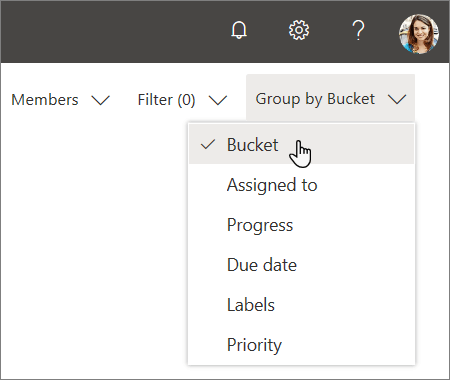
- Selecione Agrupar por junto ao canto superior direito do Quadro do plano.
- Selecione Grupo.
Quer mudar o nome de um grupo? Selecione o nome de um grupo para fazer as alterações. Até pode mudar o nome do grupo Itens Pendentes para algo que considere mais útil!