Para dispositivos Windows com Bluetooth, o Bluetooth pode ser ativado e desativado. Desativar e ativar o Bluetooth repõe o Bluetooth e poderá ajudar com problemas de ligação Bluetooth.
Existem diferentes formas de ativar e desativar o Bluetooth no Windows. Selecione o método pretendido na lista seguinte:
Ativar e desativar o Bluetooth na aplicação Definições
Para ativar e desativar o Bluetooth na aplicação Definições :
No dispositivo Windows, selecione Iniciar e, em seguida, selecione
  >Bluetooth & dispositivos
 .
.
Ou
Selecione o seguinte atalho de dispositivos bluetooth & :
Na janela Bluetooth & dispositivos , junto a Bluetooth, mude Bluetooth para Ligado ou Desativado.
Nota
Se a definição Bluetooth estiver em falta, o dispositivo Windows poderá não ter um adaptador Bluetooth. Se o dispositivo Windows tiver um adaptador Bluetooth, os controladores do adaptador Bluetooth poderão não estar instalados.
Ativar e desativar o Bluetooth em definições rápidas
Para ativar e desativar o Bluetooth em definições rápidas:
Selecione o  de Rede,
  ou
ou  da Bateria junto à hora e data.
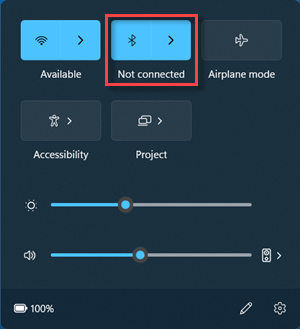
Selecione o mosaico para ativar e desativar o Bluetooth.
Se o Bluetooth estiver desativado, o mosaico não está realçado e poderá indicar Desativado.
Se o Bluetooth estiver ativado, o mosaico é realçado e indica Ligado, Não ligado ou mostra o dispositivo ao qual está ligado através de Bluetooth.
Importante
- A ação Bluetooth poderá ter de ser adicionada se não estiver visível nas definições rápidas. Para obter mais informações, consulte Alterar notificações e definições rápidas no Windows 11.
- Se a ação Bluetooth não estiver disponível nas definições de notificação na aplicação Definições, o dispositivo Windows poderá não ter um adaptador Bluetooth. Se o dispositivo Windows tiver um adaptador Bluetooth, os controladores do adaptador Bluetooth poderão não estar instalados.
Nota
O suporte para Windows 10 terminou a 14 de outubro de 2025
- Após 14 de outubro de 2025, a Microsoft deixará de fornecer atualizações de software gratuitas a partir do Windows Update, assistência técnica ou correções de segurança para o Windows 10. O seu PC continuará a funcionar, mas recomendamos que mude para o Windows 11.
-
Mais informações
Ativar e desativar o Bluetooth na aplicação Definições
Para ativar e desativar o Bluetooth na aplicação Definições :
No dispositivo Windows, selecione Iniciar e, em seguida, selecione DefiniçõesDefinições>Aplicações .
.
Ou
Selecione o seguinte atalho bluetooth & outros dispositivos :
Na janela Bluetooth & outros dispositivos , em Bluetooth, mude o Bluetooth para Ligado ou Desativado.
Nota
Se a definição Bluetooth estiver em falta, o dispositivo Windows poderá não ter um adaptador Bluetooth. Se o dispositivo Windows tiver um adaptador Bluetooth, os controladores do adaptador Bluetooth poderão não estar instalados.
Ativar e desativar o Bluetooth no centro de ação
O centro de  ou
ou  ) pode ser encontrado junto à hora e data na barra de tarefas.
Para ativar e desativar o Bluetooth no centro de ação:
Na barra de tarefas, selecione o ícone do centro de ação ( ou ).
No centro de ação, selecione o mosaico para ativar e desativar o Bluetooth. Se o mosaico não estiver visível, selecione Expandir acima dos mosaicos.
- Se o Bluetooth estiver desativado, o mosaico não está realçado e poderá indicar Desativado.
- Se o Bluetooth estiver ativado, o mosaico é realçado e indica Ligado, Não ligado ou mostra o dispositivo ao qual está ligado através de Bluetooth.
Se o mosaico não estiver no centro de ação mesmo depois de selecionar Expandir, siga estes passos para o adicionar:
No dispositivo Windows, selecione Iniciar e, em seguida, selecione Definições
 >Notificações do Sistema Notificações do Sistema> & ações
  .
.
Ou
Selecione o seguinte atalho notificações & ações :
Na janela Notificações & ações, em Ações rápidas, selecione Editar as suas ações rápidas.
No painel lateral que é aberto, selecione  Adicionar e, em seguida, selecione Bluetooth .
Importante
Se o Bluetooth não estiver disponível para adicionar, o dispositivo Windows poderá não ter um adaptador Bluetooth. Se o dispositivo Windows tiver um adaptador Bluetooth, os controladores do adaptador Bluetooth poderão não estar instalados.
Se pretender, disponha o mosaico recentemente adicionado para a localização pretendida. Para obter mais informações sobre como alterar as aplicações e definições que aparecem no centro de ação, consulte Alterar notificações e definições rápidas no Windows.
