Quer esteja a ser produtivo, a manter-se em contacto ou apenas a divertir-se, o Windows tem muitos pequenos truques e atalhos que podem ajudá-lo a alcançar mais. Seguem-se apenas alguns:
Inserir emojis, GIFs e símbolos com o painel de emojis
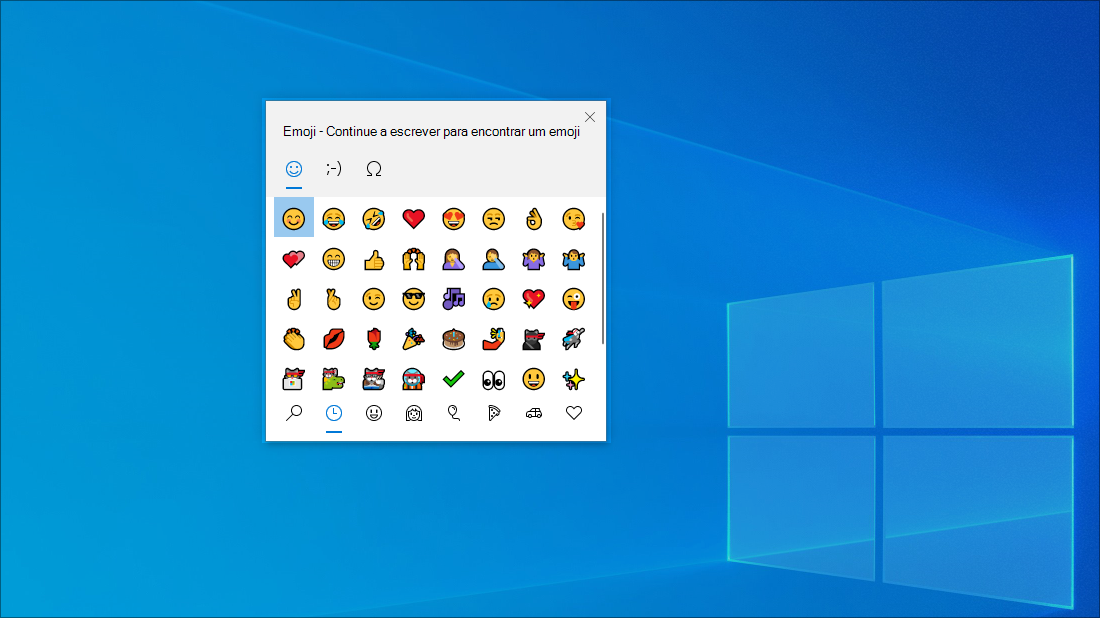
O teclado emoji no Windows 11 permite-lhe expressar-se como nunca antes. Para utilizá-lo:
- Durante a entrada de texto, prima a tecla WindowsLogo
 +. (ponto final). É apresentado o teclado emoji.
 - Selecione um emoji com o rato ou continue a escrever para procurar os emojis disponíveis.
- Para obter mais formas de se expressar, escolha entre GIFs e Kaomoji também!

Introduza todos os símbolos como um profissional
Por vezes, tem de introduzir um caráter que não esteja no teclado, como um travessão (—) ou o símbolo de direitos de autor (©). Se tiver um teclado numérico no teclado, não precisa de encontrar um e copiar e colar, basta fazê-lo! Eis como procurar diferentes símbolos:
Prima a tecla
+. (ponto final) e, em seguida, selecione Símbolos no painel de emojis .
Percorra símbolos como marcas de pontuação, teclas acentuadas e muito mais!
Para utilizar atalhos de teclado:
Mantenha premida a tecla Alt no teclado.
Com a tecla Alt premida, introduza o código de quatro dígitos no teclado numérico do caráter pretendido. Quando necessário, certifique-se de que inclui o 0 à esquerda.
Importante
A introdução destes códigos Alt só funciona com o teclado numérico. Não funciona com a linha de números na parte superior do teclado.
Solte a tecla Alt .
Seguem-se apenas alguns dos carateres que podem ser introduzidos com a tecla Alt :
| Símbolo | Nome | Código Alt |
|---|---|---|
| © | Símbolo de copyright | Alt+0169 |
| ® | Símbolo de Registado | Alt+0174 |
| ™ | Marca registada | Alt+0153 |
| • | Ponto de Lista | Alt+0149 |
| § | Símbolo de secção | Alt+0167 |
| † | Óbelo | Alt+0134 |
| ‡ | Óbelo duplo | Alt+0135 |
| – | Traço | Alt+0150 |
| — | Travessão | Alt+0151 |
| ¶ | Símbolo de parágrafo (Pilcrow) | Alt+0182 |
| ¡ | Ponto de exclamação invertido | Alt+0161 |
| ¿ | Ponto de interrogação invertido | Alt+0191 |
| ¢ | Sinal de cêntimo | Alt+0162 |
| £ | Libra Esterlina Britânica | Alt+0163 |
| Є | Euro | Alt+0128 |
| ¥ | Iene Japonês | Alt+0165 |
Viaje pelo mundo, uma tecla de cada vez
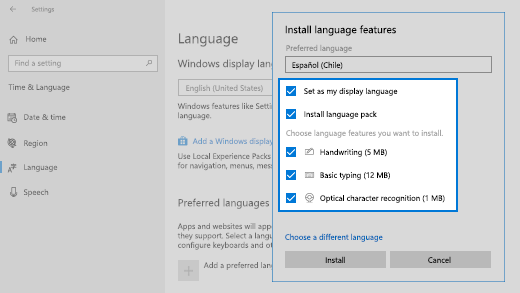
Se chegar à conclusão que escreve carateres utilizados com mais frequência noutros idiomas, pode instalar teclados para outros idiomas e alternar entre eles facilmente. Para obter mais informações, consulte Gerir o idioma e as definições de esquema de teclado/entrada no Windows.
Permitir que os dedos façam a cópia
Existem alguns truques de teclado fantásticos que podem ser utilizados para navegar no Windows e outros comuns que funcionam com muitas das suas aplicações favoritas. O rato é ótimo e tudo, mas por vezes estes truques de teclado são mais rápidos. Experimente-os!
Atalhos de teclado comuns do Windows
| Batimento de tecla | Função |
|---|---|
|
Windows key
+ R |
Abre o comando Executar. |
|
Windows key
+ S |
Abre a Pesquisa. |
|
Windows Key
+ E |
Abre Explorador de Ficheiros. |
| Alt+ Separador | Abre o Comutador de Tarefas, avançando com cada premir a Tecla de Tabulação, mudando para essa janela ao soltar. |
| Shift + Alt + Separador | Abre o Comutador de Tarefas, movendo-se para trás com cada premir a Tecla de Tabulação, mudando para essa janela ao soltar. |
|
Tecla Windows
+ |
Muda para a Vista de Tarefas, a janela selecionada regressa com o foco. |
|
Tecla windows
+ para cima |
Move-se para cima através da sequência de Minimizado>>JanelaMaximizado para a janela destaques. |
|
Tecla WindowsLogo
+ para baixo |
Move-se para baixo através da sequência de Minimizado>>JanelaMaximizado para a janela destaques. |
|
Windows Key
+ M |
Minimiza todas as janelas. |
|
Windows Key
+ D |
Oculta ou desativa o ambiente de trabalho. |
|
Tecla Windows
+ I |
Abre as Definições. |
Atalhos de aplicação comuns
Nota
Estes atalhos são atalhos comuns que funcionam na maior parte do tempo, mas podem não funcionar em todas as aplicações. Consulte a documentação da aplicação para obter mais informações.
| Batimento de tecla | Função |
|---|---|
| Ctrl + X | Cortar |
| Ctrl + C | Copiar |
| Ctrl + V | Colar |
| Ctrl + A | Selecionar tudo |
| F1 | Ajuda |
| Ctrl + N | Novo documento |
| Ctrl + P | Imprimir |
| Ctrl + Z | Anular |
| Alt + F4 | Fechar programa |