
Resumo
Um rato pode ser personalizado de várias formas no Windows. Por exemplo, as funções dos botões do rato podem ser trocadas, o ponteiro do rato pode tornar-se mais visível e a velocidade de deslocamento da roda do rato pode ser alterada.
Selecione a tarefa pretendida para alterar a funcionalidade do rato na lista seguinte:
Definir o botão principal do rato
Para definir o botão principal do rato:
Selecione IniciarDefinições do
 >
> >Bluetooth & dispositivos
 >Mouse Mouse
 .
.Utilize o menu pendente junto ao botão do rato Principal
para selecionar Esquerda ou Direita.
Alterar a velocidade do ponteiro do rato
Para alterar a velocidade do ponteiro do rato:
Selecione IniciarDefinições do
>>Bluetooth & dispositivos>Mouse Mouse .Na janela Bluetooth & dispositivos > Rato , utilize o controlo de deslize junto à velocidade do ponteiro do rato para definir a velocidade do ponteiro do rato.
Tornar o ponteiro mais preciso
Para tornar o ponteiro mais preciso quando o rato se move lentamente:
Selecione IniciarDefinições do
>>Bluetooth & dispositivos>Mouse Mouse .Na janela Bluetooth & dispositivos > Rato, certifique-se de que a opção Melhorar precisão do ponteiro está ativada.
Alterar o funcionamento do ponteiro do rato
Além de alterar a velocidade do ponteiro do rato, também podem ser alterados outros comportamentos do ponteiro do rato:
Selecione IniciarDefinições do
>>Bluetooth & dispositivos>Mouse Mouse .Em Definições relacionadas, selecione Definições adicionais do rato.
Na janela Propriedades do Rato que é aberta, selecione o separador Opções do Ponteiro :
Para acelerar a seleção de uma opção quando é apresentada uma caixa de diálogo, em Ajustar a, selecione a caixa de verificação Mover automaticamente o ponteiro para o botão predefinido numa caixa de diálogo .
Nota
Algumas aplicações podem não suportar esta funcionalidade.
Para facilitar a localização do ponteiro quando está a ser movido, em Visibilidade, selecione a caixa de verificação Mostrar rastos do ponteiro . Se pretender, mova o controlo de deslize em direção a Curto ou Longo para diminuir ou aumentar o comprimento do registo do ponteiro.
Para garantir que o ponteiro não bloqueia a vista do texto a ser escrito, em Visibilidade, selecione a caixa de verificação Ocultar ponteiro ao escrever .
Assim que os comportamentos do ponteiro do rato estiverem definidos conforme pretendido, selecione o botão OK .
Alterar a velocidade de duplo clique
Para alterar a velocidade de duplo clique do rato:
Selecione IniciarDefinições do
>>Bluetooth & dispositivos>Mouse Mouse .Em Definições relacionadas, selecione Definições adicionais do rato.
Na janela Propriedades do Rato que é aberta:
- Certifique-se de que o separador Botões está selecionado.
- Na secção Velocidade de duplo clique , utilize o controlo de deslize Velocidade: para ajustar a velocidade de duplo clique.
- Assim que a velocidade de duplo clique estiver definida conforme pretendido, selecione o botão OK .
Alterar o funcionamento da roda do rato
Selecione IniciarDefinições do
>>Bluetooth & dispositivos>Mouse Mouse .Na janela Bluetooth & dispositivos > Rato , na secção Deslocamento :
- Utilize o menu pendente junto a Rodar a roda do rato para deslocarvárias linhas de cada vez ou Um ecrã de cada vez.
- Utilize o controlo de deslize junto a Linhas para deslocar de cada vez para definir o número de linhas que o ecrã desloca para cada entalhe de movimento da roda do rato.
- Para percorrer uma janela que não está ativa apenas ao pairar o rato sobre a mesma, certifique-se de que a opção Deslocar janelas inativas ao pairar o cursor sobre asmesmas está ativada.
- Utilize o menu pendente junto a Direção de deslocamento para definir a direção de deslocamento para se deslocar para baixo ou o movimento Para Baixo desloca-se para cima.
Para alterar o funcionamento do deslocamento horizontal:
Selecione IniciarDefinições do
>>Bluetooth & dispositivos>Mouse Mouse .Em Definições relacionadas, selecione Definições adicionais do rato.
Na janela Propriedades do Rato que é aberta:
Selecione o separador Roda .
Em Deslocamento Horizonal, introduza o número de carateres a deslocar horizontalmente ao inclinar a roda para a esquerda ou para a direita.
Nota
O rato tem de suportar o deslocamento horizontal para que esta definição seja aplicada.
Selecione o botão OK.
Localizar um ponteiro do rato
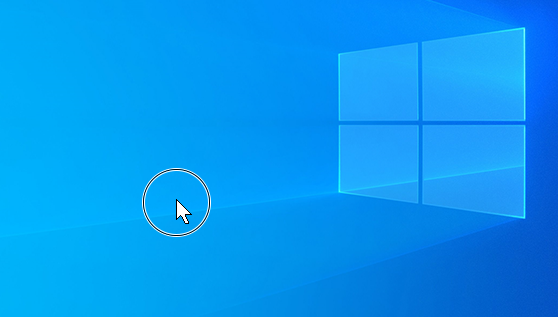
O Windows permite-lhe encontrar rapidamente um ponteiro do rato ao rodeá-lo quando premir a tecla CTRL no teclado. Para ativar esta opção:
No dispositivo Windows, selecione IniciarDefinições do
> >Bluetooth & dispositivos>Mouse Mouse .
Em Definições relacionadas, selecione Definições adicionais do rato.
Na janela Propriedades do Rato que é aberta:
- Selecione o separador Opções de Ponteiros .
- Na secção Visibilidade , selecione a caixa de verificação Mostrar localização do ponteiro quando premir a tecla CTRL.
- Selecione o botão OK.
Para vê-la em ação, selecione a tecla CTRL no teclado.
Ativar ClickLock
O ClickLock permite realçar ou arrastar itens sem manter premido o botão do rato. Para ativar o ClickLock:
Selecione IniciarDefinições do
>>Bluetooth & dispositivos>Mouse Mouse .Em Definições relacionadas, selecione Definições adicionais do rato.
Na janela Propriedades do Rato que é aberta:
- Certifique-se de que o separador Botões está selecionado.
- Na secção ClickLock , selecione a caixa de verificação Ativar ClickLock .
- Selecione o botão OK.
Alterar o aspeto do ponteiro do rato
Para alterar o aspeto do ponteiro do rato:
Selecione IniciarDefinições do
>> >Ponteiro do rato e toque
 .
.Na secção Ponteiro do rato do ponteiro do Rato de Acessibilidade > e janela tátil :
- Altere o aspeto do ponteiro
 do rato em Color Mouse pointer style (Cor do ponteiro do rato).
 - Altere o tamanho do ponteiro ao utilizar o diapositivo junto a Tamanho.
- Altere o aspeto do ponteiro
Para obter opções adicionais para alterar o aspeto do ponteiro do rato:
Selecione IniciarDefinições do
>>Bluetooth & dispositivos>Mouse Mouse .Em Definições relacionadas, selecione Definições adicionais do rato.
Na janela Propriedades do Rato que é aberta, selecione o separador Ponteiros :
- Para dar um novo aspeto a todos os ponteiros, selecione a lista pendente em Esquema e, em seguida, selecione um novo esquema de ponteiro do rato.
- Para alterar um ponteiro individual, em Personalizar, selecione o ponteiro a alterar a partir da lista, selecione Procurar, selecione o ponteiro pretendido e, em seguida, selecione Abrir.
Assim que o ponteiro do rato for alterado conforme pretendido, selecione o botão OK .
