
Conheça o Surface Laptop 5G para Empresas e todas as funcionalidades e capacidades mais recentes de um Copilot+ PC. Disponível como Surface Laptop de 13,8 polegadas.
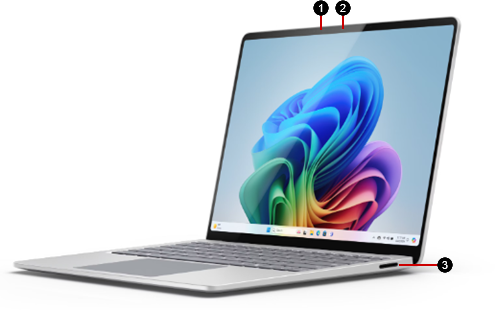
- Câmara do Windows Hello
- Câmara frontal
- Porta Surface Connect
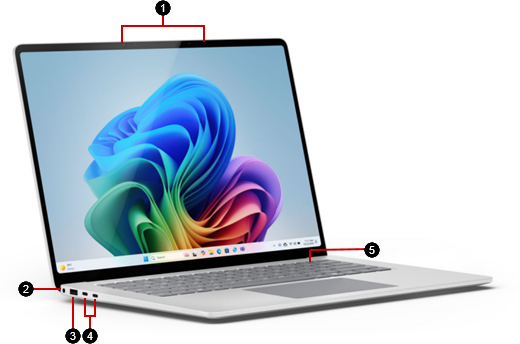
- Microfones de Estúdio
- Tomada para auscultadores
- Porta USB-A
- Duas portas USB-C/USB4
- Botão para ligar/desligar
Saiba mais sobre o Surface Laptop para Empresas, um Copilot+PC
Mantenha o melhor desempenho do seu Surface Laptop 5G, veja as atualizações mais recentes do Surface.
Obter uma ligação de dados via rede móvel
Existem duas formas de obter uma ligação de dados via rede móvel no seu Surface.
Utilize um eSIM. Com um eSIM, não precisa de um cartão SIM do seu operador móvel e pode alternar rapidamente entre operadores móveis e planos de serviços de dados.
Utilizar um eSIM para obter uma ligação de dados via rede móvel no seu PC Windows
Inserir um cartão SIM. Precisará de um cartão SIM nano da sua operadora móvel antes de começar.
Siga as instruções abaixo.
Inserir um cartão SIM
Para começar, precisará de um cartão SIM nano da sua operadora móvel.
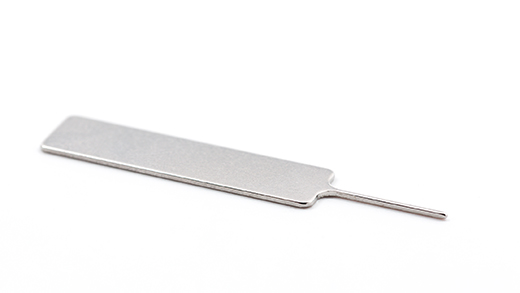
A ferramenta de ejeção SIM
O seu Surface inclui uma ferramenta de ejeção SIM. Para encontrá-la, procure um cartão de instruções na caixa do seu Surface. Precisará desta ferramenta para colocar um cartão SIM no seu Surface.
Colocar o cartão SIM
Localize o tabuleiro do cartão SIM na parte lateral do portátil, perto do canto direito traseiro, antes da porta Surface Connect.
Insira a ferramenta de ejeção SIM no pequeno orifício e pressione suavemente para ejetar o tabuleiro do cartão SIM. Quando tiver terminado, deslize a ferramenta de ejeção SIM no cartão de instruções para a encaixar e poder encontrá-la de novo posteriormente.
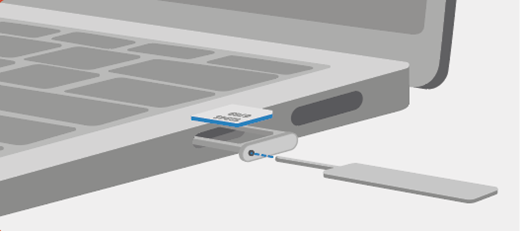
Coloque o cartão SIM virado para cima no tabuleiro do cartão SIM. Certifique-se de que o pequeno entalhe no canto do cartão SIM coincide com o do tabuleiro do cartão SIM, para que fique encaixado corretamente.
Deslize o tabuleiro do cartão SIM novamente na ranhura para cartões SIM até ouvir um clique. O pequeno orifício no tabuleiro do cartão SIM deve estar mais próximo da frente do portátil. Certifique-se de que o tabuleiro do cartão SIM desliza sem problemas – não force a entrada.
Um design de dispositivo mais reparável
Muitos componentes podem ser substituídos por fornecedores de serviços autorizados ou técnicos qualificados – que suporta um design de dispositivo reparável. Os componentes de substituição, como os pés do portátil, estão disponíveis para reparação fora da garantia. As opções de disponibilidade e serviço podem variar consoante o produto, o mercado e ao longo do tempo.
Para obter mais informações, consulte Informações de reparação autónoma de dispositivo Surface.
Tópicos relacionados
- Avisos e instruções de segurança do produto
- Informações regulamentares sobre o Surface
- Termos & Condições do Plano de Proteção e Garantia
Precisa de mais ajuda?
Suporte técnico:

Para suporte técnico, abra a aplicação Surface, descreva o problema e selecione Obter Ajuda.
Suporte da comunidade

As comunidades podem ajudá-lo a colocar questões e a ouvir especialistas com conhecimentos abrangentes. Pergunte à comunidade.
Mais opções de suporte

Se não conseguir utilizar o Surface ou tiver dúvidas sobre outro assunto, abra Obter Ajuda para obter outro suporte online.


