
A aplicação Viva Insights é instalada automaticamente no Teams assim que o seu administrador ativar a aplicação em aplicações geridas. Depois de o seu administrador o instalar, pode detetar e afixar o Viva Insights à sua aplicação do Teams para facilitar o acesso.
Nota
Se estiver nos ambientes GCC, GCC-High ou DoD do Microsoft 365, o seu administrador não pré-instala o Viva Insights. Veja Instalar o Viva Insights em GCC, GCC-High e DoD.
Depois de adicionar a aplicação, terá acesso a todas as funcionalidades, incluindo Elogiar, Proteger tempo, Refletir, Manter-se ligado e Deslocamento virtual.
Descobrir e afixar a aplicação
Com base na plataforma que irá utilizar para ver as suas informações no Teams, selecione e conclua os passos numa ou em ambas as secções seguintes.
- Selecione as reticências (...) (Ver mais aplicações) na barra esquerda no Teams.
- No campo de pesquisa, introduza Microsoft Viva Insights e, em seguida, selecione-o.
- Clique com o botão direito do rato no ícone da aplicação apresentado na barra esquerda no Teams e, em seguida, selecione Afixar para tornar e mantê-lo visível na barra esquerda no Teams.
Nota
Pode reordenar aplicações na barra de aplicações do Teams ao arrastar os ícones da aplicação. Para obter detalhes, consulte Afixar uma aplicação para facilitar o acesso.
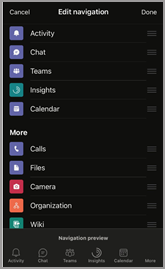
Desinstalar a aplicação
- No Teams, selecione as reticências (...) (Ver mais aplicações) na barra esquerda.
- Se o Viva Insights não estiver visível na sua vista mais recente, localize-o através da pesquisa.
- Clique com o botão direito do rato em Viva Insights e, em seguida, selecione Desinstalar.
- Quando lhe for pedido, selecione Desinstalar novamente.
Instalar o Viva Insights em GCC, GCC-High e DoD
Se estiver num destes ambientes do Microsoft 365, a aplicação Viva Insights não está pré-instalada no Teams: Government Community Cloud (GCC), GCC-High e Department of Defense (DoD). A menos que o seu administrador tenha desativado a aplicação, pode adicionar o Viva Insights ao Teams por conta própria:
- Selecione as reticências (...) (Ver mais aplicações) na barra esquerda no Teams.
- No campo de pesquisa, introduza Microsoft Viva Insights.
- Selecione o botão Adicionar.
- Para afixar a aplicação, clique com o botão direito do rato no ícone da aplicação apresentado na barra esquerda no Teams e, em seguida, selecione o ícone Afixar para torná-la visível na barra esquerda no Teams.