

No Outlook, você pode importar eventos de um arquivo .ics para seu calendário existente ou assinar um calendário do iCal online e receber atualizações automáticas.
Dica
- Você pode importar calendários de sites ou programas de calendário que dão suporte ao formato de arquivo .ics, como o Apple iCal, Calendário Google e o Mozilla Lightning.
- Você pode pesquisar na internet por listas de iCals. Sites de teatros, equipes esportivas e escolas geralmente trazem um link "Adicionar ao calendário" que você pode usar para baixar um iCal. O Bing também tem sugestões para calendários.
Assinar um calendário
Observação
Quando você assinar um calendário, ele será atualizado automaticamente se o outro calendário for atualizado. Às vezes, isso pode levar mais de 24 horas.
Entrar no Outlook.com.
Selecione o
 no painel de navegação e clique
  Adicionar calendário.
Selecione Assinar a partir da web.
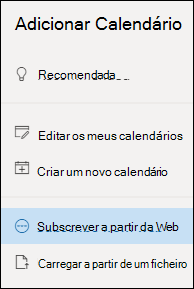
Insira a URL do calendário.
Selecione Importar.
Observação
Se você não conseguir assinar, tente importar o calendário, seguindo as etapas de upload abaixo.
Carregar um calendário de um arquivo
Observação
Ao importar um arquivo .ics, seu calendário não atualiza os eventos importados automaticamente, mesmo que o proprietário do calendário realize uma atualização.
Localize o calendário que você deseja adicionar e salve-o em seu computador como um arquivo .ics.
Entre no Outlook.com
Selecione o
no painel de navegação e clique Adicionar calendário.Selecione Carregar do arquivo.
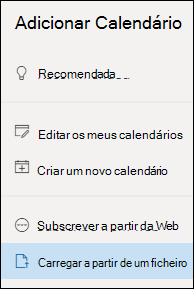
Selecione Procurar, escolha o arquivo .ics que você deseja carregar e selecione Abrir.
Selecione o calendário para o qual você deseja importar o arquivo e selecione Importar.
O que fazer se você não vir Adicionar calendário
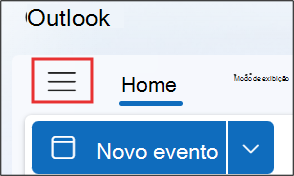
Se você recolheu o painel de navegação ao lado do calendário, precisará expandi-lo para acessar o recurso Adicionar calendário .
Para expandir o painel de navegação, selecione o ícone  na parte superior do calendário.
A diferença entre importar e assinar um calendário
Quando importa um arquivo .ics, você obtém um instantâneo dos eventos do calendário no momento da importação. O calendário não atualiza os eventos importados automaticamente, mesmo que o proprietário do calendário faça uma atualização. Esta é uma ótima maneira de adicionar eventos que não sofrerão alterações ao calendário existente, como tabelas de marés ou fases da lua.
A assinatura de um calendário online o conecta ao seu calendário. Sempre que o proprietário de um calendário no qual você se inscreveu fizer alterações nos eventos, Outlook.com atualiza seu calendário. Esta é uma ótima maneira de controlar eventos que sofrem alterações com frequência, como horários de filmes ou um calendário escolar.
Observação
Essa atualização pode levar mais de 24 horas, embora as atualizações normalmente ocorram a cada três horas, aproximadamente.
Confira também
Adicionar um calendário de feriados ou aniversários no Outlook.com
Criar, modificar ou excluir uma solicitação de reunião ou compromisso no Outlook.com
Pesquisar seu calendário no Outlook.com
Compartilhe seu calendário no Outlook.com
Imprimir anexos recebidos em mensagens de email
Adicionar um calendário no Outlook.com ou Outlook na Web
Precisa de mais ajuda?

|
Para obter suporte no Outlook.com, toque ou clique aqui ou selecione Ajuda na barra de menus e digite sua consulta. Se a autoajuda não resolver seu problema, role para baixo até Ainda precisa de ajuda? e selecione Sim. Se as etapas acima não funcionarem ou se você não puder entrar, toque ou clique aqui. |
|---|---|

|
Para obter mais ajuda com sua conta Microsoft e assinaturas, visite Ajuda de Conta & Cobrança. |

|
Para obter ajuda e solucionar outros produtos e serviços da Microsoft, insira seu problema aqui. |

|
Poste perguntas, siga as discussões e compartilhe seu conhecimento na Comunidade Outlook.com. |