O Outlook pode ajudá-lo a controlar os próximos aniversários e datas comemorativas. Os calendários de aniversário estão disponíveis nas novas versões do Outlook e de navegadores da Web, como o Outlook.com ou o Outlook na Web. Se você habilitar um calendário de aniversários no novo Outlook e voltar para o clássico, o calendário aparecerá em Meus calendários. No Outlook clássico, os lembretes são adicionados por padrão quando você adiciona um aniversário ou aniversário ao seu contato do Outlook.
Selecione uma opção de guia abaixo para a versão do Outlook que você está usando.
Qual versão do Outlook eu tenho?
Observação
Se as etapas na guia Novo Outlook não funcionarem, talvez você ainda não esteja usando o novo Outlook para Windows. Selecione Outlook Clássico e siga estas etapas.
No novo Outlook, você tem a opção de:
Adicionar um calendário | de aniversáriosGerenciar aniversários para contatos | Excluir um evento de aniversário
Adicionar um calendário de aniversários no novo Outlook
O calendário de aniversários usa as informações dos seus contatos para ajudá-lo a controlar os aniversários. Antes de ver os aniversários, você precisa adicionar um calendário de aniversários. Quando você adiciona um calendário de aniversários, serão criados eventos para todos os aniversários já incluídos nos seus contatos.
Observação
Pode levar algumas horas após adicionar o calendário de aniversários para que os aniversários de seus contatos sejam adicionados ao calendário.
- Selecione o ícone CalendarCalendar
 no painel de navegação.
- Selecione Adicionar calendário.
- Na janela Adicionar calendário, selecione Aniversários.
- Em Aniversários, selecione ou confirme a conta à qual deseja adicionar o calendário de aniversários.
- Marque a caixa de seleção, Ativar o calendário de aniversários.
Exibir o calendário de aniversários no novo Outlook
Depois de adicionar o calendário de aniversário, você pode adicioná-lo aos seus calendários ativos. Para personalizar o calendário, selecione Mais opções .
.
- Selecione o ícone CalendarCalendar no painel de navegação para abrir o modo de exibição de calendário.
- Expanda Meus calendários e selecione a opção para Aniversários. Quando essa opção estiver selecionada, todos os aniversários salvos para um contato serão exibidos nesse dia.
Ocultar o calendário de aniversários no novo Outlook
Se você não quiser ver os aniversários exibidos, você pode desativar a visualização do calendário de aniversários.
- Selecione o ícone CalendarCalendar no painel de navegação para abrir o modo de exibição de calendário.
- Expanda Meus calendários e desmarque a opção de Aniversários. Use esse botão de opção para ativar ou desativar aniversários.
O calendário de aniversários está conectado aos seus contatos no People.
- Se você adicionar um aniversário a um contato existente, o aniversário será adicionado ao seu calendário. Pode haver um atraso antes do aniversário ser adicionado ao seu calendário.
- Ao adicionar um aniversário no Calendar, você adiciona um novo contato.
- No painel de navegação, selecione o
 .
.
- Encontre o contato ao qual você deseja adicionar um aniversário.
- Clique com o botão direito do mouse no contato e selecione Editar.
- Selecione Outros, insira as informações de aniversário e selecione Salvar.
Observação
Pode haver um atraso antes de você ver o aniversário adicionado ao calendário de aniversários.
Adicionar um aniversário por meio do calendário de aniversários no novo Outlook
Adicionar um aniversário diretamente ao calendário de aniversários também criará um novo contato.
- Selecione o ícone CalendarCalendar no painel de navegação para abrir o modo de exibição de calendário.
- Selecione Calendário de> aniversáriosNovo aniversário.
- Um novo formulário de contato será aberto.
Insira o nome e a data de nascimento da pessoa e selecione Criar.
Observação
Pode haver alguns minutos de atraso antes do aniversário ser adicionado ao calendário de aniversários.
- Selecione o ícone CalendarCalendar no painel de navegação para abrir o modo de exibição de calendário.
- No Calendário de aniversários, encontre o aniversário que deseja editar e selecione Editar.
- Faça as alterações desejadas e selecione Salvar.
Excluir um evento de aniversário no novo Outlook
Selecione o ícone CalendarCalendar no painel de navegação para abrir o modo de exibição de calendário.
No Calendário de aniversários, encontre o aniversário que deseja remover e selecione Excluir.
Observação
Excluir o aniversário removerá o evento do seu calendário, mas não excluirá o contato.
Aniversários e datas comemorativas podem ser rastreados para cada contato do Outlook e são salvos como eventos recorrentes de um dia inteiro anualmente que aparecem no calendário e na To-Do Bar.
Insira um aniversário ou aniversário em People no Outlook clássico
Se este for um contato existente,  People, selecione um contato no painel Lista de contatos. Clique com o botão direito e selecione Editar contato. Para um novo contato, no grupo Novo , selecione Novo Contato.
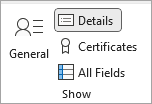
Na guia Contato , no grupo Mostrar , selecione Detalhes.
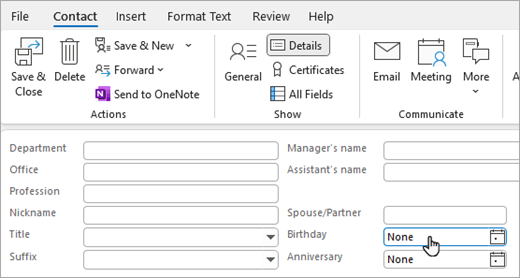
Insira a data na caixa Data de nascimento ou Aniversário .
Observação
Se você estiver adicionando um aniversário a um contato existente, pode levar alguns minutos para que ele apareça no calendário de aniversários. É raro, mas caso um aniversário adicionado a um contato existente não apareça no calendário de aniversários, você pode remover o contato de People, adicionar novamente o contato e o aniversário aparecerá no calendário de aniversários.
Ocultar ou excluir o calendário de aniversários
Você pode desativar o modo de exibição de calendário de Aniversários ou excluí-lo completamente. Excluir o calendário de aniversários não excluirá os contatos nem os aniversários de contatos salvos.
No Outlook clássico, vá para o seu Calendário.
Oculte ou mostre o calendário de aniversários marcando a caixa de seleção ao lado dele.
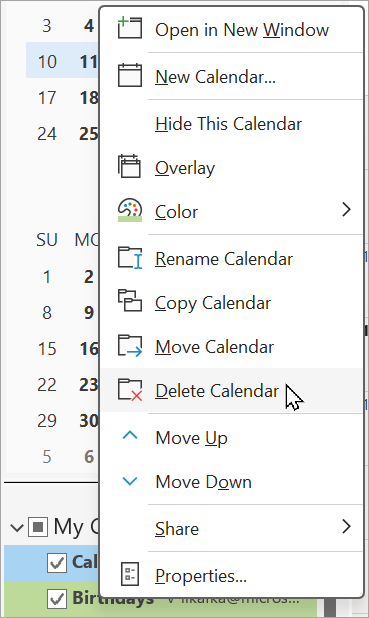
Exclua o calendário de Aniversários clicando com o botão direito do mouse no nome do calendário de Aniversários no painel de navegação e selecionando Excluir Calendário do Microsoft Calendar.
No Outlook na Web ou Outlook.com, você tem a opção de:
Adicionar um calendário | de aniversáriosGerenciar aniversários para contatos | Excluir um evento de aniversário
Adicionar um calendário de aniversários no Outlook na Web ou Outlook.com
O calendário de aniversários usa as informações dos seus contatos para ajudá-lo a controlar os aniversários. Antes de ver os aniversários, você precisa adicionar um calendário de aniversários. Quando você adiciona um calendário de aniversários, serão criados eventos para todos os aniversários já incluídos nos seus contatos.
Observação
Pode levar algumas horas após adicionar o calendário de aniversários para que os aniversários de seus contatos sejam adicionados ao calendário.
- Selecione o ícone CalendarCalendar no painel de navegação.
- Selecione Adicionar calendário.
- Na janela Adicionar calendário, selecione Aniversários.
- Em Aniversários, selecione ou confirme a conta à qual deseja adicionar o calendário de aniversários.
- Marque a caixa de seleção, Ativar o calendário de aniversários.
Exibir o calendário de aniversários em Outlook na Web ou Outlook.com
Depois de adicionar o calendário de aniversário, você pode adicioná-lo aos seus calendários ativos. Para personalizar o calendário, selecione Mais opções .
- Selecione o ícone CalendarCalendar no painel de navegação para abrir o modo de exibição de calendário.
- Expanda Meus calendários e selecione a opção para Aniversários. Quando essa opção estiver selecionada, todos os aniversários salvos para um contato serão exibidos nesse dia.
Ocultar o calendário de aniversários no Outlook na Web ou no Outlook.com
Se você não quiser ver os aniversários exibidos, você pode desativar a visualização do calendário de aniversários.
- Selecione o ícone CalendarCalendar no painel de navegação para abrir o modo de exibição de calendário.
- Expanda Meus calendários e desmarque a opção de Aniversários. Use esse botão de opção para ativar ou desativar aniversários.
O calendário de aniversários está conectado aos seus contatos no People.
- Se você adicionar um aniversário a um contato existente, o aniversário será adicionado ao seu calendário. Pode haver um atraso antes do aniversário ser adicionado ao seu calendário.
- Ao adicionar um aniversário no Calendar, você adiciona um novo contato.
- No painel de navegação, selecione o .
- Encontre o contato ao qual você deseja adicionar um aniversário.
- Clique com o botão direito do mouse no contato e selecione Editar.
- Selecione Outros, insira as informações de aniversário e selecione Salvar.
Observação
Pode haver um atraso antes de você ver o aniversário adicionado ao calendário de aniversários.
Adicione um aniversário por meio do calendário de aniversários no Outlook na Web ou no Outlook.com
Adicionar um aniversário diretamente ao calendário de aniversários também criará um novo contato.
- Selecione o ícone CalendarCalendar no painel de navegação para abrir o modo de exibição de calendário.
- Selecione Calendário de> aniversáriosNovo aniversário.
- Um novo formulário de contato será aberto.
Insira o nome e a data de nascimento da pessoa e selecione Criar.
Observação
Pode haver alguns minutos de atraso antes do aniversário ser adicionado ao calendário de aniversários.
- Selecione o ícone CalendarCalendar no painel de navegação para abrir o modo de exibição de calendário.
- No Calendário de aniversários, encontre o aniversário que deseja editar e selecione Editar.
- Faça as alterações desejadas e selecione Salvar.
Excluir um evento de aniversário no Outlook na Web ou no Outlook.com
Selecione o ícone CalendarCalendar no painel de navegação para abrir o modo de exibição de calendário.
No Calendário de aniversários, encontre o aniversário que deseja remover e selecione Excluir.
Observação
Excluir o aniversário removerá o evento do seu calendário, mas não excluirá o contato.
Artigos relacionados
Modelos de aniversário personalizáveis
Modelos personalizáveis de aniversário
