
Observação
A versão leve do Outlook será preterida a partir de 19 de agosto de 2024. Se você estiver procurando informações sobre Outlook Lite para Android, confira Obter ajuda com Outlook Lite para Android.
Se o seu Outlook estiver como na imagem abaixo, você está usando a versão light do Outlook. Isso significa que você está usando um navegador antigo incompatível com o novo Outlook.com e Outlook na Web ou com Outlook Web App. Para ter a melhor experiência, atualize o navegador para a versão mais recente.
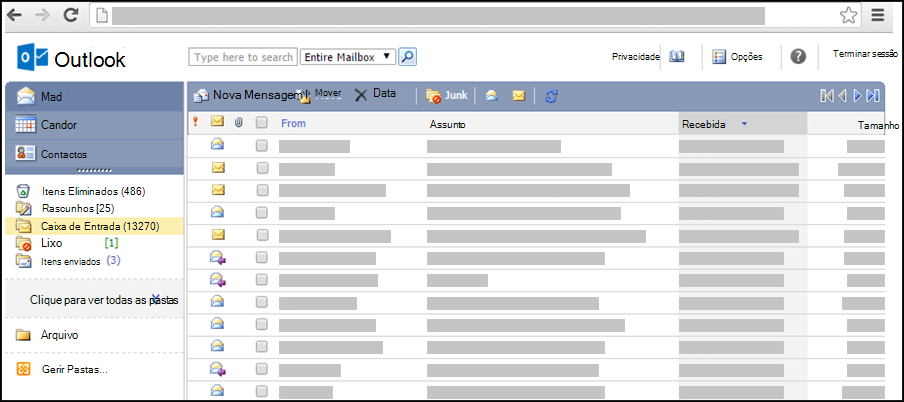
Para obter informações sobre quais navegadores dão suporte aos novos Outlook.com e Outlook na Web, consulte Quais navegadores funcionam com o Office Online.
Para obter informações sobre quais navegadores dão suporte a Outlook Web App, consulte Navegadores com suporte para Outlook Web App.
Como fazer chegar à versão padrão do Outlook?
Se você estiver vendo a versão leve, está usando um navegador antigo incompatível com o novo Outlook.com e Outlook na Web ou com Outlook Web App. Para acessar a versão padrão, saia da sua conta, atualize seu navegador e entre novamente.
O que há de diferente entre as versões light e standard?
A versão leve do Outlook tem menos recursos do que a versão padrão. Para saber mais, confira Comparar as versões padrão e leve do Outlook.
Alguns recursos podem ser configurados na versão padrão do Outlook e usados na versão leve. Por exemplo:
- Regras de caixa de entrada
- Email encaminhamento
- Grupos de contatos
- Tarefas e anotações
- Conectar ou desconectar outras contas de email
Alguns recursos não estão disponíveis na versão leve do Outlook:
- Exibições semanais ou mensais do calendário
- Acesso a caixas de correio compartilhadas ou calendários compartilhados
- Importar ou exportar mensagens ou contatos
- Criando ou modificando tarefas ou anotações
Existem outras opções se o meu navegador não for compatível?
Se a versão leve do Outlook não atender às suas necessidades e você não puder usar um navegador com suporte, experimente uma destas outras opções:
- Use o Outlook para Windows. Se sua organização fornecer o Outlook para Windows, execute-o em seu laptop ou área de trabalho. Para saber como adicionar sua conta ao Outlook para Windows, confira Adicionar uma conta de email ao Outlook.
- Utilize um dispositivo móvel. Para saber como adicionar sua conta em um dispositivo móvel, consulte Configurar email no aplicativo Outlook para Android ou Configurar email no Outlook para aplicativo móvel iOS.
- Utilize um programa de email que dê suporte aos protocolos POP ou IMAP. Para descobrir as configurações necessárias para POP ou IMAP, consulte Configurações de email POP e IMAP para o Outlook.
Solução de problemas
Se o email esperado não estiver em sua caixa de entrada, aqui estão algumas ideias para solução de problemas.
Verifique sua pasta Junk Email.
Verifique com o remetente para certificar-se de que a mensagem foi enviada para o endereço de email correto.
Atualize seu navegador utilizando a combinação Shift+F5. As mensagens ficam disponíveis assim que são recebidas pelo servidor.
Observação
Contas conectadas sincronizam com a versão leve do Outlook uma vez por hora.