

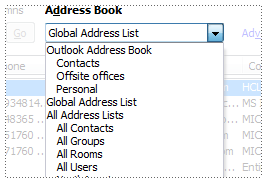
Você pode usar o Catálogo de Endereços do Outlook - uma coleção de catálogos de endereços ou listas de endereços criada a partir de suas pastas de contatos - para pesquisar e selecionar nomes, endereços de email e listas de distribuição ao endereçar mensagens de email.
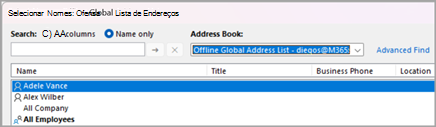
Se você usar o Outlook com uma conta do Exchange Server, sua lista de catálogo de endereços incluirá a Lista de Endereços Global (GAL). A GAL contém os nomes e endereços de email de todos que têm uma conta nesse Exchange Server e é configurada automaticamente pelo Exchange.
Selecione uma opção de guia abaixo para a versão do Outlook que você está usando. Qual versão do Outlook eu tenho?
No novo Outlook, você pode:
Abra seu catálogo de endereços para enviar um email a um contato | Adicionar um catálogo | de endereços LDAPRemover um catálogo de endereços
Abra seu catálogo de endereços para enviar um email para um contato no novo Outlook
Envie um email para um contato em seu catálogo de endereços da tela Novo email .
Na guia Página Inicial , selecione Novo email e, em seguida, Email.
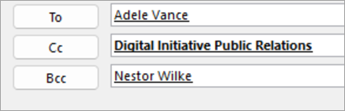
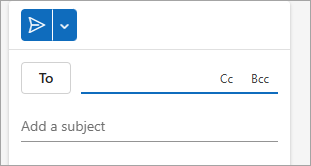
Para abrir o catálogo de endereços, selecione qualquer um dos botões Para, Cc ou Cco . O campo Cco pode ser encontrado na mesma linha de Para. Selecione Cco e, em seguida, selecione o botão Cco que aparece.
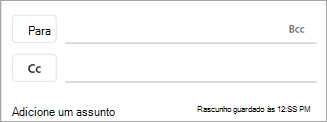
Quando seu catálogo de endereços for aberto, você poderá pesquisar contatos em suas listas para adicioná-los à sua mensagem.
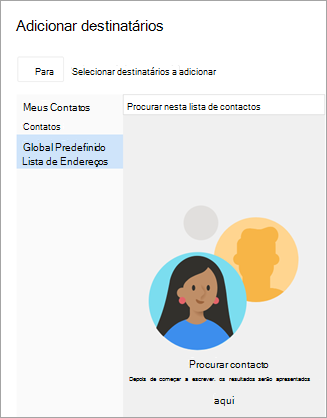
Quando encontrar o contato para o qual deseja enviar a mensagem, selecione Adicionar
 ao lado do nome.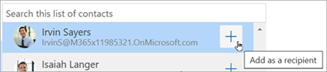
Adicione outros destinatários usando o mesmo processo e continue redigindo sua mensagem.
Adicionar um catálogo de endereços LDAP no novo Outlook
Se sua organização usa um diretório LDAP (Lightweight Directory Access Protocol), você pode configurar o novo Outlook para Windows para pesquisar e acessar informações de diretório, como nomes de funcionários, endereços de email, números de telefone e outros detalhes de contato diretamente do diretório corporativo. Você pode localizar um servidor LDAP na Internet, na intranet da sua organização ou por meio de outra empresa que hospede um servidor LDAP.
- Selecione a guia Arquivo e selecione Configurações.
- Na janela Configurações, selecione Email e, em seguida, LDAP.
- Em LDAP, selecione + Adicionar novo catálogo de endereços, adicione as informações necessárias, como a URL do servidor e os detalhes do diretório, e selecione Salvar.
Observação
As configurações de diretório e os métodos de autenticação com suporte dependem do servidor LDAP que está sendo usado. Os valores exatos para URL do servidor, porta e configurações de segurança devem ser fornecidos pela organização que gerencia o serviço de diretório.
Remover um catálogo de endereços no novo Outlook.
- Selecione a guia Arquivo e selecione Configurações.
- Na janela Configurações, selecione Email e, em seguida, LDAP.
- Em LDAP, selecione o botão Excluir ao lado do nome do diretório e selecione Salvar.

Confira também
Adicionar, localizar, editar ou excluir um contato no Outlook