Você pode criar novos contatos do zero na página People ou adicionar alguém como contato a partir do respectivo cartão de card. Um contato pode ser tão básico quanto um nome e endereço de email ou incluir mais informações, como um endereço, vários números de telefone e uma foto de perfil.
Selecione uma opção de guia abaixo para a versão do Outlook que você está usando.
Qual versão do Outlook eu tenho?
Observação
Se as etapas na guia Novo Outlook não funcionarem, talvez você ainda não esteja usando o novo Outlook para Windows. Selecione Outlook Clássico e siga estas etapas.
No novo Outlook, você tem a opção de:
Adicionar um contato | Localizar um contato | Editar um contato | Excluir um contato
Você pode adicionar um contato do zero ou do perfil de alguém card.
Adicionar um contato do zero
- No novo painel de navegação do Outlook, selecione
 .
.
- Na guia Página Inicial , selecione Novo contato.
- Insira um nome e quaisquer outros detalhes que você gostaria de e, em seguida, selecione Salvar.
Dica
Você pode inserir informações de contato adicionais a qualquer momento. Selecione o contato na lista, selecione Editar contato e comece a adicionar mais informações.
Adicionar um contato de um card de perfil para alguém em sua organização
Se você estiver usando o Outlook em uma organização e selecionar o nome ou a imagem de alguém no Outlook ou em outros aplicativos e serviços do Office, poderá ver o respectivo card de perfil com informações adicionais. A partir de seus card de perfil, você pode salvar esses detalhes em seus contatos e adicionar Notas ou outras informações.
Para adicionar um contato de uma mensagem de email:
- No Email, abra uma mensagem de email no painel de leitura e selecione o nome do remetente ou destinatário que você deseja adicionar aos seus contatos.
- No card de perfil que é aberto, selecione
 Mais opções>Adicionar aos contatos (ou selecione a guia Contato e, na parte inferior do card, selecione Adicionar aos contatos).
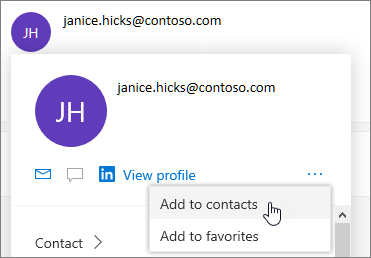
- Insira os detalhes que você deseja adicionar a este contato. Para adicionar mais informações a um contato, como endereço e aniversário, selecione Adicionar outros.
- Selecione Salvar.
Observação
A atualização das informações padrão pode não ser refletida em um card de perfil porque os dados organizacionais têm prioridade.
Saiba mais sobre cartões de perfil em Cartões de perfil no Microsoft 365.
- No painel lateral, selecione People.
- Selecione a caixa Pesquisar na parte superior da janela.
- Digite o nome, número de telefone ou nome da empresa para o contato que você está procurando.
- Selecione a pessoa que você procura nos resultados da pesquisa.
Você pode adicionar ou atualizar as informações ou a foto de um contato.
Adicionar ou atualizar informações de contato
- No painel de navegação, selecione .
- Clique duas vezes no contato que você deseja editar.
- Adicione ou atualize as informações do seu contato.
- Ao terminar, selecione Salvar.
Adicionar ou atualizar a foto de um contato
- No painel de navegação, selecione .
- Selecione o contato para o qual você deseja adicionar ou atualizar a foto e selecione Editar contato.
- Selecione Adicionar foto.

- Selecione Carregar uma nova foto, escolha o arquivo que deseja usar e selecione Abrir para carregar.
- Se você desejar reposicionar a foto, clique no círculo e arraste o ponteiro do mouse. Para ampliar ou reduzir, use o controle deslizante abaixo da foto.
-
Selecione Aplicar e, em seguida, selecione Concluído.
- No painel de navegação, selecione .
- Selecione o contato que deseja excluir e, em seguida, selecione Excluir na faixa de opções ou clique com o botão direito do mouse no contato e selecione Excluir.
- Selecione Excluir novamente para confirmar.
No Outlook clássico, você tem a opção de:
Adicionar um contato | Localizar um contato | Editar um contato | Excluir um contato
Você pode adicionar um contato do zero ou do perfil de alguém card.
Adicionar um contato do zero
- Na barra de navegação, selecione People.
- Na página People, selecione Novo contato na faixa de opções.

- Adicione qualquer detalhe que desejar.
- Selecione Salvar e Fechar.
Adicionar um contato do perfil de uma pessoa do card
- No Email, abra uma mensagem de email no painel de leitura e selecione o nome do remetente ou destinatário que você deseja adicionar aos seus contatos.
- No card de perfil que é aberto, selecione Exiba mais opções para interagir com essa pessoa e selecione Adicionar aos Contatos do Outlook.
- Insira os detalhes do contato e selecione Salvar & Fechar.
- Na barra de navegação, selecione People.
- Selecione a caixa Pesquisar na parte superior da janela.
- Digite o nome do contato que você está procurando.
- Selecione a pessoa que você procura nos resultados da pesquisa.
Você pode adicionar ou atualizar as informações ou a foto de um contato.
Adicionar ou atualizar informações de contato
- Na barra de navegação, selecione
 .
.
- Clique duas vezes no contato que você deseja editar.
- Adicione ou atualize as informações do seu contato.
- Quando terminar, selecione Salvar & Fechar.

Adicionar ou atualizar a foto de um contato
Na barra de navegação, selecione People.
Clique duas vezes no contato para o qual você deseja adicionar ou atualizar a foto.
Clique duas vezes na foto existente ou selecione o  , botão Adicionar Imagem de Contato.
Dica
Para um contato ao qual você adicionou uma foto anteriormente, clique com o botão direito do mouse na foto existente e selecione Alterar Imagem ou Remover Imagem.
Escolha o arquivo que você deseja usar e selecione Abrir para carregar.
- Na barra de navegação, selecione People.
- Vá até o contato que deseja excluir e, em seguida, clique com o botão direito do mouse no contato e selecione Excluir ou clique duas vezes no contato e selecione Excluir na faixa de opções.
No Outlook na Web ou Outlook.com, você tem a opção de:
Adicionar um contato | Localizar um contato | Editar um contato | Excluir um contato
Você pode adicionar um contato do zero ou do perfil de alguém card.
Adicionar um contato do zero
- No painel lateral, selecione People.
- Na guia Página Inicial , selecione Novo contato.
- Insira um nome e quaisquer outros detalhes que você gostaria de e, em seguida, selecione Salvar.
Dica
Você pode inserir informações de contato adicionais a qualquer momento. Selecione o contato na lista, selecione Editar contato e comece a adicionar mais informações.
Adicionar um contato do card de perfil de alguém (somente para o Outlook na Web)
- No Email, abra uma mensagem de email no painel de leitura e selecione o nome do remetente ou destinatário que você deseja adicionar aos seus contatos.
- No profile card que se abre, na parte inferior do card, selecione Adicionar aos contatos.
- Insira detalhes adicionais para o contato e selecione Salvar.
Observação
A atualização das informações padrão pode não ser refletida em um card de perfil porque os dados organizacionais têm prioridade.
- No painel lateral, selecione People.
- Selecione a caixa Pesquisar na parte superior da janela.
- Digite o nome, número de telefone ou nome da empresa para o contato que você está procurando.
- Selecione a pessoa que você procura nos resultados da pesquisa.
Você pode adicionar ou atualizar as informações ou a foto de um contato.
Adicionar ou atualizar informações de contato
- No painel lateral, selecione People.
- Selecione o contato que você deseja e, em seguida, selecione Editar contato.
- Adicione ou atualize as informações do seu contato.
- Ao terminar, selecione Salvar.
Adicionar ou atualizar a foto de um contato
- No painel lateral, selecione People.
- Selecione o contato para o qual você deseja adicionar ou atualizar a foto.
- Selecione Editar contato e, em seguida, selecione o botão da câmera.
- Selecione Carregar uma nova foto, escolha o arquivo que deseja usar e selecione Abrir para carregar.
- Se você desejar reposicionar a foto, clique no círculo e arraste o ponteiro do mouse. Para ampliar ou reduzir, use o controle deslizante abaixo da foto.
-
Selecione Aplicar e, em seguida, selecione Concluído.
- No painel lateral, selecione People.
- Selecione o contato que deseja excluir e, em seguida, selecione Excluir na faixa de opções ou clique com o botão direito do mouse no contato e selecione Excluir.
- Selecione Excluir novamente para confirmar.

