Se você tiver muitos contatos, a lista pode ficar um pouco esmagadora. Alterar a forma como seus contatos são classificados, configurar favoritos e criar listas de contatos pode ajudá-lo a encontrar quem você precisa.
Selecione uma opção de guia abaixo para a versão do Outlook que você está usando.
Qual versão do Outlook eu tenho?
Observação
Se as etapas na guia Novo Outlook não funcionarem, talvez você ainda não esteja usando o novo Outlook para Windows. Selecione Outlook Clássico e siga estas etapas.
No novo Outlook, você tem a opção de:
Classificar contatos | Adicionar um contato aos favoritos | Categorizar seus contatos | Adicionar pessoas na sua organização
Você pode classificar os contatos por nome ou sobrenome, empresa, cidade de residência, cidade de trabalho ou adicionados recentemente.
- Na barra de navegação do novo Outlook, selecione
 .
.
- Com Todos os contatos selecionado, clique na opção de filtro (o filtro mostrará o nome de como sua lista está filtrada no momento, como Por nome) e selecione uma opção de Classificar por para saber como você deseja classificá-la.
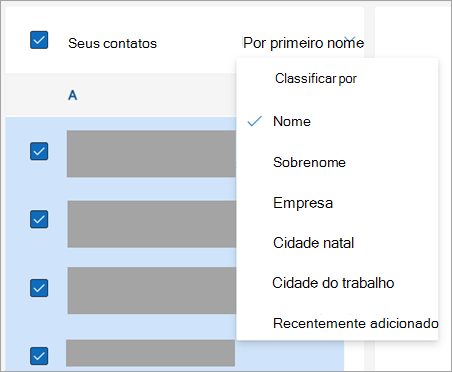
- Sua lista será atualizada imediatamente. Você pode alterar a opção classificar por a qualquer momento.
- Na barra de navegação do novo Outlook, selecione .
- Na sua lista de contatos, selecione o contato que deseja adicionar aos seus Favoritos.
- Você pode clicar com o botão direito do mouse e selecionar Adicionar aos favoritos ou selecionar Adicionar aos favoritos na Faixa de Opções. Você pode removê-los dos favoritos a qualquer momento.
Você pode categorizar seus contatos por cor para facilitar a localização de pessoas.
- Na barra de navegação do novo Outlook, selecione .
- Selecione o contato que deseja adicionar a uma categoria nova ou existente.
- Selecione
 Mais opções e passe o mouse sobre Categorizar.
- Selecione Nova categoria ou uma categoria existente para adicionar o contato.
Dica
- Se você quiser fazer alterações em sua categoria de contato, precisará criar uma nova para substituir a categoria existente.
- Se você quiser excluir uma categoria, basta remover todos os contatos da categoria.
Se estiver usando o novo Outlook no trabalho ou na escola e sua organização tiver um diretório configurado, você poderá ver informações sobre seus colegas sem salvá-los como contatos. Você pode procurá-los ou selecionar seus nomes ou fotos em uma mensagem de email. O respectivo card de perfil mostrará informações coletadas de outros sistemas (diretório). Se você quiser adicionar outras informações, como bilhetes, aniversários, etc., você pode salvar seus colegas em seus próprios contatos. O novo contato é vinculado automaticamente ao contato de diretório existente. Somente você verá as informações adicionadas.
Observação
Se as etapas na guia Novo Outlook (Insiders) não funcionarem, talvez você ainda não esteja no caminho dos Insiders. Em vez disso, selecione Outlook Clássico ou Novo Outlook e siga estas etapas.
Na nova edição do Outlook (Insiders), atualizamos a experiência em que é fácil gerenciar suas categorias e classificar rapidamente seus contatos.
Observação
Ainda não é possível adicionar ou gerenciar seus Favoritos . Estamos trabalhando nesse recurso e ele estará disponível em breve. Enquanto isso, você ainda pode adicionar e gerenciar seus Favoritos no Outlook Web, e eles serão migrados automaticamente quando o recurso Favoritos estiver pronto.
Classificar contatos | Adicionar um contato aos favoritos | Categorizar seus contatos | Adicionar pessoas na sua organização
Você pode classificar os contatos por nome, sobrenome, empresa ou adicionados recentemente.
- Na barra de navegação do novo Outlook, selecione .
- Clique na opção de filtro (o filtro mostra o nome de como sua lista está filtrada no momento, como Por nome) e selecione uma opção de Classificar por para saber como você deseja classificá-la.
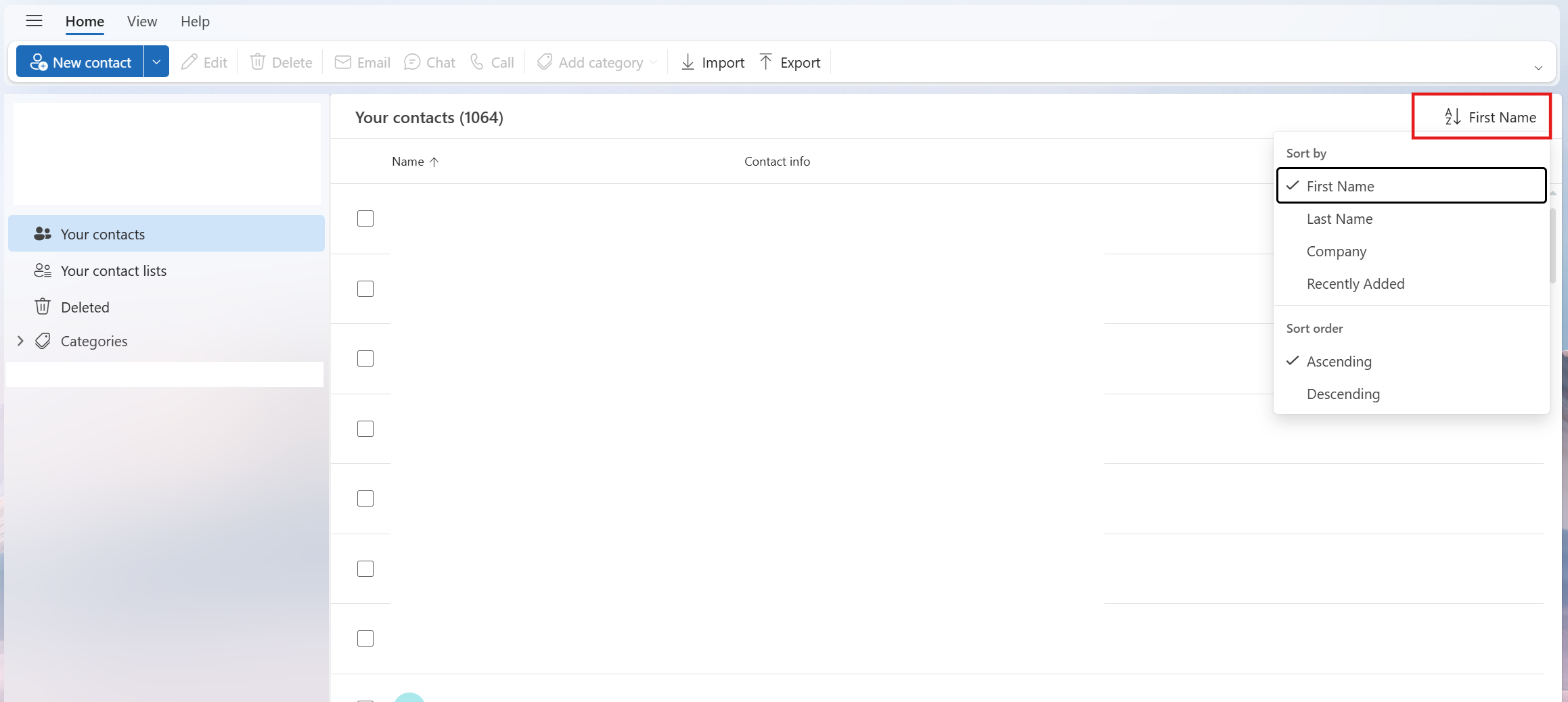
- Sua lista será atualizada imediatamente. Você pode alterar a opção classificar por a qualquer momento.
Ainda não é possível adicionar ou gerenciar seus Favoritos na edição Insiders do novo Outlook. Estamos trabalhando nesse recurso e ele estará disponível em breve. Enquanto isso, você ainda pode adicionar e gerenciar seus Favoritos no Outlook Web, e eles serão migrados automaticamente quando o recurso Favoritos estiver pronto.
Você pode categorizar seus contatos por cor para facilitar a localização de pessoas.
Na barra de navegação do novo Outlook, selecione .
Selecione o contato que deseja adicionar a uma categoria nova ou existente.
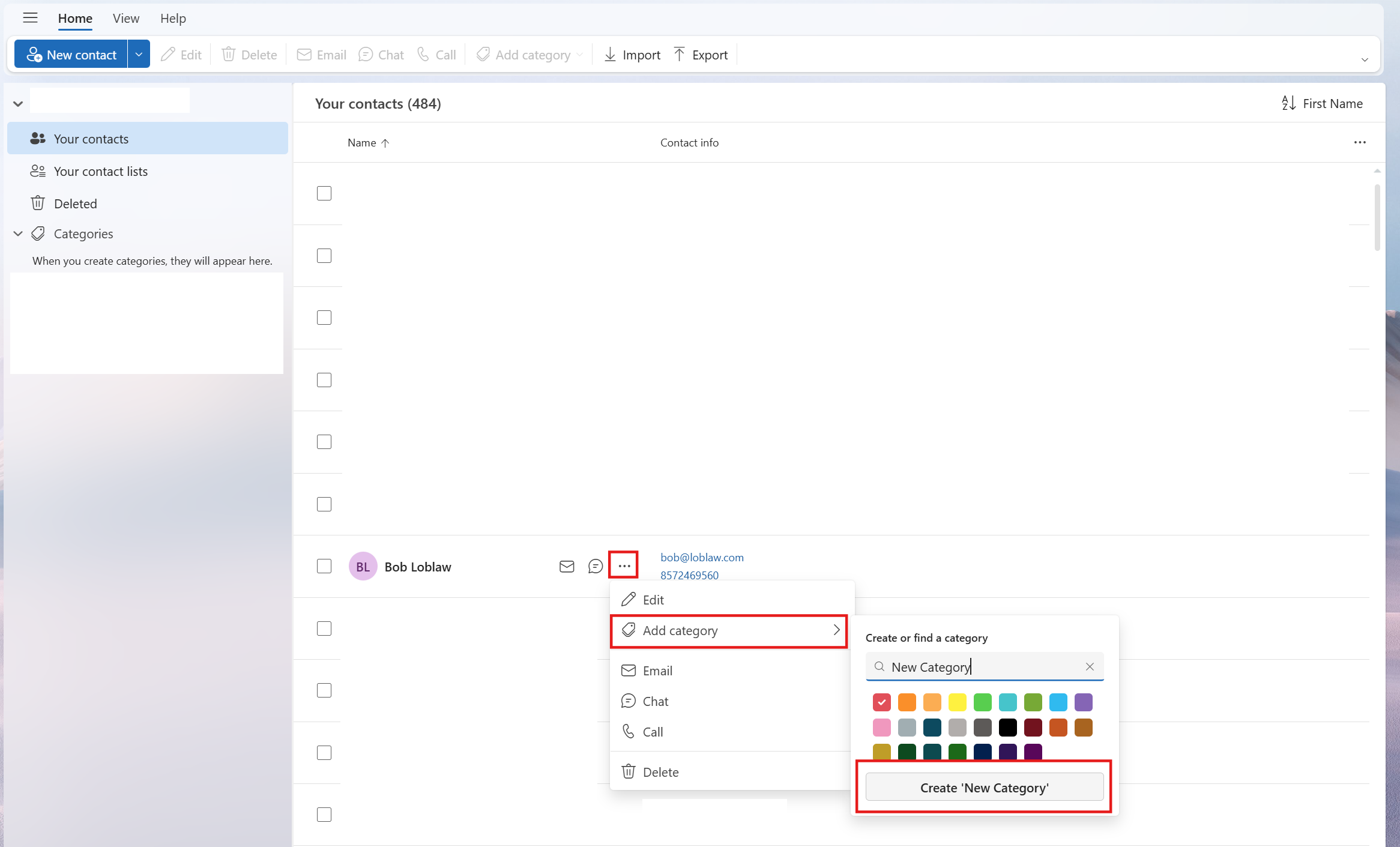
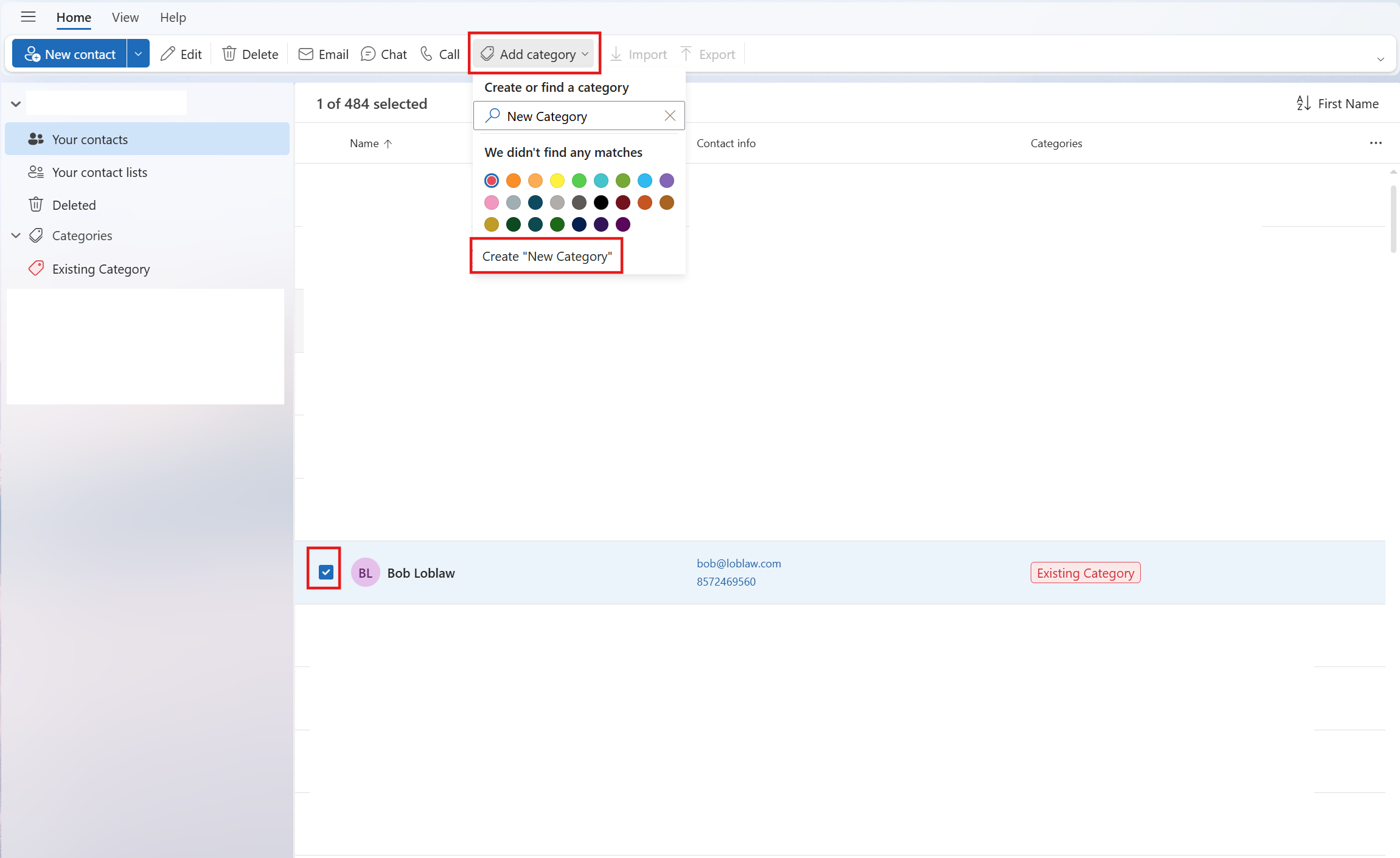
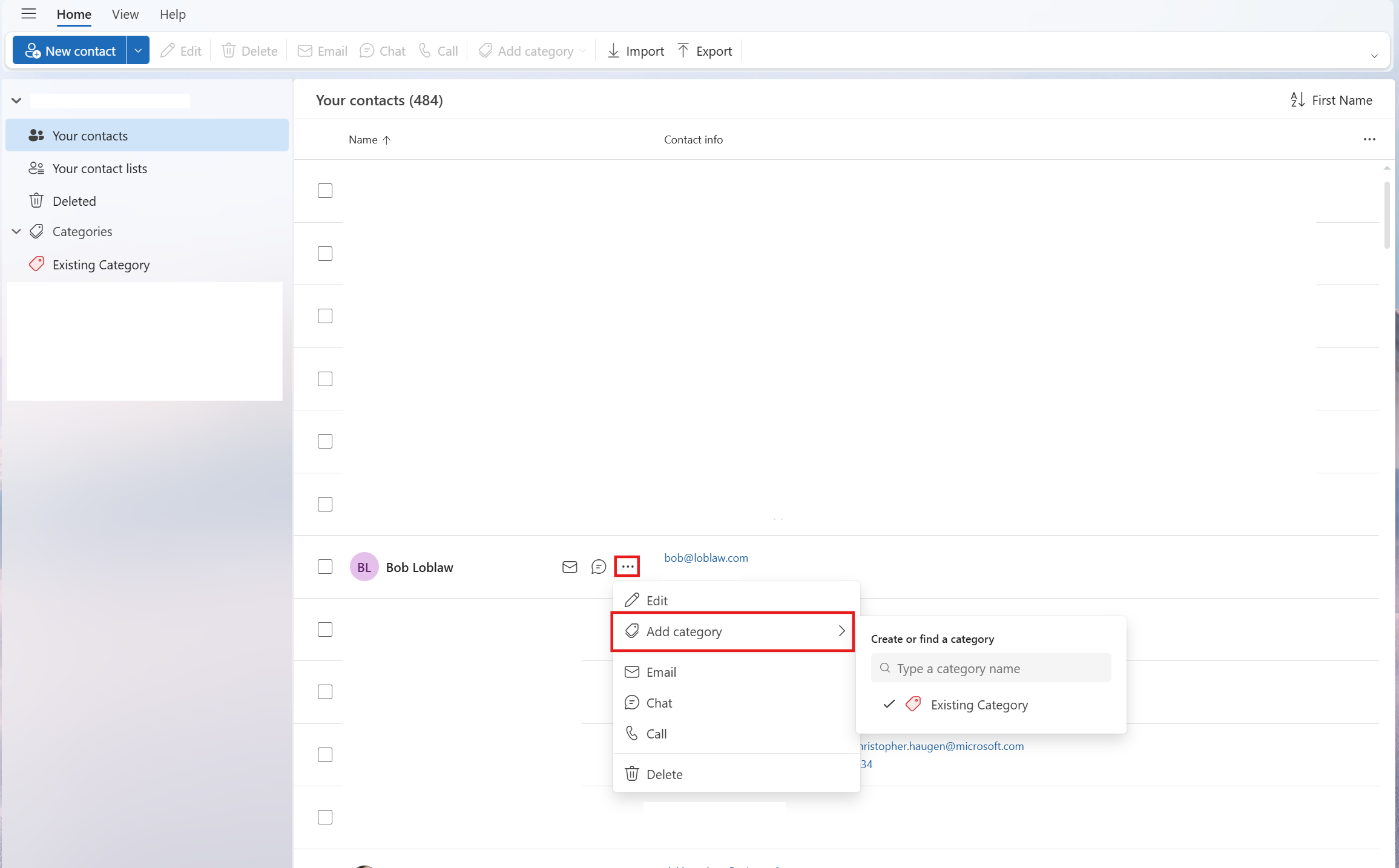
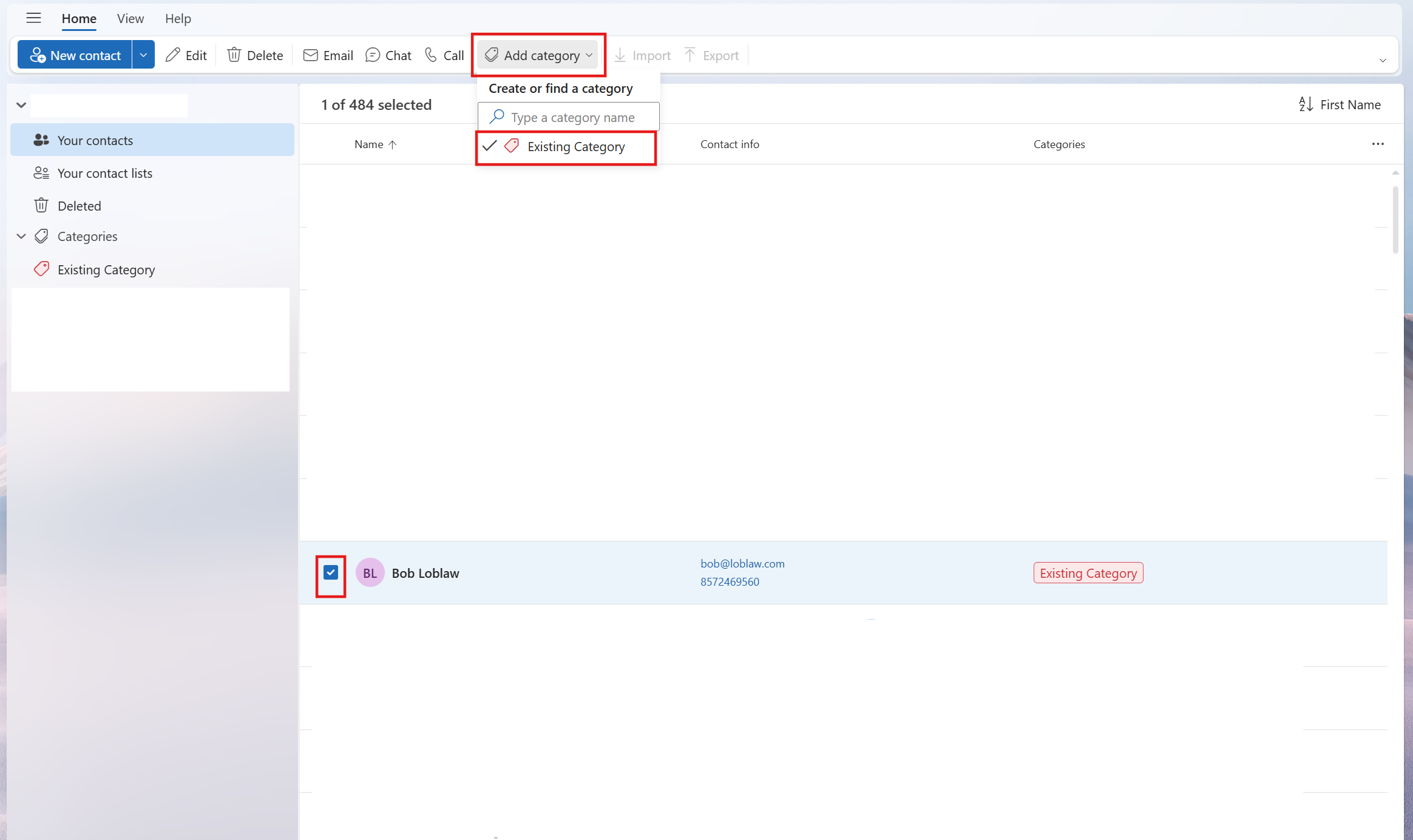
Clique em "Adicionar Categoria" na faixa de opções
- Como alternativa, você também pode passar o mouse sobre um contato e selecionar o Mais opções e passe o mouse sobre Adicionar categoria.
Selecione Nova categoria ou uma categoria existente para adicionar o contato.
Dica
- Se você quiser fazer alterações em sua categoria de contato, precisará criar uma nova para substituir a categoria existente.
- Se você quiser excluir uma categoria, basta remover todos os contatos da categoria.
Se estiver usando o novo Outlook no trabalho ou na escola e sua organização tiver um diretório configurado, você poderá ver informações sobre seus colegas sem salvá-los como contatos. Você pode procurá-los ou selecionar seus nomes ou fotos em uma mensagem de email. O respectivo card de perfil mostrará informações coletadas de outros sistemas (diretório). Se você quiser adicionar outras informações, como bilhetes, aniversários, etc., você pode salvar seus colegas em seus próprios contatos. O novo contato é vinculado automaticamente ao contato de diretório existente. Somente você verá as informações adicionadas.
No Outlook clássico, você tem a opção de:
Classificar contatos | Adicionar um contato aos favoritos | Alterar o formato dos nomes dos contatos | Categorizar seus contatos
Você pode classificar seus contatos por nome ou sobrenome, empresa, cidade natal e muito mais.
- Na barra de navegação no Outlook clássico, selecione
 .
.
- Selecione a guia Exibir na faixa de opções, no grupo Exibição Atual , selecione Configurações de Exibição.
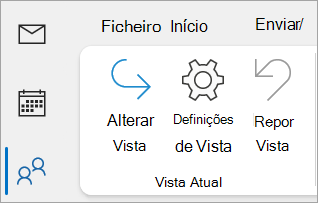
- Selecione o botão Classificar e escolha no menu suspenso Classificar itens por para selecionar como deseja que seus contatos sejam classificados.
- Quando terminar, selecione OK e OK novamente.
- Na barra de navegação no Outlook clássico, selecione .
- Na sua lista de contatos, selecione o contato que deseja adicionar aos seus Favoritos.
- Você pode clicar com o botão direito do mouse e selecionar Adicionar aos favoritos ou selecionar
 Veja mais opções para interagir com essa pessoa e selecione Adicionar aos Favoritos. Você pode removê-los dos favoritos a qualquer momento.
Observação
Se o seu e-mail for uma conta escolar ou profissional e estiver a utilizar o Microsoft 365 ou estiver num servidor Exchange no local, pode alterar o formato de nome dos seus contactos na lista de contactos principal do Outlook e nas pastas de contactos que criar, mas não pode alterar o formato de nome das pessoas na Lista de Endereços Global (GAL). Este livro de endereços é configurado automaticamente e gerido por um administrador de TI.
Os seus contactos poderão não estar todos formatados da mesma forma, o que pode significar que não são apresentados conforme esperado quando ordena utilizando a coluna Arquivar Como . Por exemplo, alguns podem ser arquivados como Nome próprio, Apelido, enquanto outros podem ser arquivados como Apelido, Nome próprio. Se os seus contactos não estão a ser ordenados da forma que pretende, experimente o seguinte:
- No Outlook clássico, clique emDefinições>da Conta de Ficheiros>,Definições da Conta.
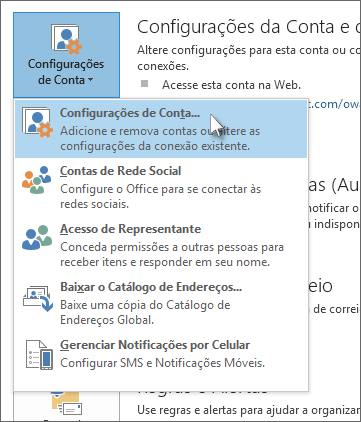
- Na guia Catálogos de Endereços , escolha o catálogo de endereços no qual deseja alterar o formato de nome e clique em Alterar.
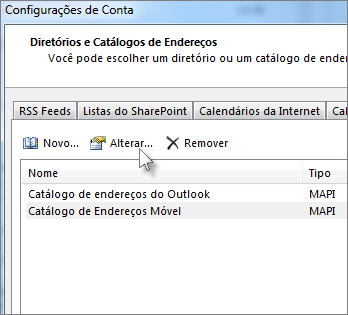
- Em Mostrar nomes por, selecione Arquivar Como (Teixeira, João).
- Na barra de navegação do Outlook clássico, selecione People.
- Clique com o botão direito do rato no contacto que pretende e paire o cursor sobre Categorizar.
- Pode selecionar uma cor ou selecionar Todas as Categorias. Também terá a opção de alterar o nome da categoria.
No Outlook na Web ou Outlook.com, tem a opção de:
Ordenar contactos | Adicionar um contacto aos favoritos | Categorize os seus contactos
Pode ordenar os seus contactos pelo nome ou apelido, empresa, cidade natal, cidade do trabalho ou quando adicionou recentemente.
- Na barra de navegação, selecione People.
- Com Todos os contactos selecionados, clique em Por nome próprio e selecione a opção Ordenar por que pretende utilizar.
- A sua lista será atualizada imediatamente. Pode alterar a opção Ordenar por em qualquer altura.
- Na barra de navegação, selecione People.
- Na sua lista de contactos, selecione o contacto que pretende adicionar aos seus Favoritos.
- Pode clicar com o botão direito do rato e selecionar Adicionar aos favoritos ou selecionar Adicionar aos favoritos a partir do friso. Pode removê-los dos favoritos em qualquer altura.
Pode categorizar os seus contactos por cor para facilitar encontrar pessoas.
- Na barra de navegação, selecione People.
- Selecione o contacto que pretende adicionar a uma categoria nova ou existente.
- Selecione Mais opções e, em seguida, paire o cursor sobre Categorizar.
- Selecione Nova categoria ou uma categoria existente para adicionar o contacto.
Dica
- Se quiser efetuar alterações à sua categoria de contactos, terá de criar uma nova para substituir a categoria existente.
- Se quiser eliminar uma categoria, basta remover todos os contactos da categoria.
