Há várias razões pelas quais convém importar itens do Outlook de um arquivo de dados do Outlook (.pst).
- Você quer migrar itens do Outlook de uma conta de email para outra
- Você quer migrar itens do Outlook de um PC para outro
- Você quer migrar itens do Outlook de um PC para um Mac e de um Mac para um PC
- Você deseja mover itens do Outlook entre pastas locais e um servidor IMAP ou Exchange.
Selecione uma opção de guia abaixo para a versão do Outlook que você está usando.
Qual versão do Outlook eu tenho?
Importar no novo Outlook
Você pode acessar emails armazenados em um arquivo de dados .pst no novo Outlook. Você pode navegar, gerenciar e mover emails (arrastar e soltar) entre arquivos .pst e caixas de correio.
Importante
Calendar e contatos itens salvos em arquivos .pst não estarão acessíveis nesta versão.
No entanto, a importação de emails, contatos e itens de calendário não está disponível no novo Outlook no momento. Siga versões futuras no site do Microsoft 365 Roadmap.
Etapas: importar itens do Outlook de um arquivo .pst no Outlook clássico
Essas instruções pressupõem que você já tenha exportado os emails, os contatos e o calendário de outra instância do Outlook e agora deseja importá-los para o Outlook.
Na parte superior da faixa de opções do Outlook, selecione Arquivo.
Se a sua faixa de opções não tem uma opção Arquivo no canto superior esquerdo, você não está usando um aplicativo do Outlook instalado no seu computador. Confira Qual é a minha versão do Outlook? para localizar sua versão do Outlook e ver as etapas de importação corretas.
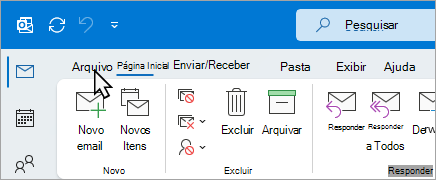
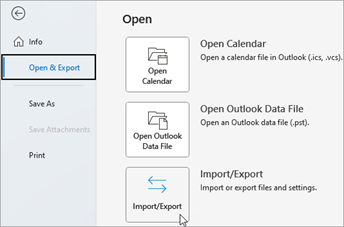
Selecione Abrir & Exportar>Importação/Exportação. Isso inicia o assistente Importar/Exportar.
Selecione Importar de outro programa ou arquivo e, em seguida, selecione Avançar.
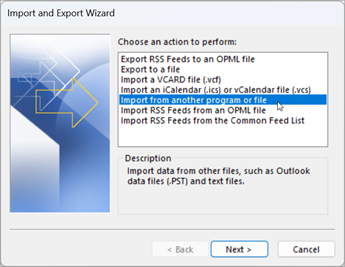
Selecione Arquivo de Dados do Outlook (.pst) e selecione Avançar.
Navegue até o arquivo .pst que deseja importar. Em Opções, escolha como deseja lidar com os emails e os contatos e escolha Avançar.
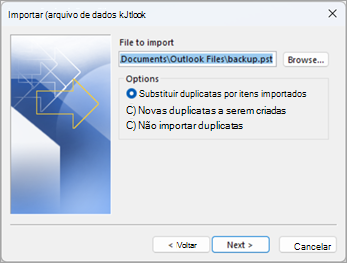
Se uma senha foi atribuída ao Arquivo de Dados do Outlook (.pst), insira a senha e selecione OK.
Se você estiver importando o conteúdo do arquivo .pst para sua caixa de correio do Microsoft 365, escolha essa caixa de correio aqui.
Se você não estiver importando para sua caixa de correio do Microsoft 365, escolha Importar itens para a pasta atual. Isso importa os dados para a pasta selecionada no momento.
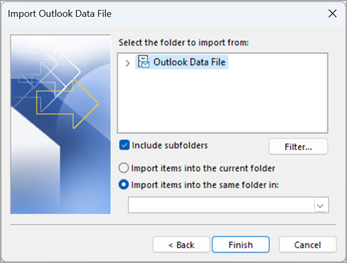
Escolha Concluir. O Outlook começa a importar o conteúdo do arquivo .pst imediatamente. Quando a caixa de progresso desaparecer, a exportação estará concluída.
Se você estiver importando seu arquivo .pst para sua caixa de correio do Microsoft 365, poderá ver uma mensagem de que ele está tentando se conectar com o Microsoft 365. Isso acontecerá quando a conexão com a Internet for interrompida, mesmo que por um momento. Assim que a conexão com a Internet for restabelecida, o Outlook continuará a importar o arquivo .pst.
Dica
Se você quiser recuperar apenas alguns emails ou contatos de um Arquivo de Dados do Outlook (.pst), poderá abrir o Arquivo de Dados do Outlook e, no painel de navegação, arrastar e soltar os emails e contatos do arquivo .pst para suas pastas do Outlook existentes.
Quais dados são importados?
Os arquivos .pst são criados quando você exporta ou faz backup de emails, contatos e calendários para um arquivo .pst do Outlook. O Outlook faz uma cópia dos seus emails no arquivo .pst.
- Quando o Outlook exporta emails para um arquivo .pst, inclui todos os anexos. Portanto, ao importar um arquivo .pst, você verá seus anexos.
- O Outlook não exporta metadados, como propriedades de pastas (modos de exibição, permissões e configurações do recurso AutoArquivar), regras de mensagens nem listas de remetentes bloqueados. Portanto, eles também não serão importados.
- Quando o Outlook exporta emails, contatos e informações de calendário para um arquivo .pst, ele faz uma cópia das informações. Nada é excluído do Outlook. Você ainda verá e terá acesso a emails, contatos e calendários no Outlook.
Não funcionou?
Veja Corrigir problemas de importação de um arquivo .pst do Outlook para obter uma lista de problemas e soluções comuns.
Importar e exportar emails, contatos e calendário do Outlook
