
|
Importante Os Serviços do Access 2010 e os Serviços do Access 2013 estão sendo removidos da próxima versão do SharePoint. Recomendamos que você não crie novos aplicativos da web e migre seus aplicativos existentes para uma plataforma alternativa, como o Microsoft Power Apps. Você pode compartilhar dados do Access com o Dataverse, que é um banco de dados em nuvem no qual você pode criar aplicativos da Power Platform, automatizar fluxos de trabalho, Agentes Virtuais e muito mais para a Web, smartphone ou tablet. Para obter mais informações, confira Introdução: Migrar dados de acesso para o Dataverse. |
|---|
A organização dos dados com um aplicativo do Access é rápida, especialmente rápida se você usar um modelo para começar. Quando você seleciona um modelo, o Access monta um aplicativo contendo as tabelas que você provavelmente adicionaria se tivesse criado o aplicativo do zero.
Observação
Você sempre pode personalizar os aplicativos que cria, independentemente de fazê-lo usando um modelo ou clicando no botão Aplicativo web personalizado na tela de inicialização.
Na tela de inicialização do Access, role a tela para baixo para ver os modelos apresentados. Os aplicativos mais populares, como os de Gerenciamento de Projetos, Acompanhamento de Ativos e Contatos, são listados primeiro.
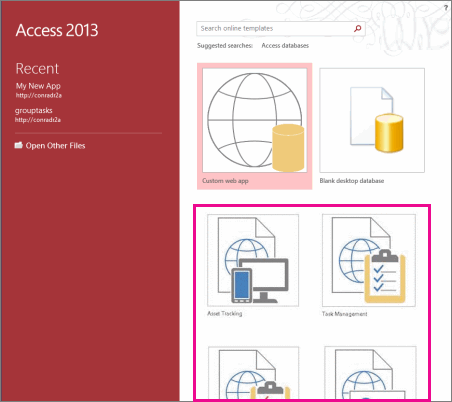
Observação
Os modelos que começam com a palavra "Área de Trabalho" criarão um banco de dados da área de trabalho do cliente que não é compatível com os Serviços do Access. Procure o ícone do aplicativo para verificar se é um modelo de aplicativo do Access.
Clique no modelo e insira um nome na caixa Nome do Aplicativo.

Escolha um local para o aplicativo na lista ou insira um local na caixa Local da Web. Esse local precisa ser um equipado com Serviços do Access, como um site do Microsoft 365 ou um servidor executando o Microsoft Servidor do SharePoint.
Clique em Criar. O aplicativo é criado e exibido no programa do Access. Para começar a usar o aplicativo imediatamente no navegador, clique em Início>Iniciar aplicativo.
E agora?
No navegador, comece a inserir dados no seu aplicativo. Coloque alguns itens em cada tabela e explore as diferentes exibições. Selecione valores de listas suspensas ou controles de preenchimento automático e veja como é possível clicar para acessar dados relacionados sem ter de adicionar novos controles ou macros.
Se você já tiver dados em uma planilha, poderá copiá-los e colá-los em uma das exibições da folha de dados no seu novo aplicativo, desde que tenha as colunas da planilha organizadas na mesma ordem que a folha de dados do aplicativo e os tipos de dados de cada coluna sejam compatíveis com os do aplicativo. Algumas colunas da folha de dados do aplicativo podem precisar que um valor seja inserido antes de você salvar o item. Isso pode representar alguma limpeza extra na planilha, mas uma vez que tudo esteja definido, os dados serão colados no aplicativo.
Você também pode importar dados de um banco de dados do Access para um aplicativo Web do Access. Isso cria uma nova tabela que não é automaticamente integrada às outras tabelas no aplicativo, mas é fácil adicionar campos de pesquisa para criar relações entre tabelas. Por exemplo, se você criar uma tabela Funcionários importando dados de funcionários para um aplicativo que já tenha uma tabela Tarefas, adicione um campo de pesquisa na tabela Tarefas para poder atribuir tarefas a pessoas na nova tabela Funcionários.