

|
Importante Os Serviços do Access 2010 e os Serviços do Access 2013 estão sendo removidos da próxima versão do SharePoint. Recomendamos que você não crie novos aplicativos da web e migre seus aplicativos existentes para uma plataforma alternativa, como o Microsoft Power Apps. Você pode compartilhar dados do Access com o Dataverse, que é um banco de dados em nuvem no qual você pode criar aplicativos da Power Platform, automatizar fluxos de trabalho, Agentes Virtuais e muito mais para a Web, smartphone ou tablet. Para obter mais informações, confira Introdução: Migrar dados de acesso para o Dataverse. |
|---|
Um aplicativo do Access é um banco de dados que você usa em um navegador da Web padrão, mas que você projeta e modifica no Access 2013 ou posterior. Os objetos de dados e banco de dados são armazenados no SQL Server ou no Banco de Dados SQL do Microsoft Azure, para que você possa compartilhar os dados em sua organização usando o SharePoint local.
É possível criar um aplicativo a partir de um modelo ou desde o início. Para criar um aplicativo do Access:
- Abra o Access 2013 ou posterior e clique em Aplicativo Web personalizado.
- Insira um nome e o local do servidor para o aplicativo e clique em Criar ou escolha um local na lista Locais.
Dica
Para marcar o local do servidor ou o nome do banco de dados, clique na guia Informações do arquivo>.
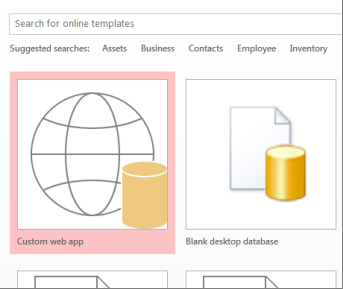
Em seguida, você precisará de algumas tabelas em seu novo aplicativo. Você pode adicionar tabelas predefinidas, que são como modelos e que, em alguns casos, incluem tabelas relacionadas prontas, ou simplesmente começar com tabelas em branco.
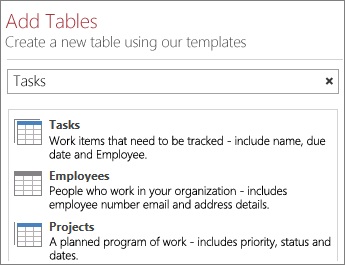
Para adicionar uma tabela de modelo: Na caixa Pesquisar , digite que tipo de informações você armazenará, como tarefas ou pessoas. Clique no botão Pesquisar e selecione uma tabela adequada na lista fornecida.
Dica
Digite Todas na caixa Pesquisar para exibir todas as opções de tabela modelo.
Se o modelo tiver tabelas relacionadas, você verá o ícone de várias tabelas. Por exemplo, quando você adiciona a tabela Ativos, o Access também adiciona a tabela Funcionários relacionada.

Para adicionar uma tabela em branco: Clique em Adicionar uma nova tabela em branco.
Você pode ver as tabelas recém-adicionadas no painel esquerdo.
Trabalhando com modos de exibição
O Access cria automaticamente os modos de exibição Lista e Folha de Dados para cada tabela. Dependendo do tipo de modelo de tabela que você escolher, talvez veja também um modo de exibição Resumo, que agrupa os itens de acordo com um campo específico. Você pode adicionar um modo de exibição clicando no sinal de adição.
Para editar o design do modo de exibição de um aplicativo do Access aberto:
Selecione uma tabela.
Selecione um modo de exibição.
Clique no botão Configurações/Ações e selecione a ação que deseja realizar.
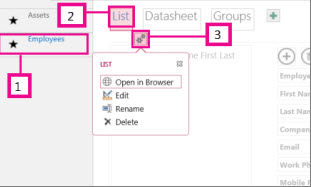
Observação
Excluir modos de exibição (ou controles nos modos de exibição) não exclui os dados subjacentes.
Adicionando dados
Para inserir ou alterar dados nas tabelas, na guia Início, clique em Abrir no navegador. Selecione a tabela e o modo de exibição que deseja usar e, em seguida, use os botões da barra de ações para adicionar, editar e excluir itens.
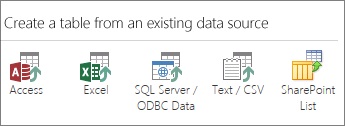
Você também pode importar dados de uma fonte externa, como de um banco de dados de área de trabalho do Access, um arquivo do Microsoft Excel, uma fonte ODBC, um arquivo de texto ou uma lista do SharePoint. Os dados serão adicionados como uma nova tabela. Consulte Importar dados de um banco de dados do Access para um aplicativo Web do Access para obter mais informações.
Observação
Se você tiver um banco de dados da Web do Access 2010, poderá editá-lo no Access 2013 ou posterior, mas não poderá atualizá-lo para um aplicativo Web do Access. Em vez disso, crie um novo aplicativo Web personalizado e importe as tabelas do banco de dados Web do Access 2010. Os modos de exibição padrão serão criados automaticamente e você poderá adicionar seus próprios modos de exibição personalizados.
Salvando seu aplicativo
Clicar em Salvar na Barra de Ferramentas de Acesso Rápido carrega suas alterações no servidor do SharePoint e, portanto, não há nenhuma etapa adicional de "publicação".
Para fazer backup ou mover seu aplicativo, salve-o como um pacote de aplicativo do SharePoint clicando em Arquivo>Salvar como>Novo Aplicativo. Digite um título e escolha se deseja salvar somente o design do aplicativo ou se deseja incluir os dados no pacote.
Para ver mais opções sobre como salvar o aplicativo, confira Criar um pacote de aplicativos do Access.
Para ter uma rápida visão geral de outras opções com os aplicativos do Access, confira Novidades do Access 2013.
Próximas etapas
As próximas etapas dependem do que desejar fazer com o aplicativo. Veja alguns artigos que podem ajudar: