
Este artigo destina-se a pessoas que utilizam um programa de leitura de ecrã, como o Narrador do Windows, o JAWS ou o NVDA, com ferramentas ou funcionalidades do Windows e produtos Microsoft 365. Este artigo faz parte do conjunto de conteúdos Ajuda e aprendizado de acessibilidade, onde você pode encontrar mais informações sobre acessibilidade em nossos aplicativos. Para obter ajuda geral, visite Suporte da Microsoft.
Utilize o Excel com o seu teclado e um leitor de ecrã para criar tabelas dinâmicas ou gráficos dinâmicos. Nós o testamos com o Narrador, o NVDA e o JAWS, mas ele pode funcionar com outros leitores de tela, desde que sigam padrões e técnicas comuns de acessibilidade.
Utilize uma tabela dinâmica para calcular, resumir e analisar dados. Pode criar rapidamente comparações, padrões e tendências para os seus dados.
Com um gráfico dinâmico, pode apresentar os seus dados visualmente e obter rapidamente uma ideia geral do que se está a passar.
Observação
- Novos recursos do Microsoft 365 são lançados gradualmente para assinantes do Microsoft 365, portanto, seu aplicativo pode não ter esses recursos ainda. Para saber como acessar os novos recursos mais rapidamente, participe do programa Office Insider.
- Saiba mais sobre leitores de tela, acesse Como os leitores de tela funcionam com o Microsoft 365.
Neste tópico
- Criar uma Tabela Dinâmica
- Atualizar uma Tabela Dinâmica
- Criar um Gráfico Dinâmico
- Criar um gráfico dinâmico a partir de uma tabela dinâmica
Criar uma Tabela Dinâmica
- Na sua folha de cálculo, selecione as células que pretende converter numa tabela dinâmica. Certifique-se de que os dados não têm linhas ou colunas vazias. Os dados não podem conter mais do que uma linha de cabeçalho.
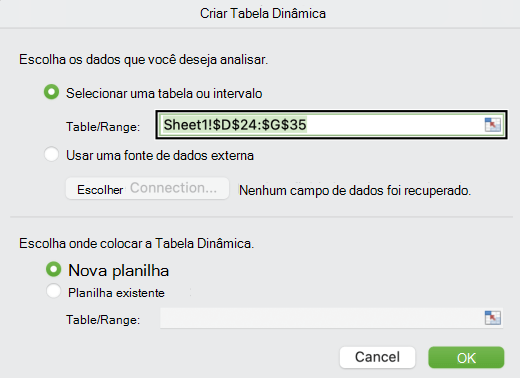
- Prima Alt+N, V e, em seguida, T. É aberta a caixa de diálogo Criar Tabela Dinâmica .
- O foco está na caixa Tabela/Intervalo: que mostra o intervalo de células selecionado e irá ouvir o intervalo de células selecionado. Reveja a seleção e, se necessário, utilize o teclado para modificar o intervalo.
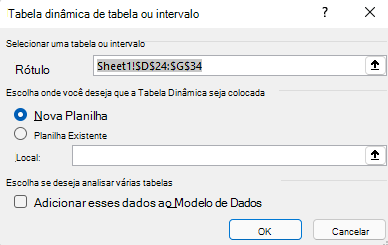
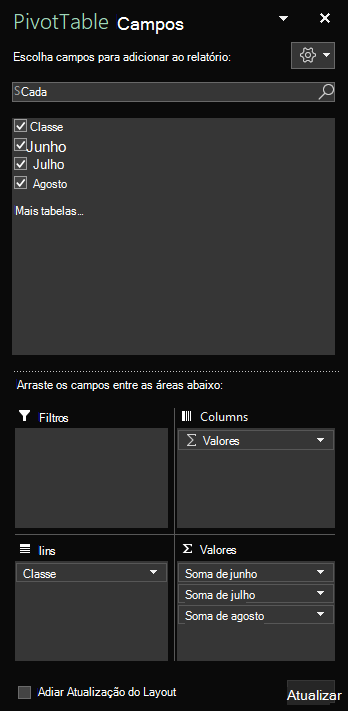
- Quando estiver pronto, prima a Tecla de Tabulação até chegar ao botão OK e prima Enter. É aberta uma nova folha de cálculo para a Tabela Dinâmica. O painel Campos da Tabela Dinâmica é aberto à direita do ecrã.
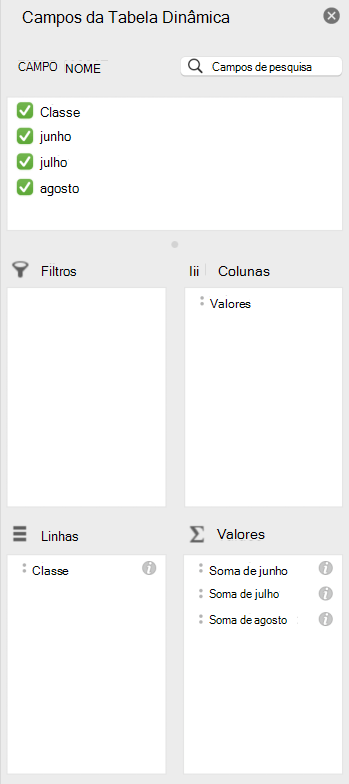
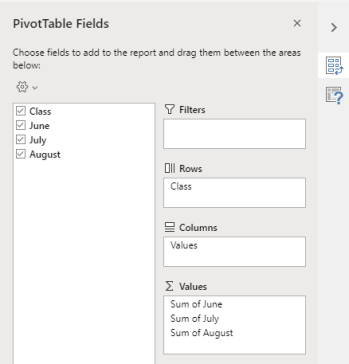
- Para mover o foco para o painel Campos da Tabela Dinâmica , prima F6 até ouvir: "Campos da Tabela Dinâmica, escrever palavras a procurar".
- Agora pode selecionar os campos que pretende utilizar na sua Tabela Dinâmica. Para navegar pela lista de campos, use as teclas Seta para baixo ou Seta para cima. Para selecionar um campo da Tabela Dinâmica, pressione a Barra de espaços. Os campos e os respetivos dados são adicionados à Tabela Dinâmica na grelha da folha de cálculo.
Os campos selecionados são adicionados às respetivas áreas predefinidas na parte inferior do painel Campos da Tabela Dinâmica : os campos não numéricos são adicionados a Linhas, as hierarquias de data e hora são adicionadas às Colunas e os campos numéricos são adicionados aos Valores. - Agora pode mover um campo para outra área ou para outra posição dentro da sua área atual, se necessário. No painel Campos da Tabela Dinâmica , prima a Tecla de Tabulação até ouvir o nome da área que contém o campo que pretende mover. Prima a tecla Seta Para a Direita até ouvir o campo que pretende. Em seguida, prima a tecla Seta Para Cima até ouvir a opção que pretende, por exemplo, "Mover para etiquetas de coluna", e prima Enter. A tabela dinâmica na grelha da folha de cálculo é atualizada em conformidade.
Atualizar uma Tabela Dinâmica
Se adicionar dados novos à origem de dados da sua tabela dinâmica, todas as tabelas dinâmicas que foram criadas nessa origem de dados têm de ser atualizadas.
- Na sua folha de cálculo, selecione uma célula na Tabela Dinâmica que pretenda atualizar.
- Prima Shift+F10 ou a tecla de Menu do Windows para abrir o menu de contexto.
- Para atualizar os dados na Tabela Dinâmica, prima U.
Criar um Gráfico Dinâmico
- Na sua folha de cálculo, selecione as células que pretende converter num gráfico dinâmico. Certifique-se de que os dados não têm linhas ou colunas vazias. Os dados não podem conter mais do que uma linha de cabeçalho.
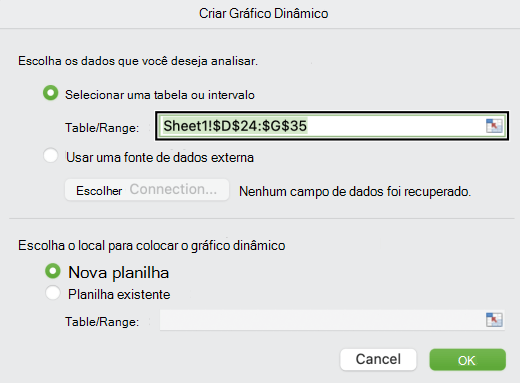
- Prima Alt+N, S, Z e, em seguida, C. É aberta a caixa de diálogo Criar Gráfico Dinâmico .
- O foco está na caixa Tabela/Intervalo: que mostra o intervalo de células selecionado e irá ouvir o intervalo de células selecionado. Reveja a seleção e, se necessário, utilize o teclado para modificar o intervalo.
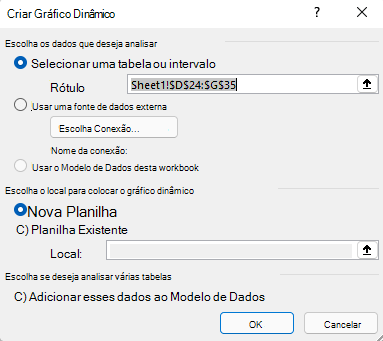
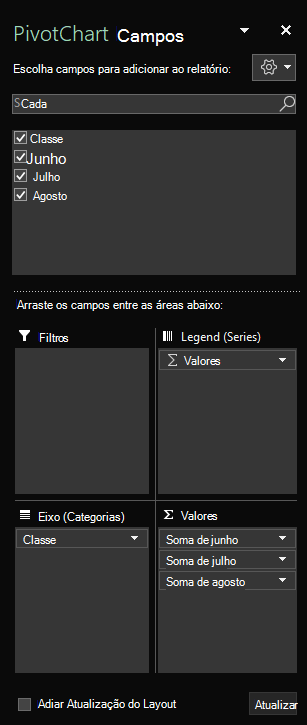
- Quando estiver pronto, prima a tecla de tabulação até ouvir "OK, botão," e prima Enter. É aberta uma nova folha de cálculo para o gráfico dinâmico. O painel Campos do Gráfico Dinâmico é aberto à direita do ecrã.
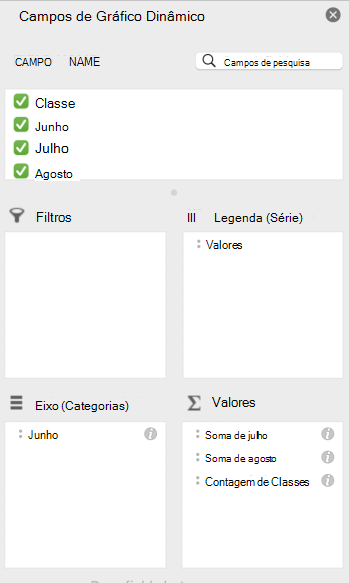
- Prima F6 até ouvir: "Campos do gráfico dinâmico, nome do campo a procurar".
- Agora, pode selecionar os campos que pretende utilizar no gráfico dinâmico. Para navegar pela lista de campos, use as teclas Seta para baixo ou Seta para cima. Para selecionar um campo para o gráfico dinâmico, prima a Barra de Espaço. Os campos e os respetivos dados são adicionados ao gráfico dinâmico na grelha da folha de cálculo.
- Agora pode mover um campo para outra área ou para outra posição dentro da sua área atual, se necessário. No painel Campos do Gráfico Dinâmico , prima a Tecla de Tabulação até ouvir o nome da área que contém o campo que pretende mover. Prima a tecla Seta Para a Direita até ouvir o campo que pretende. Em seguida, prima a tecla Seta Para Cima até ouvir a opção que pretende, por exemplo, "Mover para etiquetas de legenda", e prima Enter. O gráfico dinâmico na grelha da folha de cálculo é atualizado em conformidade.
Criar um gráfico dinâmico a partir de uma tabela dinâmica
- Selecione uma célula na tabela dinâmica que pretende converter num gráfico dinâmico.
- Prima Alt+J, T e, em seguida, C. A caixa de diálogo Inserir Gráfico é aberta.
- Para mudar o foco para a lista de tipos de gráfico disponíveis, prima a Tecla de Tabulação uma vez. Irá ouvir o tipo de gráfico atualmente selecionado. Para procurar na lista de tipos de gráfico, utilize a tecla Seta Para Cima ou Seta Para Baixo.
- Quando encontrar o tipo de gráfico que pretende inserir, prima a Tecla de Tabulação uma vez para mover o foco para a lista de subtipos de gráfico disponíveis. Para procurar na lista de subtipos, utilize a tecla Seta Para a Direita ou Seta Para a Esquerda.
- Quando encontrar o subtipo de gráfico que pretende, prima Enter para inserir o gráfico dinâmico na mesma folha de cálculo que a tabela dinâmica.
Confira também
Utilizar um leitor de ecrã para adicionar, remover ou dispor campos numa Tabela Dinâmica no Excel
Usar um leitor de tela para filtrar dados em uma Tabela Dinâmica no Excel
Usar um leitor de tela para agrupar ou desagrupar dados em uma Tabela Dinâmica no Excel
Tarefas básicas usando um leitor de tela no Excel
Configurar seu dispositivo para operar com acessibilidade no Microsoft 365
Suporte técnico para clientes com deficiências
A Microsoft quer proporcionar a melhor experiência possível para todos os clientes. Se você tiver alguma deficiência ou dúvidas sobre acessibilidade, contate o Answer Desk de Acessibilidade da Microsoft para obter assistência técnica. A equipe de suporte do Answer Desk Acessibilidade é treinada no uso de várias tecnologias adaptativas populares e pode oferecer assistência em espanhol, francês, inglês e na língua de sinais dos EUA. Acesse o site do Microsoft Answer Desk Acessibilidade para descobrir os detalhes de contato para a sua região.
Se você for um usuário empresarial, comercial ou governamental, entre em contato com o Answer Desk de Deficiência corporativo.