Este tópico fornece instruções passo a passo sobre como tornar seus blocos de anotações do OneNote acessíveis e desbloquear seu conteúdo para todos, incluindo pessoas com deficiências.
Você aprende, por exemplo, como trabalhar com o Verificador de Acessibilidade para resolver problemas de acessibilidade ao escrever seu bloco de anotações. Você também aprenderá a adicionar textos alternativos às imagens para que as pessoas que usam leitores de tela possam ouvir do que se trata a imagem. Você também pode ler sobre como usar cores e estilos de fonte para maximizar a inclusão de seu bloco de anotações antes de compartilhá-lo com outras pessoas.
Práticas recomendadas para tornar os blocos de anotações do OneNote acessíveis
A tabela a seguir inclui as principais práticas recomendadas para criar blocos de anotações do OneNote acessíveis para pessoas com deficiências.
| O que corrigir |
Como encontrar |
Por que corrigir |
Como corrigir |
| Incluir texto alternativo com todos os visuais e arquivos inseridos. |
Para encontrar um texto alternativo ausente, use o Verificador de Acessibilidade. |
O texto alternativo ajuda as pessoas que não podem ver a tela a entender o que é importante em imagens, outros visuais e arquivos inseridos. |
Adicionar texto alt a visuais e arquivos incorporados |
| Adicione texto de hiperlink significativo e preciso. |
Para determinar se o texto do hiperlink faz sentido como informação autônoma, examine visualmente seu bloco de anotações. |
As pessoas que usam leitores de tela às vezes passam por uma lista de links. |
Adicionar texto de hiperlink acessível |
| Dê nomes exclusivos a páginas, seções e grupos de seções e remova itens vazios. |
Para determinar se você nomeou todo o conteúdo e excluiu itens vazios, examine visualmente seu bloco de anotações. |
Notebooks com conteúdo nomeado descritivamente facilitam a localização de informações específicas. Isso também ajuda as pessoas que usam leitores de tela, pois elas podem saber o que um item contém sem abri-lo. |
Renomear seções e grupos de seções
Excluir seções e grupos de seções não utilizados
Adicionar um título de página ou renomear uma página
Excluir páginas não usadas |
| Garanta que a cor não seja a única forma de transmitir informações. |
Use a cor de fonte automática para seu texto. Examine visualmente seu bloco de anotações em busca de instâncias de codificação de cores. |
Pessoas cegas, com visão subnormal ou daltônicas podem não ter acesso ao significado transmitido por cores específicas. |
Usar cores e formatação de texto acessíveis |
| Se você precisar usar tabelas, crie uma estrutura de tabela simples apenas para dados e especifique as informações do cabeçalho da coluna. |
Para garantir que as tabelas não contenham células divididas, células mescladas ou tabelas aninhadas, use o Verificador de Acessibilidade. |
Os leitores de tela acompanham sua localização em uma tabela contando as células da tabela.
Leitores de tela também usam as informações do cabeçalho para identificar linhas e colunas. |
Evite usar tabelas
Usar os cabeçalhos da tabela |
| Use um tamanho de fonte maior (18 pt ou maior), fontes sans serif e suficiente espaço em branco. |
Para encontrar possíveis problemas relacionados a fontes ou espaços em branco, examine suas páginas em busca de áreas que parecem lotadas ou ilegíveis. |
People who have dyslexia descrevem ter visto texto mesclado ou distorcido. |
Usar cores e formatação de texto acessíveis
Usar alinhamento e espaçamento de texto acessíveis |
| Torne os arquivos de áudio e vídeo acessíveis para pessoas cegas ou com baixa visão, ou para pessoas surdas ou com deficiência auditiva. |
Sempre que possível, verifique se os arquivos de áudio e vídeo têm legendas, legendas ocultas ou descrições de vídeo antes de serem inseridos no OneNote. |
|
Tornar os arquivos de áudio e vídeo acessíveis |
| Use títulos e estilos internos. |
O software leitor de tela reconhece estilos de título integrados como títulos e permite que as pessoas naveguem por título.
Além disso, pessoas com distúrbios de leitura, como dislexia, dependem de títulos para ajudá-las a estruturar informações. |
Use títulos para organizar as informações em suas anotações em pequenos blocos organizados em uma ordem lógica.
Para localizar títulos que não estão em ordem lógica, use o Verificador de Acessibilidade. |
Aplicar estilos de título internos |
Início da Página
Verificar a acessibilidade enquanto trabalha no OneNote
O Verificador de Acessibilidade é uma ferramenta que analisa seu conteúdo e sinaliza problemas de acessibilidade encontrados. Ele explica por que cada problema pode ser um problema potencial para alguém com deficiência. O Verificador de Acessibilidade também sugere como você pode resolver os problemas que aparecem.
Para iniciar o Verificador de Acessibilidade, selecione Revisar>Verificar Acessibilidade. O painel Acessibilidade é aberto e agora você pode revisar e corrigir problemas de acessibilidade. Para obter mais informações, acesse Melhorar a acessibilidade com o Verificador de Acessibilidade.
Início da Página
Aplicar estilos de título internos
Use os estilos de título internos para formar uma estrutura de tópicos das páginas do bloco de anotações para leitores de tela. Os leitores de tela permitem que as pessoas naveguem por título, mas elas não podem interpretar uma linha de texto com fonte grande e em negrito como um título, a menos que os estilos internos sejam aplicados.
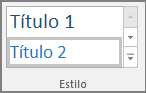
Organize os títulos na ordem lógica prescrita e não ignore os níveis de título. Por exemplo, use Título 1, Título 2 e, em seguida, Título 3, em vez de Título 3, Título 1 e Título 2.
Além disso, pessoas com transtornos relacionados à leitura, como dislexia, dependem dos títulos para estruturar as informações e dividi-las em partes menores mais fáceis de processar. O ideal é que cada título inclua apenas alguns parágrafos.
Selecione o texto do título.
Na guia Página Inicial , selecione um estilo de título, como Título 2.
Início da Página
Evite usar tabelas
Em geral, evite tabelas, se possível, e apresente os dados de outra maneira, como parágrafos com títulos e faixas. Tabelas com largura fixa podem ser difíceis de ler para pessoas que usam a Lupa, porque essas tabelas forçam o conteúdo a um tamanho específico. Isso torna a fonte muito pequena, o que força os usuários da Lupa a rolar horizontalmente, especialmente em dispositivos móveis.
Se você precisar usar tabelas, use as seguintes diretrizes para garantir que sua tabela seja o mais acessível possível:
- Evite mesas de largura fixa.
- Certifique-se de que as tabelas sejam renderizadas corretamente em todos os dispositivos, incluindo telefones e tablets.
- Se você tiver hiperlinks na tabela, edite-os para que eles façam sentido e não quebrem no meio da frase.
- Certifique-se de que o bloco de anotações seja fácil de ler com a Lupa. Exiba-o em seu computador e em um dispositivo móvel para ver como ele fica em diferentes telas.
-
Use cabeçalhos de tabela.
-
Teste a acessibilidade com a Leitura Avançada.
Se você precisar usar tabelas, adicione cabeçalhos à tabela para ajudar os leitores de tela a controlar as colunas e linhas. Se uma tabela estiver aninhada dentro de outra tabela ou se uma célula for mesclada ou dividida, o leitor de tela perderá a conta e não poderá fornecer informações úteis sobre a tabela depois desse ponto. Células em branco em uma tabela também podem confundir alguém que esteja usando um leitor de tela a pensar que não há mais nada na tabela. Leitores de tela também usam as informações do cabeçalho para identificar linhas e colunas.
Todas as tabelas criadas no OneNote têm automaticamente uma linha de cabeçalho. É possível remover ou adicionar a linha de cabeçalho usando o aplicativo OneNote para Windows. Se o seu bloco de anotações tiver uma tabela com a opção Linha de Cabeçalho desmarcada, você poderá usar o aplicativo Windows para resolver esse problema.
- Em sua tabela, posicione o cursor em um ponto na primeira linha.
- Na guia Tabela , selecione Inserir Acima.
- Clique com o botão direito do mouse na linha inserida na tabela e selecione Tabela. Verifique se a opção Linha de Cabeçalho está marcada.
- Retorne à tabela e digite os títulos das colunas.
Início da Página
Adicionar texto alt a visuais e arquivos incorporados
O texto Alt ajuda as pessoas que não podem ver a tela a entender o que é importante em imagens e outros visuais. Em texto alt, descreva brevemente a imagem e menção a existência do texto e sua intenção. Os leitores de tela leem o texto para descrever a imagem para usuários que não podem vê-la.
Você também deve adicionar texto alt a arquivos inseridos, como materiais de apoio, descrições de cargos ou modelos de relatório, para que os usuários do leitor de tela possam ouvir uma descrição do arquivo.
Clique com o botão direito do mouse no arquivo visual ou inserido e selecione Texto Alternativo.
Digite um título e uma descrição para o item.

Dependendo da sua versão do OneNote, o campo Descrição pode já conter um texto alt gerado por máquina. Você pode editar esse texto como achar melhor.
Quando concluir, selecione OK.
Para obter mais informações sobre como escrever texto alternativo, acesse Tudo o que você precisa saber para escrever um texto alternativo eficaz. O conteúdo visual inclui imagens, elementos gráficos SmartArt, formas, grupos, gráficos, objetos incorporados, tinta e vídeos.
Para encontrar um texto alternativo ausente, use o Verificador de Acessibilidade. Para obter mais informações, acesse Melhorar a acessibilidade com o Verificador de Acessibilidade.
Observação
- Para conteúdo de áudio e vídeo, além de texto alternativo, inclua legendas ocultas para pessoas surdas ou com deficiência auditiva.
- Evite usar texto em imagens como único método de transmitir informações importantes. Se precisar usar uma imagem com texto, repita esse texto no bloco de anotações.
Início da Página
Tornar os arquivos de áudio e vídeo acessíveis
Sempre que possível, verifique se os arquivos de áudio e vídeo estão acessíveis antes de serem inseridos no OneNote. Como alternativa, insira um arquivo adicional no bloco de anotações para fornecer legendas, legendas ocultas ou descrições de vídeo de apoio.
- As legendas normalmente contêm uma transcrição (ou tradução) da caixa de diálogo.
- As legendas ocultas geralmente também descrevem indicações de áudio, como música ou efeitos sonoros que ocorrem fora da tela.
-
Descrições de vídeo significam descrições narradas em áudio dos principais elementos visuais de um vídeo. Essas descrições são inseridas em pausas naturais na caixa de diálogo do programa. As descrições de vídeo tornam o vídeo mais acessível para pessoas com deficiência visual.
Início da Página
Adicionar texto de hiperlink acessível
Adicione texto significativo a um hiperlink para que os usuários saibam o que está por trás do link. As pessoas que usam leitores de tela às vezes passam por uma lista de links. Os links devem transmitir informações claras e precisas sobre o destino. Por exemplo, em vez de usar textos de link como "Clique aqui", "Veja esta página", "Acesse aqui" ou "Saiba mais", inclua o título completo da página de destino.
Selecione o texto ao qual você deseja adicionar o hiperlink.
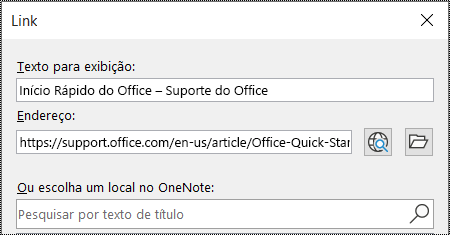
Na guia Inserir, selecione Link.
O texto que você selecionou é exibido no campo Texto para exibição. Esse é o texto do hiperlink. Você pode alterá-lo, se necessário.
Dica
Evite usar expressões "clique aqui" ou expressões não descritivas semelhantes. O texto do link deve descrever a página de destino com precisão, mas de forma concisa.
Adicione a URL do hiperlink ao campo Endereço.
Você pode copiar e colar o endereço, usar os botões Navegar na Web ou Procurar Arquivo ou escolher um local no OneNote para localizar a página, o arquivo ou o item do OneNote de destino.
Selecione OK.
Início da Página
Usar um contêiner de anotações simples por página
No OneNote, você pode adicionar anotações em qualquer lugar de uma página clicando e adicionando conteúdo. Isso criará um novo recipiente de notas.
Manter todas as notas de uma página em um único recipiente ajuda os usuários de leitores de tela a ler tudo em um só lugar, sem precisar navegar para vários locais na página. Se um recipiente de notas ficar muito grande, você pode dividi-lo em várias páginas ou adicionar cabeçalhos descritivos. (Os leitores de tela referem-se aos contêineres de anotações como "blocos de conteúdo".)
Início da Página
Renomear seções e grupos de seções
Quando você nomeia o conteúdo do bloco de anotações de forma descritiva e precisa, é mais fácil para as pessoas encontrarem informações específicas em suas anotações. Isso também ajuda as pessoas que usam leitores de tela a saber o que uma seção ou grupo de seções contém sem abri-lo.
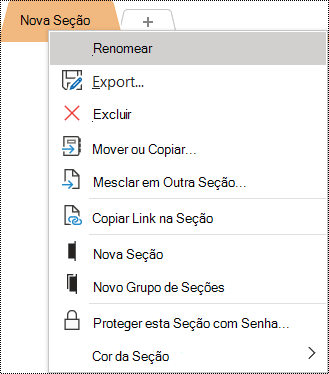
Em um bloco de anotações, clique com o botão direito do mouse no nome da seção ou grupo de seções que você deseja editar e, em seguida, selecione Renomear.
Digite o novo nome e pressione Enter.
Início da Página
Excluir seções e grupos de seções não utilizados
Para ajudar todos a encontrar informações relevantes rapidamente, remova todas as seções não utilizadas e grupos de seções que não contêm informações.
Em um bloco de anotações, clique com o botão direito do mouse na seção ou no grupo de seções que você deseja remover e selecione Excluir.
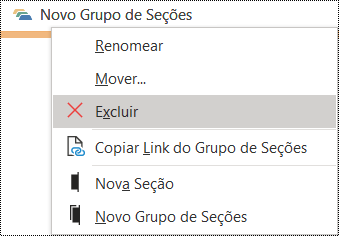
Na caixa de diálogo de confirmação, selecione Sim.
Início da Página
Adicionar um título de página ou renomear uma página
Páginas com títulos descritivos e precisos facilitam a localização de informações específicas em suas anotações. Isso também ajuda as pessoas que usam leitores de tela a saber o que uma página contém sem abri-la.
Em um bloco de anotações, abra a página que você deseja nomear ou renomear.
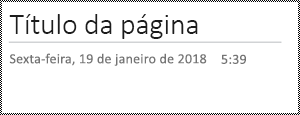
Digite o nome na linha de título de página acima da data e hora.
Início da Página
Excluir páginas não usadas
Para ajudar todos a encontrar informações relevantes rapidamente, remova todas as páginas não utilizadas que não contêm informações.
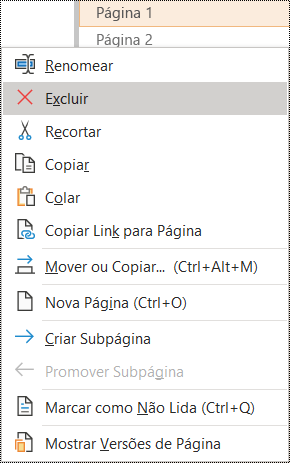
Na lista de páginas, clique com o botão direito do mouse na página que você deseja remover e selecione Excluir.
Início da Página
Usar cores e formatação de texto acessíveis
O texto em seu bloco de anotações deve ser legível no modo de alto contraste para que todos, incluindo pessoas com deficiências visuais, possam vê-lo bem. Para garantir que o texto seja exibido corretamente no modo de alto contraste, use a configuração Automático para a cor da fonte.
People que são cegos, têm baixa visão ou são daltônicos podem perder o significado transmitido por cores específicas. Certifique-se de não usar apenas cores para transmitir significado. Crie um texto que duplique o significado da cor ou outra característica sensorial.
Para tornar seu texto mais acessível com formatação, selecione uma fonte sem serifa simples e use um tamanho de fonte maior.
Selecione o texto a ser formatado.
Na guia Página Inicial , clique na seta para baixo no botão Cor da Fonte e selecione Automático.
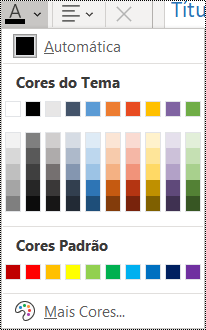
Na guia Página Inicial , selecione, por exemplo, um tamanho de fonte maior (18 pt ou maior) e uma fonte sem serifa familiar, como Arial ou Calibri. Também pode usar outras opções de formatação, como fonte em negrito, para dar mais ênfase. Evite o uso excessivo de letras maiúsculas, sublinhado e itálico.
Início da Página
Usar alinhamento e espaçamento de texto acessíveis
Pessoas com dislexia percebem o texto de uma maneira que pode dificultar a diferenciação de letras e palavras. Por exemplo, talvez eles percebam uma linha de texto compactada na linha abaixo ou letras adjacentes que parecem ser mescladas.
Alinhe o parágrafo à esquerda para evitar espaços irregulares entre as palavras e aumente ou diminua o espaço em branco entre as linhas para melhorar a legibilidade. Inclua espaço em branco suficiente entre linhas e parágrafos, mas evite mais de dois espaços entre palavras e duas linhas em branco entre parágrafos.
Selecione o texto que você deseja modificar.
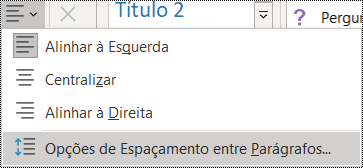
Na guia Página Inicial, selecione Alinhamento de parágrafo.
Para alinhar o texto do parágrafo à esquerda, selecione Alinhar à Esquerda.
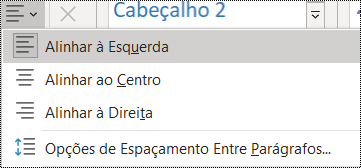
Para modificar o espaçamento entre linhas, selecione Opções de Espaçamento entre Parágrafos e insira o espaçamento que deseja usar.
Observação
Os valores de espaçamento entre parágrafos no OneNote seguem uma lógica diferente dos valores, por exemplo, no Word. No OneNote, você precisa inserir o número total (em pontos) para o tamanho da fonte atual e o espaçamento entre linhas pretendido. Por exemplo, para definir o espaçamento duplo da fonte Calibri de tamanho 11, insira 27 no campo Espaçamento entre linhas de no mínimo.
Início da Página
Usar listas com marcadores
Quando viável, divida o texto em marcadores para melhorar a legibilidade e a navegação.
Coloque o cursor onde deseja adicionar a lista em seu bloco de anotações ou selecione o texto a ser incluído na lista.
Na guia Página Inicial , selecione Marcadores.
Para alterar o estilo do marcador, clique na seta para baixo no botão Marcadores .

Se necessário, digite os itens da lista.
Dica
Use um ponto ou uma vírgula no final de cada item da lista para fazer com que os leitores de tela sejam pausados.
Início da Página
Usar listas com marcadores
Use uma lista numerada para uma sequência, pois é mais fácil de acompanhar do que um bloco de texto contínuo.
Coloque o cursor onde deseja adicionar a lista em seu bloco de anotações ou selecione o texto a ser incluído na lista.
Na guia Página Inicial , selecione Numeração.
Para alterar o estilo de numeração, clique na seta para baixo no botão Numeração .

Se necessário, digite os itens da lista.
Início da Página
Testar a acessibilidade com a Leitura Avançada
Experimente ler o bloco de anotações com a Leitura Avançada para marcar como ele soa.
- No seu bloco de anotações, selecione ExibirLeitura> Avançada. A Leitura Avançada é aberta em uma nova janela.
- Selecione
 (Reproduzir) para ouvir seu bloco de anotações ler em voz alta.
- Para sair da Leitura Avançada, selecione
 (Sair).
Para obter mais informações, consulte Usar Leitura Avançada para OneNote.
Início da Página
Confira também
Melhore a acessibilidade com o Verificador de Acessibilidade
Regras para o Verificador de Acessibilidade
Torne os seus documentos do Word acessíveis para pessoas portadoras de deficiências.
Torne seus documentos do Excel acessíveis para pessoas com deficiências
Torne suas apresentações do PowerPoint acessíveis para pessoas com deficiências
Tornar seu email do Outlook acessível para pessoas com deficiência
Práticas recomendadas para tornar os blocos de anotações do OneNote acessíveis
A tabela a seguir inclui as práticas recomendadas para criar blocos de anotações do OneNote para Mac acessíveis para pessoas com deficiências.
| O que corrigir |
Por que corrigir |
Como corrigir |
| Incluir texto alternativo com todos os visuais e arquivos inseridos. |
O texto alternativo ajuda as pessoas que não podem ver a tela a entender o que é importante em imagens, outros visuais e arquivos inseridos. |
Adicionar texto alt a visuais e arquivos incorporados |
| Adicionar texto significativo de hiperlink. |
As pessoas que usam leitores de tela às vezes passam por uma lista de links. |
Usar texto de hiperlink acessível |
| Dê nomes exclusivos a páginas, seções e grupos de seções e remova itens vazios. |
Notebooks com conteúdo nomeado descritivamente facilitam a localização de informações específicas. Isso também ajuda as pessoas que usam leitores de tela, pois elas podem saber o que um item contém sem abri-lo. |
Renomear seções e grupos de seções
Adicionar um título de página ou renomear uma página
Excluir seções e grupos de seções não utilizados
Excluir páginas não usadas |
| Garanta que a cor não seja a única forma de transmitir informações. |
Pessoas cegas, com visão subnormal ou daltônicas podem não ter acesso ao significado transmitido por cores específicas. |
Usar cores e formatação de texto acessíveis |
| Use contraste suficiente para as cores de tela de fundo e texto. |
O texto nos blocos de anotações deve ser legível no modo de alto contraste para que todos, inclusive pessoas com deficiência visual, possam vê-lo também. |
Usar cores e formatação de texto acessíveis |
| Use um tamanho de fonte maior (18pt ou maior), fontes Sans Serif e espaço em branco adequado. |
Pessoas com dislexia percebem o texto de uma maneira que pode dificultar a diferenciação de letras e palavras. |
Usar cores e formatação de texto acessíveis
Usar alinhamento de texto acessível |
| Use títulos e estilos internos. |
Os leitores de tela reconhecem estilos de título internos como títulos e permitem que as pessoas naveguem por títulos.
People com distúrbios de leitura, como dislexia, dependem de títulos para ajudá-los a estruturar informações.
Quando possível, divida o texto em marcadores ou listas numeradas para melhorar a legibilidade e a navegação. |
Aplicar estilos de título internos
Criar listas acessíveis |
| Se você precisar usar tabelas, crie uma estrutura de tabela simples apenas para dados. |
Os leitores de tela acompanham sua localização em uma tabela contando as células da tabela. |
Evite usar tabelas |
| Torne o áudio ou vídeo acessível para pessoas cegas ou com baixa visão, ou para pessoas surdas ou com deficiência auditiva. |
As legendas normalmente contêm uma transcrição (ou tradução) da caixa de diálogo.
As legendas ocultas geralmente também descrevem indicações de áudio, como música ou efeitos sonoros que ocorrem fora da tela.
Descrições de vídeo significam descrições narradas em áudio dos principais elementos visuais de um vídeo. Essas descrições são inseridas em pausas naturais na caixa de diálogo do programa. A descrição de vídeo torna o vídeo mais acessível para pessoas cegas ou com baixa visão. |
Sempre que possível, verifique se os arquivos de áudio e vídeo estão acessíveis antes de serem inseridos no OneNote.
Como alternativa, insira um arquivo adicional no bloco de anotações para fornecer legendas, legendas ocultas ou descrições de vídeo de apoio. |
Início da Página
Verificar a acessibilidade enquanto trabalha no OneNote
O Verificador de Acessibilidade é uma ferramenta que analisa seu conteúdo e sinaliza problemas de acessibilidade encontrados. Ele explica por que cada problema pode ser um problema potencial para alguém com deficiência. O Verificador de Acessibilidade também sugere como você pode resolver os problemas que aparecem.
Para iniciar o Verificador de Acessibilidade, selecione Exibir>Verificar Acessibilidade. O painel Verificador de Acessibilidade é aberto e agora você pode revisar e corrigir problemas de acessibilidade. Para obter mais informações, aceda a Melhorar a acessibilidade com o Verificador de Acessibilidade.
Início da Página
Aplicar estilos de título internos
Utilize estilos de títulos incorporados para formar um resumo das páginas do bloco de nota para os leitores de ecrã. Os leitores de ecrã permitem às pessoas navegar por títulos, mas não podem interpretar uma linha de texto com tipo de letra maior ou a negrito como um título, a menos que os estilos incorporados sejam aplicados.
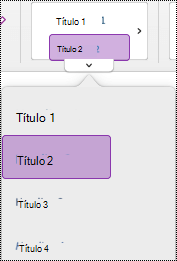
Organize os títulos pela ordem lógica descrita e não ignore níveis de títulos. Por exemplo, utilize Cabeçalho 1, Cabeçalho 2 e, em seguida, Cabeçalho 3, em vez de utilizar Cabeçalho 3, Cabeçalho 1 e, em seguida, Cabeçalho 2.
Além disso, pessoas com transtornos relacionados à leitura, como dislexia, dependem dos títulos para estruturar as informações e dividi-las em partes menores mais fáceis de processar. Idealmente, cada cabeçalho inclui apenas alguns parágrafos.
Para localizar títulos fora da ordem lógica, use o Verificador de Acessibilidade.
Selecione o texto do título.
No separador Base , selecione um estilo de título, como Título 2.
Início da Página
Evite utilizar tabelas
Em geral, evite tabelas se possível e apresente os dados de outra forma, como parágrafos com cabeçalhos e faixas. As tabelas com largura fixa poderão revelar-se difíceis de ler para os utilizadores da Lupa, porque essas tabelas forçam o conteúdo para um tamanho específico. Isto torna o tipo de letra muito pequeno, o que força os utilizadores da Lupa a deslocarem-se horizontalmente, especialmente em dispositivos móveis.
Se tiver de utilizar tabelas, utilize as seguintes diretrizes para garantir que a sua tabela é o mais acessível possível:
- Evite tabelas de largura fixa.
- Certifique-se de que as tabelas são apresentadas corretamente em todos os dispositivos, incluindo telemóveis e tablets.
- Se tiver hiperligações na sua tabela, edite o texto das ligações para que façam sentido e não fiquem a meio da frase.
- Certifique-se de que o bloco de notas é lido facilmente com a Lupa. Veja-a no seu computador e num dispositivo móvel para ver o seu aspeto em diferentes ecrãs.
-
Teste a acessibilidade com a Leitura avançada.
Início da Página
Adicionar texto alternativo a elementos visuais e ficheiros incorporados
O texto alternativo ajuda as pessoas que não conseguem ver o ecrã a compreenderem o que é importante nas imagens, formas, gráficos SmartArt, gráficos e outros elementos visuais. No texto alternativo, descreva resumidamente a imagem e menção o respetivo objetivo. Os leitores de ecrã leem o texto para descrever a imagem aos utilizadores que não a conseguem ver.
Também deve adicionar texto alternativo a ficheiros incorporados, como materiais de suporte, descrições de tarefas ou modelos de relatórios, para que os utilizadores de leitores de ecrã possam ouvir uma descrição do ficheiro.
Evite usar texto em imagens como único método de transmitir informações importantes. Se tiver de utilizar uma imagem com texto, repita o mesmo no conteúdo da página.
Para encontrar um texto alternativo ausente, use o Verificador de Acessibilidade.
Para obter mais informações sobre como escrever texto alternativo, aceda a Tudo o que precisa de saber para escrever texto alternativo eficaz.
Clique com o botão direito do rato na imagem no seu bloco de notas e, em seguida, selecione Texto Alternativo.
Digite um título e uma descrição nos campos. Seja breve, comece com as informações mais importantes e procure transmitir o conteúdo e a funcionalidade da imagem. Quando concluir, selecione OK.
Dica
Preencha os campos Título e Descrição, pois a forma como essas informações são lidas por diferentes leitores de tela pode variar.

Início da Página
Utilizar texto de hiperligação acessível
Adicione texto relevante a uma hiperligação para que os utilizadores saibam quais os conteúdos da ligação. As pessoas que usam leitores de tela às vezes passam por uma lista de links. Os links devem transmitir informações claras e precisas sobre o destino. Por exemplo, em vez de utilizar textos de ligação, como "Clique aqui", "Consulte esta página", "Ir aqui" ou "Saiba mais", inclua o título completo da página de destino.
- Selecione o texto ao qual você deseja adicionar o hiperlink.
- Prima Comando+K ou, no separador Inserir , selecione Ligação.
- O texto que você selecionou é exibido no campo Texto para exibição. Esse é o texto do hiperlink. Você pode alterá-lo, se necessário.
- Adicione a URL do hiperlink ao campo Endereço. Você pode copiar e colar o endereço do local original.

- Selecione OK.
Início da Página
Atribuir nomes descritivos a secções, grupos de secções e páginas
Ao atribuir um nome descritivo e preciso aos conteúdos do seu bloco de notas, torna-se mais fácil para as pessoas encontrarem informações específicas nas suas notas. Isto também ajuda as pessoas que utilizam leitores de ecrã a saber o que a secção ou grupo de secções contém antes de o abrir.
Renomear seções
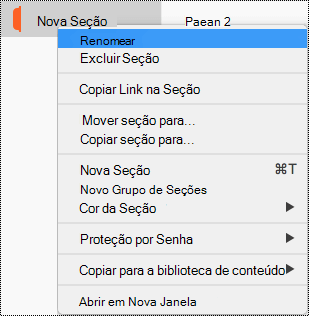
- Na lista de secções, clique com o botão direito do rato no separador da secção que pretende editar e, em seguida, selecione Mudar o Nome.
- Escreva o novo nome da secção e, em seguida, prima Enter.
Início da Página
Renomear grupos de seções
Na lista de seções, clique com o botão direito do mouse sobre o grupo de seção que deseja renomear.
Selecione Renomear.
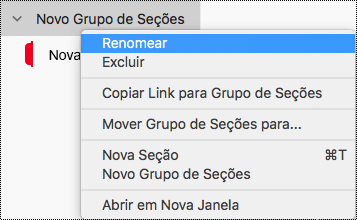
Escreva um nome novo para o grupo de secções e, em seguida, prima Enter.
Início da Página
Adicionar um título ou renomear uma página
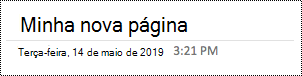
Num bloco de notas, abra a página a que pretende dar um nome ou mudar o nome.
Digite o nome na linha de título de página acima da data e hora.
Início da Página
Eliminar secções, grupos de secções e páginas não utilizadas
Para ajudar todas as pessoas a encontrar rapidamente informações relevantes, remova as secções não utilizadas e os grupos de secções que não contêm informações.
Excluir seções
- Na lista de secções, clique com o botão direito do rato no separador da secção que pretende remover e, em seguida, selecione Eliminar Secção.

- Na caixa de diálogo de confirmação, selecione Sim.
Início da Página
Excluir grupos de seções
Na lista de seções, clique com o botão direito do mouse sobre o grupo de seção que deseja remover.
Selecione Excluir.

Na caixa de diálogo de confirmação, selecione Sim.
Início da Página
Excluir uma página
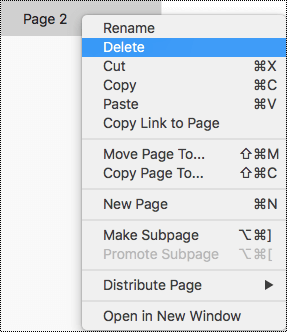
Na lista de páginas, clique com o botão direito do mouse na página que deseja remover.
Selecione Excluir.
Início da Página
Utilizar formatação e cor de texto acessíveis
O texto no seu bloco de notas deve ser legível no modo de alto contraste para que todos o consigam ver bem, incluindo as pessoas com deficiências visuais. Para garantir que o texto é apresentado corretamente no modo de alto contraste, utilize a definição Automático para a cor do tipo de letra.
People invisuais, com visão limitada ou daltónicos podem não compreender o significado transmitido por cores específicas. Certifique-se de que não utiliza apenas cores para transmitir significados. Crie um texto que duplique o significado da cor ou outra característica sensorial. Use meios adicionais para transmitir as informações, como uma forma ou um rótulo. Por exemplo, considere o uso de uma marca de seleção verde para indicar sucesso e um X vermelho para indicar falha, em vez de sombreamento vermelho e verde.
Para tornar seu texto mais acessível com formatação, selecione uma fonte sem serifa simples e use um tamanho de fonte maior.
- Selecione o texto a ser formatado.
- Na guia Página Inicial , você pode selecionar, por exemplo, um tamanho de fonte maior e uma fonte sem serifa. Também pode usar outras opções de formatação, como fonte em negrito, para dar mais ênfase.
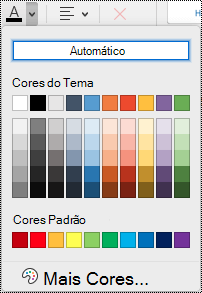
- Para alterar a cor da fonte, na guia Página Inicial , expanda o menu Cor da Fonte e selecione Automático.
Início da Página
Usar alinhamento e espaçamento de texto acessíveis
Pessoas com dislexia percebem o texto de uma maneira que pode dificultar a diferenciação de letras e palavras. Por exemplo, talvez eles percebam uma linha de texto compactada na linha abaixo ou letras adjacentes que parecem ser mescladas. Além disso, ter várias linhas em branco ou espaços consecutivos pode tornar a navegação do teclado lenta e o uso do leitor de tela mais complicado.
Alinhe o parágrafo à esquerda para evitar lacunas irregulares entre as palavras e aumente ou diminua o espaço em branco entre as linhas para melhorar a legibilidade. Inclua espaço em branco suficiente entre linhas e parágrafos, mas evite mais de dois espaços entre palavras e duas linhas em branco entre parágrafos.
- Selecione o texto que você deseja modificar.
- Na guia Página Inicial , expanda o menu Alinhamento de Parágrafo e selecione Alinhar à Esquerda.

Início da Página
Criar listas acessíveis
Para facilitar a leitura de suas páginas pelos leitores de tela, organize as informações em pequenos blocos, como listas numeradas ou com marcadores.
Crie listas para que você não precise adicionar um parágrafo simples sem um marcador ou número no meio de uma lista. Se a lista estiver dividida por um parágrafo simples, alguns leitores de tela poderão anunciar o número de itens de lista errados. Além disso, o usuário pode ouvir no meio da lista que está saindo da lista.
Coloque o cursor onde deseja adicionar a lista em seu bloco de anotações ou selecione o texto a ser incluído na lista.
Na guia Página Inicial, selecione  (Marcadores) ou
  (Numeração).
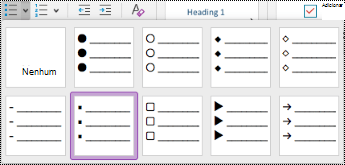
Para alterar o estilo de marcador ou numeração, expanda o menu Marcadores ou Numeração e selecione um estilo desejado.
Se necessário, digite os itens da lista.
Dica
Use um ponto ou uma vírgula no final de cada item da lista para fazer com que os leitores de tela sejam pausados.
Início da Página
Testar a acessibilidade com a Leitura Avançada
Experimente ler o bloco de anotações com a Leitura Avançada para marcar como ele soa.
- No seu bloco de anotações, selecione ExibirLeitura> Avançada.
- Selecione (Reproduzir) para ouvir seu bloco de anotações ler em voz alta.
- Para sair da Leitura Avançada, selecione (Sair).
Para obter mais informações, consulte Usar Leitura Avançada para OneNote.
Início da Página
Confira também
Melhore a acessibilidade com o Verificador de Acessibilidade
Regras para o Verificador de Acessibilidade
Torne os seus documentos do Word acessíveis para pessoas portadoras de deficiências.
Torne seus documentos do Excel acessíveis para pessoas com deficiências
Torne suas apresentações do PowerPoint acessíveis para pessoas com deficiências
Tornar seu email do Outlook acessível para pessoas com deficiência
Práticas recomendadas para tornar os blocos de anotações do OneNote acessíveis
A tabela a seguir inclui as principais práticas recomendadas para a criação de blocos de anotações do OneNote para iOS acessíveis para pessoas com deficiências.
| O que corrigir |
Por que corrigir |
Como corrigir |
| Incluir um texto alternativo com todas as imagens e arquivos inseridos. |
O texto alternativo ajuda as pessoas que não podem ver a tela a entender o que é importante em imagens, outros visuais e arquivos inseridos. |
Adicionar texto alt a visuais e arquivos incorporados |
| Adicionar texto significativo de hiperlink. |
As pessoas que usam leitores de tela às vezes passam por uma lista de links. |
Adicionar texto de hiperlink acessível |
| Dê nomes exclusivos a páginas, seções e grupos de seções e remova itens vazios. |
Notebooks com conteúdo nomeado descritivamente facilitam a localização de informações específicas. Isso também ajuda as pessoas que usam leitores de tela, pois elas podem saber o que um item contém sem abri-lo. |
Renomear seções e grupos de seções
Renomear uma página
Excluir seções e grupos de seções não utilizados
Excluir páginas não usadas |
| Garanta que a cor não seja a única forma de transmitir informações. |
Pessoas cegas, com visão subnormal ou daltônicas podem não ter acesso ao significado transmitido por cores específicas. |
Usar cores e formatação de texto acessíveis |
| Use um tamanho de fonte maior (18pt ou maior), fontes Sans Serif e espaço em branco adequado. |
People with dyslexia pode perceber o texto de uma maneira que pode dificultar a distinção de letras e palavras. |
Usar cores e formatação de texto acessíveis
Usar alinhamento e espaçamento de texto acessíveis
Usar listas acessíveis |
| Mantenha as informações em um recipiente de notas único. |
No OneNote, você pode adicionar anotações em qualquer lugar de uma página clicando ou tocando e adicionando conteúdo. Isso criará um novo recipiente de notas.
Manter todas as notas de uma página em um único recipiente ajuda os usuários de leitores de tela a ler tudo em um só lugar, sem precisar navegar para vários locais na página. |
Tente mover todas as informações de uma página para um único recipiente de notas. Se um recipiente de notas ficar muito grande, você pode dividi-lo em várias páginas ou adicionar cabeçalhos descritivos. (Os leitores de tela referem-se aos contêineres de anotações como "blocos de conteúdo".) |
| Torne os arquivos de áudio e vídeo acessíveis para pessoas cegas ou com baixa visão, ou para pessoas surdas ou com deficiência auditiva. |
As legendas normalmente contêm uma transcrição (ou tradução) da caixa de diálogo.
As legendas ocultas geralmente também descrevem indicações de áudio, como música ou efeitos sonoros que ocorrem fora da tela.
Descrições de vídeo significam descrições narradas em áudio dos principais elementos visuais de um vídeo. Essas descrições são inseridas em pausas naturais na caixa de diálogo do programa. A descrição de vídeo torna o vídeo mais acessível para pessoas cegas ou com baixa visão. |
Sempre que possível, verifique se os arquivos de áudio e vídeo estão acessíveis antes de serem inseridos no OneNote.
Como alternativa, insira um arquivo adicional no bloco de anotações para fornecer legendas, legendas ocultas ou descrições de vídeo de apoio. |
Início da Página
Adicionar texto alternativo a imagens e arquivos inseridos
O texto Alt ajuda as pessoas que usam leitores de tela a entender o que é importante nas imagens e nos arquivos inseridos. No texto alternativo, descreva o conteúdo da imagem ou arquivo e menção sua intenção. Seja breve, mas inclua descrições do que é importante sobre a imagem ou o arquivo. Os leitores de tela leem a descrição para usuários que não podem ver o conteúdo.
Para obter informações detalhadas sobre como escrever texto alternativo, acesse Tudo o que você precisa saber para escrever um texto alternativo eficaz.
Adicionar texto Alt a imagens
Na página do bloco de anotações, toque e segure a imagem.
No menu de contexto, deslize o dedo para a esquerda e selecione Texto Alternativo.
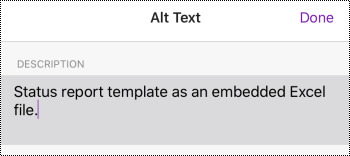
Digite uma descrição para a imagem. Quando estiver pronto, selecione Concluído.

Início da Página
Adicionar texto Alt a arquivos inseridos
Adicione texto alternativo a ficheiros incorporados, como materiais de suporte, descrições de tarefas ou modelos de relatórios, para que os utilizadores de leitores de ecrã possam ouvir uma descrição do ficheiro.
Na página do bloco de notas, toque no ficheiro sem soltar.
No menu de contexto, percorra para a esquerda e, em seguida, selecione Texto Alternativo.
Escreva uma descrição para o ficheiro e selecione Concluído.
Início da Página
Adicionar texto significativo de hiperlink
Adicione texto relevante a uma hiperligação para que os utilizadores saibam quais os conteúdos da ligação. As pessoas que usam leitores de tela às vezes passam por uma lista de links. Os links devem transmitir informações claras e precisas sobre o destino. Por exemplo, em vez de utilizar textos de ligação, como "Clique aqui", "Consulte esta página", "Ir aqui" ou "Saiba mais", inclua o título completo da página de destino.
Selecione o texto ao qual você deseja adicionar o hiperlink.
Na barra de menus, percorra para a esquerda e selecione o  (Inserir hiperligação).
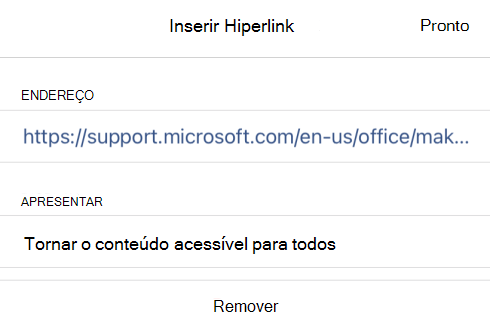
O texto selecionado é apresentado no campo de texto APRESENTAÇÃO . Esse é o texto do hiperlink. Pode agora alterá-lo, se for necessário.
Escreva ou cole o URL da hiperligação no campo de texto ENDEREÇO e, em seguida, selecione Concluído.
Início da Página
Atribuir nomes descritivos às suas secções, grupos de secções e páginas
As secções, grupos de secções e páginas com títulos descritivos e exatos ajudam os utilizadores a encontrar a secção de que precisam.
Mudar o nome de uma secção ou grupo de secções
Na lista Seções , selecione Editar.
Selecione o separador de secção ou grupo de secções cujo nome pretende mudar e, na barra de menus, selecione o  (Mudar o nome).
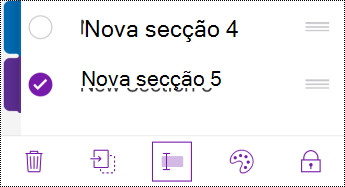
Escreva o novo nome e, em seguida, selecione Concluído.
Início da Página
Renomear uma página
Páginas descritivas e com títulos precisos ajudam os usuários a encontrar a página correta.
Na lista Páginas , selecione a página a que pretende dar um nome ou mudar o nome.
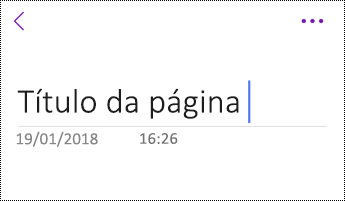
Na linha de título da página, acima da hora e data, modifique o nome da página.
Início da Página
Eliminar secções, grupos de secções e páginas não utilizadas
Para ajudar os leitores de ecrã e os utilizadores a localizar rapidamente informações relevantes, remova as secções, os grupos de secções e as páginas não utilizadas que não contêm informações.
Eliminar uma secção ou grupo de secções
- Na lista Seções , selecione Editar.
- Selecione o separador de secção ou grupo de secções que pretende remover e, na barra de menus, selecione o
 (Eliminar).
- Na caixa de diálogo de confirmação, selecione Excluir.
Início da Página
Excluir uma página
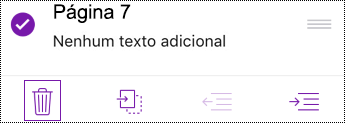
Na lista Páginas , selecione Editar.
Selecione a página que pretende remover e, na barra de menus, selecione o (Eliminar).
Início da Página
Utilizar formatação de texto acessível
Para tornar a formatação do texto mais acessível, selecione um tipo de letra sem serifa simples, utilize um tamanho de tipo de letra maior, alinhe o texto à esquerda e evite a utilização excessiva de letras maiúsculas e itálico.
Para alterar as cores do texto para aumentar o contraste entre o texto e o fundo, mude para a versão completa do OneNote para ambiente de trabalho ou para Windows 10 aplicação. Para obter instruções sobre como alterar a cor do texto no OneNote para Windows, OneNote para Mac ou OneNote para Windows 10, aceda ao respetivo separador e secção neste tópico.
Aplicar formatação de texto
Selecione o texto a ser formatado.
Na barra de menus, percorra para a esquerda e selecione a opção pretendida. Pode selecionar, por exemplo, tipo de letra a negrito ou a itálico ou sublinhado para dar ênfase.

Início da Página
Alterar o tipo e o tamanho da fonte
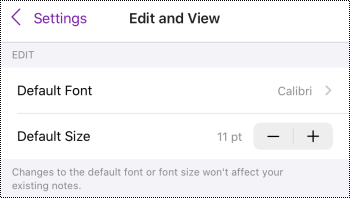
Na vista Seções , selecione o  (Mais ações) >Definições.

Selecione Editar e Ver.
Selecione um tamanho de tipo de letra predefinido maior e um tipo de letra predefinido sem serifa.
Início da Página
Use o alinhamento de texto adequado
Alinhe seus parágrafos à esquerda para evitar lacunas irregulares entre as palavras.
- Selecione o texto a modificar.
- Na barra de menus, selecione o
 (Diminuir Avanço).
Início da Página
Utilizar listas acessíveis
Sempre que possível, divida texto contínuo em listas com marcas ou numeradas para melhorar a legibilidade e a navegação.
Coloque o cursor no local onde pretende adicionar a lista no seu bloco de notas ou selecione o texto a incluir na lista.
Na barra de menus, selecione  (Marcas) ou
  (Numeração).
Se necessário, digite os itens da lista.
Dica
Utilize um ponto final ou uma vírgula no final de cada item da lista para que os leitores de ecrã façam uma pausa.
Início da Página
Testar a acessibilidade das suas páginas
Quando a sua página estiver pronta, pode experimentar algumas coisas para se certificar de que as páginas são acessíveis:
Mude para a versão completa do OneNote para ambiente de trabalho ou Web e, em seguida, execute o Verificador de Acessibilidade. O Verificador de Acessibilidade é uma ferramenta que revê os seus conteúdos e assinala os problemas de acessibilidade que encontrar. Isso explica por que cada problema pode ser um problema potencial para alguém com uma deficiência. O Verificador de Acessibilidade também sugere como pode resolve os problemas que aparecem. Para obter instruções, aceda a Melhorar a acessibilidade com o Verificador de Acessibilidade.
Na aplicação OneNote para iOS, pode experimentar navegar pelas páginas com o leitor de ecrã incorporado, o VoiceOver. O VoiceOver inclui o iOS; portanto, não há necessidade de instalar nada. Esta é uma forma adicional de, por exemplo, detetar problemas na ordem de navegação.
- Para ativar o VoiceOver, nas definições do seu dispositivo, selecione Acessibilidade>VoiceOver e, em seguida, ative o seletor do VoiceOver .
- Para navegar pelos conteúdos na página, percorra para a esquerda ou direita. Modifique o sentido de leitura dos elementos na página, se necessário.
Experimente ler a página com Leitura Avançada para marcar como parece. Leitura Avançada é uma ferramenta gratuita, incorporada no OneNote, que pode melhorar a leitura e escrita das pessoas, independentemente da sua idade ou capacidade.
- Na aplicação OneNote para iOS, abra a página que pretende ler com o Leitura Avançada e, em seguida, selecione
 (Ações da página) >Leitura Avançada.
- Para obter instruções sobre como utilizar o Leitura Avançada na versão completa de ambiente de trabalho do OneNote, aceda a Utilizar o Leitura Avançada para OneNote.
Início da Página
Confira também
Torne os seus documentos do Word acessíveis para pessoas portadoras de deficiências.
Torne seus documentos do Excel acessíveis para pessoas com deficiências
Torne suas apresentações do PowerPoint acessíveis para pessoas com deficiências
Tornar seu email do Outlook acessível para pessoas com deficiência
Práticas recomendadas para tornar os blocos de anotações do OneNote acessíveis
A tabela a seguir inclui as principais práticas recomendadas para criar blocos de anotações do OneNote para Android acessíveis para pessoas com deficiências.
| O que corrigir |
Por que corrigir |
Como corrigir |
| Incluir um texto alternativo com todas as imagens e arquivos inseridos. |
O texto alternativo ajuda as pessoas que não podem ver a tela a entender o que é importante em imagens, outros visuais e arquivos inseridos. |
Adicionar texto alternativo a imagens e arquivos inseridos |
| Adicionar texto significativo de hiperlink. |
As pessoas que usam leitores de tela às vezes passam por uma lista de links. |
Adicionar texto de hiperlink acessível |
| Dê nomes exclusivos a páginas, seções e grupos de seções e remova itens vazios. |
Notebooks com conteúdo nomeado descritivamente facilitam a localização de informações específicas. Isso também ajuda as pessoas que usam leitores de tela, pois elas podem saber o que um item contém sem abri-lo. |
Renomear seções e grupos de seções
Adicionar um título de página ou renomear uma página
Excluir seções e grupos de seções não utilizados
Excluir páginas não usadas |
| Garanta que a cor não seja a única forma de transmitir informações. |
Pessoas cegas, com visão subnormal ou daltônicas podem não ter acesso ao significado transmitido por cores específicas. |
Usar cores e formatação de texto acessíveis |
| Use um tamanho de fonte maior (18 pt ou maior), fontes sans serif e suficiente espaço em branco. |
People with dyslexia pode perceber o texto de uma maneira que pode dificultar a distinção de letras e palavras. Por exemplo, talvez eles percebam uma linha de texto compactada na linha abaixo ou letras adjacentes que parecem ser mescladas. |
Usar cores e formatação de texto acessíveis
Usar alinhamento e espaçamento de texto acessíveis
Criar listas acessíveis |
| Torne os arquivos de áudio e vídeo acessíveis para pessoas cegas ou com baixa visão, ou para pessoas surdas ou com deficiência auditiva. |
As legendas normalmente contêm uma transcrição (ou tradução) da caixa de diálogo.
As legendas ocultas geralmente também descrevem indicações de áudio, como música ou efeitos sonoros que ocorrem fora da tela.
Descrições de vídeo significam descrições narradas em áudio dos principais elementos visuais de um vídeo. Essas descrições são inseridas em pausas naturais na caixa de diálogo do programa. A descrição de vídeo torna o vídeo mais acessível para pessoas cegas ou com baixa visão. |
Sempre que possível, verifique se os arquivos de áudio e vídeo estão acessíveis antes de serem inseridos no OneNote.
Como alternativa, insira um arquivo adicional no bloco de anotações para fornecer legendas, legendas ocultas ou descrições de vídeo de apoio. |
Início da Página
Adicionar texto alternativo a imagens e arquivos inseridos
O texto Alt ajuda as pessoas que usam leitores de tela a entender o que é importante nas imagens e nos arquivos inseridos. No texto alternativo, descreva o conteúdo da imagem ou arquivo e menção sua intenção. Seja breve, mas inclua descrições do que é importante sobre a imagem ou o arquivo. Os leitores de tela leem a descrição para usuários que não podem ver o conteúdo.
Para obter informações detalhadas sobre como escrever texto alternativo, acesse Tudo o que você precisa saber para escrever um texto alternativo eficaz.
Adicionar texto Alt a imagens
Evite usar texto em imagens como único método de transmitir informações importantes. Se você usar imagens com texto, repita o texto no texto alternativo. Se sua imagem for decorativa, mencione isso no texto alternativo.
Pressione a imagem no bloco de anotações.
No menu de contexto, selecione Texto Alternativo.
Digite um título e uma descrição para a imagem. Quando estiver pronto, selecione CONCLUÍDO.
Dica
Preencha os campos Título e Descrição, pois a forma como essas informações são lidas por diferentes leitores de tela pode variar.
Início da Página
Adicionar texto Alt a arquivos inseridos
Adicione texto alt a arquivos incorporados, como materiais de apoio, descrições de cargos ou modelos de relatório, para que os usuários do leitor de tela possam ouvir uma descrição do arquivo.
- Em uma página do bloco de anotações, toque e segure o arquivo ao qual deseja adicionar o texto alt.
- No menu de contexto, selecione Texto Alternativo.
- Digite uma descrição para o arquivo e selecione CONCLUÍDO.
Início da Página
Adicionar texto significativo de hiperlink
Adicione texto significativo a um hiperlink para que os usuários saibam o que está por trás do link. As pessoas que usam leitores de tela às vezes passam por uma lista de links. Os links devem transmitir informações claras e precisas sobre o destino. Por exemplo, em vez de usar textos de link como "Clique aqui", "Veja esta página", "Acesse aqui" ou "Saiba mais", inclua o título completo da página de destino.
Selecione o texto ao qual você deseja adicionar o hiperlink.
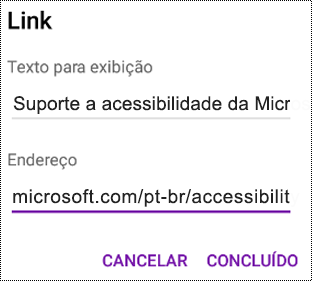
Na barra de menus, deslize o dedo para a esquerda e selecione o  (Inserir hiperlink). O texto que você selecionou é exibido no campo Texto para exibição. Esse é o texto do hiperlink. Você pode alterá-lo, se necessário.
Digite ou cole a URL do hiperlink no campo Endereço .
Selecione CONCLUÍDO.
Início da Página
Nomeie suas seções e páginas de forma descritiva
Seções e páginas descritivas e com títulos precisos ajudam os usuários a encontrar as informações de que precisam.
Para renomear grupos de seções, alterne para a versão completa de área de trabalho ou do aplicativo Windows 10 do OneNote. Para obter instruções sobre como renomear grupos de seções no OneNote para Windows, no OneNote para Mac ou no OneNote para Windows 10, acesse a respectiva guia e seção neste tópico.
Renomear uma seção
- Na lista de SEÇÕES, pressione a seção que deseja renomear.
- Na barra de menus, selecione
 (Renomear seção).
- Digite o novo nome e selecione RENOMEAR.
Início da Página
Renomear uma página
Na lista PÁGINAS , selecione a página que você deseja renomear.
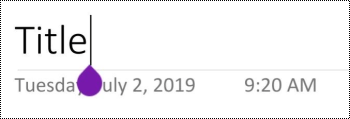
Digite o novo nome para a página na linha de título de página acima da data e hora.
Início da Página
Excluir seções e páginas não utilizadas
Para ajudar os leitores de tela e os usuários a encontrar informações relevantes rapidamente, remova todas as seções e páginas não utilizadas que não contêm informações.
Para excluir grupos de seções, alterne para a versão completa da área de trabalho ou do aplicativo Windows 10 do OneNote. Para obter instruções sobre como excluir grupos de seções no OneNote para Windows, no OneNote para Mac ou no OneNote para Windows 10, acesse a respectiva guia e seção deste tópico.
Excluir uma seção
- Na lista de SEÇÕES, pressione a seção que deseja remover.
- Na barra de menus, selecione
 (Excluir seção).
- Na caixa de diálogo de confirmação, selecione EXCLUIR.
Início da Página
Excluir uma página
Para ajudar os leitores de tela e os usuários a encontrar informações relevantes rapidamente, remova as páginas não utilizadas que não contêm informações.
- Na lista de PÁGINAS, pressione a página que deseja remover.
- Na barra de menus, selecione (Excluir página).
- Na caixa de diálogo de confirmação, selecione EXCLUIR.
Início da Página
Usar formatação de texto acessível
A formatação de texto acessível não exclui nem diminui a velocidade de leitura de qualquer pessoa que esteja lendo uma página do bloco de anotações, incluindo pessoas com baixa visão, deficiência de leitura ou pessoas cegas. A formatação correta melhora a legibilidade e a legibilidade da página.
Para alterar o tipo e o tamanho da fonte, alterne para a versão completa da área de trabalho, do aplicativo Windows 10 ou da Web do OneNote. Para obter instruções sobre como alterar o tipo e o tamanho da fonte no OneNote para Windows, OneNote para Mac, OneNote para Windows 10 ou OneNote para a Web, acesse a respectiva guia e seção deste tópico.
Para tornar seu texto mais acessível com formatação no aplicativo OneNote para Android, você pode, por exemplo, usar fonte em negrito, alinhar o texto à esquerda e evitar o uso excessivo de letras maiúsculas e itálico.
- Selecione o texto a ser formatado.
- Na barra de menus, selecione a opção desejada. Você pode, por exemplo, usar fonte em negrito ou sublinhado para dar ênfase.

Início da Página
Use o alinhamento de texto adequado
Alinhe seus parágrafos à esquerda para evitar lacunas irregulares entre as palavras.
- Selecione o texto que deseja alinhar.
- Na barra de menus, selecione
 (Diminuir recuo).
Início da Página
Criar listas acessíveis
Para facilitar a leitura de suas páginas pelos leitores de tela, organize as informações em pequenos blocos, como listas numeradas ou com marcadores.
Crie listas para que você não precise adicionar um parágrafo simples sem um marcador ou número no meio de uma lista. Se a lista estiver dividida por um parágrafo simples, alguns leitores de tela poderão anunciar o número de itens de lista errados. Além disso, o usuário pode ouvir no meio da lista que está saindo da lista.
Coloque o cursor onde deseja adicionar a lista ou selecione o texto a ser incluído na lista.
Na barra de menus, selecione  (Marcadores) ou
  (Numeração).
Se necessário, digite os itens da lista.
Dica
Use um ponto ou uma vírgula no final de cada item da lista para fazer com que os leitores de tela sejam pausados.
Início da Página
Testar a acessibilidade de suas páginas
Quando sua página estiver pronta, você poderá tentar algumas coisas para garantir que as páginas fiquem acessíveis:
Alterne para a versão completa para área de trabalho ou Web do OneNote e siga um destes procedimentos ou ambos:
- Execute o Verificador de Acessibilidade. O Verificador de Acessibilidade é uma ferramenta que analisa seu conteúdo e sinaliza problemas de acessibilidade encontrados. Ele explica por que cada problema pode ser um problema potencial para alguém com deficiência. O Verificador de Acessibilidade também sugere como você pode resolver os problemas que aparecem. Para obter instruções, acesse Melhorar a acessibilidade com o Verificador de Acessibilidade.
- Tente ler a página com a Leitura Avançada para marcar como ela soa. A Leitura Avançada é uma ferramenta gratuita, incorporada ao OneNote, que pode melhorar a leitura e a escrita das pessoas, independentemente de sua idade ou habilidade. Para obter instruções, acesse Usar a Leitura Avançada para o OneNote.
No aplicativo do OneNote para Android, você pode tentar navegar pelas páginas usando o leitor de tela interno, o TalkBack. O TalkBack vem com o Android; Portanto, não há necessidade de instalar nada. Essa é uma maneira adicional de detectar problemas na ordem de navegação, por exemplo.
- Para ativar o TalkBack, nas configurações do dispositivo, selecione Acessibilidade>Usar serviço do TalkBack>.
- Para navegar pelo conteúdo da página, deslize o dedo para a esquerda ou para a direita. Modifique a ordem de leitura dos elementos na página, se necessário.
Início da Página
Confira também
Torne os seus documentos do Word acessíveis para pessoas portadoras de deficiências.
Torne seus documentos do Excel acessíveis para pessoas com deficiências
Torne suas apresentações do PowerPoint acessíveis para pessoas com deficiências
Tornar seu email do Outlook acessível para pessoas com deficiência
Práticas recomendadas para tornar os blocos de anotações do OneNote acessíveis
A tabela a seguir inclui as práticas recomendadas no OneNote para Windows 10 para a criação de blocos de anotações acessíveis a todas as pessoas.
| O que corrigir |
Por que corrigir |
Como corrigir |
| Evite problemas comuns de acessibilidade, como falta de texto alternativo (texto alternativo) e cores de baixo contraste. |
Facilite a leitura dos slides para todos. |
Melhore a acessibilidade com o Verificador de Acessibilidade |
| Use títulos e estilos internos. |
Os leitores de tela reconhecem estilos de título internos como títulos e permitem que as pessoas naveguem por títulos.
People com distúrbios de leitura, como dislexia, dependem de títulos para ajudá-los a estruturar informações.
Quando possível, divida o texto em marcadores ou listas numeradas para melhorar a legibilidade e a navegação. |
Aplicar estilos de título internos
Criar listas acessíveis |
| Mantenha as informações em um recipiente de notas único. |
Ter anotações em uma página em vários contêineres torna a navegação na página mais difícil para as pessoas que usam leitores de tela. |
Usar um contêiner de anotações simples por página |
| Se você precisar usar tabelas, crie uma estrutura de tabela simples apenas para dados e especifique as informações do cabeçalho da coluna. |
Os leitores de tela acompanham sua localização em uma tabela contando as células da tabela.
Leitores de tela também usam as informações do cabeçalho para identificar linhas e colunas. |
Evite usar tabelas |
| Incluir texto alt em todas as imagens e arquivos inseridos. |
O texto Alt ajuda as pessoas que não podem ver a tela a entender o que é importante em imagens, outros visuais e arquivos inseridos.
Para localizar o texto alternativo ausente, use o Verificador de Acessibilidade. |
Adicionar texto alt a visuais e arquivos incorporados |
| Adicionar texto significativo de hiperlink. |
As pessoas que usam leitores de tela às vezes passam por uma lista de links. |
Adicionar texto de hiperlink acessível |
| Dê nomes exclusivos a páginas, seções e grupos de seções e remova itens vazios. |
Notebooks com conteúdo nomeado descritivamente facilitam a localização de informações específicas. Isso também ajuda as pessoas que usam leitores de tela, pois elas podem saber o que um item contém sem abri-lo. |
Renomear seções e grupos de seções
Adicionar um título de página ou renomear uma página
Excluir seções e grupos de seções não utilizados
Excluir páginas não usadas |
| Garanta que a cor não seja a única forma de transmitir informações. |
Pessoas cegas, com visão subnormal ou daltônicas podem não ter acesso ao significado transmitido por cores específicas. |
Usar cores e formatação de texto acessíveis |
| Use contraste suficiente para as cores de tela de fundo e texto. |
O texto nos blocos de anotações deve ser legível no modo de alto contraste para que todos, inclusive pessoas com deficiência visual, possam vê-lo também. |
Usar cores e formatação de texto acessíveis |
| Use um tamanho de fonte maior (18pt ou maior), fontes Sans Serif e espaço em branco adequado. |
People with dyslexia pode perceber o texto de uma maneira que pode dificultar a distinção de letras e palavras. |
Usar cores e formatação de texto acessíveis
Usar alinhamento e espaçamento de texto acessíveis |
| Torne o áudio ou vídeo acessível para pessoas cegas ou com baixa visão, ou para pessoas surdas ou com deficiência auditiva. |
As legendas normalmente contêm uma transcrição (ou tradução) da caixa de diálogo.
As legendas ocultas geralmente também descrevem indicações de áudio, como música ou efeitos sonoros que ocorrem fora da tela.
Descrições de vídeo significam descrições narradas em áudio dos principais elementos visuais de um vídeo. Essas descrições são inseridas em pausas naturais na caixa de diálogo do programa. A descrição de vídeo torna o vídeo mais acessível para pessoas cegas ou com baixa visão. |
Tornar os arquivos de áudio e vídeo acessíveis |
Início da Página
Verificar a acessibilidade enquanto trabalha no OneNote
O Verificador de Acessibilidade é uma ferramenta que analisa seu conteúdo e sinaliza problemas de acessibilidade encontrados. Ele explica por que cada problema pode ser um problema potencial para alguém com deficiência. O Verificador de Acessibilidade também sugere como você pode resolver os problemas que aparecem.
Para iniciar o Verificador de Acessibilidade, selecione Exibir>Verificar Acessibilidade. O painel Verificador de Acessibilidade é aberto e agora você pode revisar e corrigir problemas de acessibilidade. Para obter mais informações, acesse Melhorar a acessibilidade com o Verificador de Acessibilidade.
Início da Página
Aplicar estilos de título internos
Use os estilos de título internos para formar uma estrutura de tópicos das páginas do bloco de anotações para leitores de tela. Os leitores de tela permitem que as pessoas naveguem por título, mas elas não podem interpretar uma linha de texto com fonte grande e em negrito como um título, a menos que os estilos internos sejam aplicados.
Organize os títulos na ordem lógica prescrita e não ignore os níveis de título. Por exemplo, use Título 1, Título 2 e, em seguida, Título 3, em vez de Título 3, Título 1 e Título 2.
Além disso, pessoas com distúrbios de leitura, como dislexia, dependem de títulos para ajudá-las a estruturar informações e dividi-las em partes menores que são mais fáceis de processar. O ideal é que cada título inclua apenas alguns parágrafos.
Selecione o texto do título.
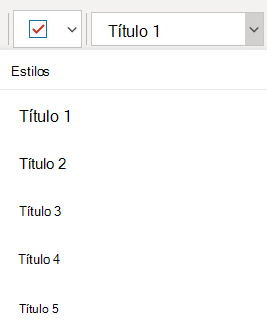
Na guia Página Inicial, selecione  (Estilos) para expandir o menu e, em seguida, selecionar um estilo de título, como Título 2.
Início da Página
Usar um contêiner de anotações simples por página
No OneNote, você pode adicionar anotações em qualquer lugar de uma página clicando e adicionando conteúdo. Isso criará um novo recipiente de notas.
Manter todas as notas de uma página em um único recipiente ajuda os usuários de leitores de tela a ler tudo em um só lugar, sem precisar navegar para vários locais na página. Se um recipiente de notas ficar muito grande, você pode dividi-lo em várias páginas ou adicionar cabeçalhos descritivos. (Os leitores de tela referem-se aos contêineres de anotações como "blocos de conteúdo".)
Início da Página
Evite usar tabelas
Em geral, evite tabelas, se possível, e apresente os dados de outra maneira, como parágrafos com títulos e faixas. Tabelas com largura fixa podem ser difíceis de ler para pessoas que usam a Lupa, porque essas tabelas forçam o conteúdo a um tamanho específico. Isso torna a fonte muito pequena, o que força os usuários da Lupa a rolar horizontalmente, especialmente em dispositivos móveis.
Se você precisar usar tabelas, use as seguintes diretrizes para garantir que sua tabela seja o mais acessível possível:
- Evite mesas de largura fixa.
- Certifique-se de que as tabelas sejam renderizadas corretamente em todos os dispositivos, incluindo telefones e tablets.
- Se você tiver hiperlinks na tabela, edite-os para que eles façam sentido e não quebrem no meio da frase.
- Certifique-se de que o bloco de anotações seja fácil de ler com a Lupa. Exiba-o em seu computador e em um dispositivo móvel para ver como ele fica em diferentes telas.
- Use cabeçalhos de tabela. Para inserir um cabeçalho de tabela em uma tabela que você criou no OneNote para Windows 10, alterne para a versão completa da área de trabalho do OneNote.
-
Teste a acessibilidade com a Leitura Avançada.
Início da Página
Adicionar texto alt a visuais e arquivos incorporados
O texto Alt ajuda as pessoas que usam leitores de tela a entender o que é importante nos elementos visuais dos seus slides. O conteúdo visual inclui imagens, elementos gráficos SmartArt, formas, grupos, gráficos, tinta e vídeos. Adicione também texto alt a arquivos incorporados, como materiais de apoio, descrições de cargos ou modelos de relatório, para que os usuários do leitor de tela possam ouvir uma descrição do arquivo.
Em texto alt, descreva brevemente a imagem, sua intenção e o que é importante sobre a imagem. Os leitores de tela leem a descrição para usuários que não podem ver o conteúdo.
Dica
Para escrever um bom texto Alt, transmita o conteúdo e a finalidade da imagem de uma maneira concisa e inequívoca. O texto alt não deve ter mais de uma ou duas frases curtas. Na maioria das vezes, algumas palavras cuidadosamente selecionadas são suficientes. Não repita o conteúdo de texto circundante como texto Alt nem use frases que façam referência a imagens, como "um gráfico de" ou "uma imagem de". Para obter mais informações sobre como escrever texto alternativo, acesse Tudo o que você precisa saber para escrever um texto alternativo eficaz.
Evite usar texto em imagens como único método de transmitir informações importantes. Se você usar imagens com texto, repita o texto no slide. No texto alternativo dessas imagens, menção a existência do texto e sua intenção.
Para encontrar um texto alternativo ausente, use o Verificador de Acessibilidade. Para obter mais informações, acesse Melhorar a acessibilidade com o Verificador de Acessibilidade.
Adicionar texto Alt a elementos visuais
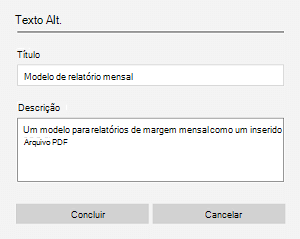
Clique com o botão direito do mouse em uma imagem no bloco de anotações e selecione Texto Alt.
Digite um título e uma descrição nos campos. Quando estiver pronto, selecione Concluído.
Dica
Preencha os campos Título e Descrição, pois a forma como essas informações são lidas por diferentes leitores de tela pode variar.

Início da Página
Adicionar texto Alt a arquivos inseridos
Clique com o botão direito no arquivo na página.
Selecione  (Texto alternativo).
Digite um título e uma descrição para o arquivo e selecione Concluído.
Início da Página
Usar textos de hiperlink acessíveis
As pessoas que usam leitores de tela às vezes passam por uma lista de links. Os links devem transmitir informações claras e precisas sobre o destino. Por exemplo, evite usar textos de link como "Clique aqui", "Veja esta página", "Vá aqui" ou "Saiba mais". Em vez disso, inclua o título completo da página de destino.
Dica
Se o título na página de destino do hiperlink fornecer um resumo preciso do que está na página, use-o para o texto do hiperlink. Por exemplo, este texto de hiperlink corresponde ao título na página de destino:Crie mais com modelos da Microsoft.
- Selecione o texto que você deseja transformar em um hiperlink.
- Pressione Ctrl+K ou, na guia Inserir , selecione Link.
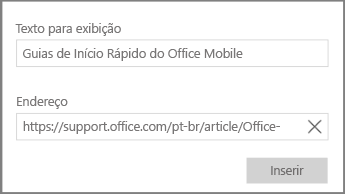
- O texto que você selecionou é exibido no campo Texto para exibição. Esse é o texto do hiperlink. Você pode alterá-lo, se necessário.
- No campo de texto Endereço , digite ou cole a URL do hiperlink e selecione Inserir.
Início da Página
Renomear seções, grupos de seções e páginas
Quando você nomeia o conteúdo do bloco de anotações de forma descritiva e precisa, é mais fácil para as pessoas encontrarem informações específicas em suas anotações. Isso também ajuda as pessoas que usam leitores de tela a conhecer o conteúdo de uma seção, grupo de seção ou página sem precisar abri-los.
Renomear seções ou grupos de seções
- Em um bloco de anotações, clique com o botão direito do mouse na guia da seção ou no grupo de seções que deseja editar e selecione Renomear seção ou Renomear grupo de seções.
- Digite o novo nome e pressione Enter.
Início da Página
Adicionar um título de página ou renomear uma página
Em um bloco de anotações, abra a página que você deseja nomear ou renomear.
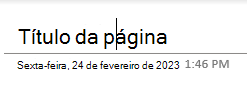
Digite o nome na linha de título de página acima da data e hora.
Início da Página
Excluir seções, grupos de seções e páginas não utilizados
- Em um bloco de anotações, clique com o botão direito do mouse na guia de seção, grupo de seções ou guia de página que você deseja remover e, em seguida, selecione Excluir Seção, Excluir Grupo de Seções ou Excluir Página.
- Na caixa de diálogo de confirmação para seções e grupos de seções, selecione Sim.
Início da Página
Usar cores e formatação de texto acessíveis
O texto em seu bloco de anotações deve ser legível no modo de alto contraste para que todos, incluindo pessoas com deficiências visuais, possam vê-lo bem. Para garantir que o texto seja exibido corretamente no modo de alto contraste, use a configuração Automático para a cor da fonte.
People que são cegos, têm baixa visão ou são daltônicos podem perder o significado transmitido por cores específicas. Certifique-se de não usar apenas cores para transmitir significado. Crie um texto que duplique o significado da cor ou outra característica sensorial. Use meios adicionais para transmitir as informações, como uma forma ou um rótulo. Por exemplo, considere o uso de uma marca de seleção verde para indicar sucesso e um X vermelho para indicar falha, em vez de sombreamento vermelho e verde.
Para tornar seu texto mais acessível com formatação, selecione uma fonte sem serifa simples e use um tamanho de fonte maior.
- Selecione o texto a ser formatado.
- Na guia Página Inicial , você pode selecionar, por exemplo, um tamanho de fonte maior e uma fonte sem serifa. Também pode usar outras opções de formatação, como fonte em negrito, para dar mais ênfase.

- Para alterar para a cor da fonte, na guia Página Inicial, selecione
 (Cor da Fonte) e selecione Automático.
Início da Página
Usar alinhamento e espaçamento de texto acessíveis
Pessoas com dislexia percebem o texto de uma maneira que pode dificultar a diferenciação de letras e palavras. Por exemplo, talvez eles percebam uma linha de texto compactada na linha abaixo ou letras adjacentes que parecem ser mescladas. Além disso, ter várias linhas em branco ou espaços consecutivos pode tornar a navegação do teclado lenta e o uso do leitor de tela mais complicado.
Alinhe o parágrafo à esquerda para evitar espaços irregulares entre as palavras e aumente ou diminua o espaço em branco entre as linhas para melhorar a legibilidade. Inclua espaço em branco suficiente entre linhas e parágrafos, mas evite mais de dois espaços entre palavras e duas linhas em branco entre parágrafos.
- Selecione o texto que você deseja modificar.
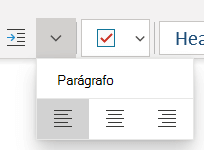
- Na guia Página Inicial, selecione
 (Formatação de parágrafo) para expandir o menu e, em seguida, selecione
  (Alinhar à Esquerda).
Início da Página
Criar listas acessíveis
Para facilitar a leitura de suas páginas pelos leitores de tela, organize as informações em pequenos blocos, como listas numeradas ou com marcadores.
Crie listas para que você não precise adicionar um parágrafo simples sem um marcador ou número no meio de uma lista. Se a lista estiver dividida por um parágrafo simples, alguns leitores de tela poderão anunciar o número de itens de lista errados. Além disso, o usuário pode ouvir no meio da lista que está saindo da lista.
Coloque o cursor onde deseja adicionar a lista ou selecione o texto a ser incluído na lista.
Na guia Página Inicial, selecione  (Marcadores) ou
  (Numeração).
Para alterar o estilo de marcador ou numeração, expanda o menu Marcadores ou Numeração e selecione o estilo desejado.
Se necessário, digite os itens da lista.
Dica
Use um ponto ou uma vírgula no final de cada item da lista para fazer com que os leitores de tela sejam pausados.
Início da Página
Tornar os arquivos de áudio e vídeo acessíveis
Para tornar seus arquivos de áudio e vídeo acessíveis para todos, verifique se os arquivos têm legendas, legendas ocultas ou descrições de vídeo antes de inseri-los no OneNote. Como alternativa, insira um arquivo adicional no bloco de anotações para fornecer legendas, legendas ocultas ou descrições de vídeo de apoio.
- As legendas normalmente contêm uma transcrição (ou tradução) da caixa de diálogo.
- As legendas ocultas geralmente também descrevem indicações de áudio, como música ou efeitos sonoros que ocorrem fora da tela.
-
Descrições de vídeo significam descrições narradas em áudio dos principais elementos visuais de um vídeo. Essas descrições são inseridas em pausas naturais na caixa de diálogo do programa. As descrições de vídeo tornam o vídeo mais acessível para pessoas com deficiência visual.
Início da Página
Testar a acessibilidade com a Leitura Avançada
Experimente ler o bloco de anotações com a Leitura Avançada para marcar como ele soa.
- No seu bloco de anotações, selecione ExibirLeitura> Avançada.
- Selecione (Reproduzir) para ouvir seu bloco de anotações ler em voz alta.
- Para sair da Leitura Avançada, selecione (Sair).
Para obter mais informações, consulte Usar Leitura Avançada para OneNote.
Início da Página
Confira também
Melhore a acessibilidade com o Verificador de Acessibilidade
Regras para o Verificador de Acessibilidade
Torne os seus documentos do Word acessíveis para pessoas portadoras de deficiências.
Torne seus documentos do Excel acessíveis para pessoas com deficiências
Torne suas apresentações do PowerPoint acessíveis para pessoas com deficiências
Tornar seu email do Outlook acessível para pessoas com deficiência
Práticas recomendadas para tornar acessíveis os blocos de anotações do OneNote para a Web
A tabela a seguir inclui as práticas recomendadas para a criação de blocos de anotações do OneNote para a Web acessíveis para pessoas com deficiências.
| O que corrigir |
Por que corrigir |
Como corrigir |
| Incluir um texto alternativo com todas as imagens e arquivos inseridos. |
O texto alternativo ajuda as pessoas que não podem ver a tela a entender o que é importante em imagens, outros visuais e arquivos inseridos. |
Adicionar texto alt a visuais e arquivos incorporados |
| Adicionar texto significativo de hiperlink. |
As pessoas que usam leitores de tela às vezes passam por uma lista de links. |
Adicionar texto de hiperlink acessível |
| Dê nomes exclusivos às seções e páginas e remova itens vazios. |
Notebooks com conteúdo nomeado descritivamente facilitam a localização de informações específicas. Isso também ajuda as pessoas que usam leitores de tela, pois elas podem saber o que um item contém sem abri-lo. |
Nomeie suas seções e páginas de forma descritiva
Excluir seções e grupos de seções não utilizados
Excluir páginas não usadas |
| Garanta que a cor não seja a única forma de transmitir informações. |
Pessoas cegas, com visão subnormal ou daltônicas podem não ter acesso ao significado transmitido por cores específicas. |
Usar cores e formatação de texto acessíveis |
| Use contraste suficiente para as cores de tela de fundo e texto. |
O texto nos blocos de anotações deve ser legível no modo de alto contraste para que todos, inclusive pessoas com deficiência visual, possam vê-lo também. |
Usar cores e formatação de texto acessíveis |
| Use um tamanho de fonte maior (18pt ou maior), fontes Sans Serif e espaço em branco adequado. |
Pessoas com dislexia percebem o texto de uma maneira que pode dificultar a diferenciação de letras e palavras. |
Usar cores e formatação de texto acessíveis
Usar alinhamento e espaçamento de texto acessíveis |
| Use títulos e estilos internos. |
Os leitores de tela reconhecem estilos de título internos como títulos e permitem que as pessoas naveguem por títulos.
People com distúrbios de leitura, como dislexia, dependem de títulos para ajudá-los a estruturar informações.
Quando possível, divida o texto em marcadores ou listas numeradas para melhorar a legibilidade e a navegação. |
Aplicar estilos de título internos
Criar listas acessíveis |
| Mantenha as informações em um recipiente de notas único. |
Ter notas sobre uma página em vários contentores dificulta a navegação na página para as pessoas que utilizam leitores de ecrã. |
Utilizar um único contentor de notas por página |
| Se tiver de utilizar tabelas, crie uma estrutura de tabela simples apenas para dados. |
Os leitores de tela acompanham sua localização em uma tabela contando as células da tabela. |
Evite utilizar tabelas |
| Sempre que possível, certifique-se de que os ficheiros de áudio e de vídeo estão acessíveis antes de os inserir no OneNote. |
Torne o áudio e vídeo acessíveis a pessoas invisuais ou com dificuldades de visão, ou mesmo a pessoas surdas ou com dificuldades auditivas. |
Tornar os ficheiros de áudio e vídeo acessíveis |
Início da Página
Verificar a acessibilidade enquanto trabalha no OneNote para a Web
O Verificador de Acessibilidade é uma ferramenta que revê os seus conteúdos e assinala os problemas de acessibilidade que encontrar. Isso explica por que cada problema pode ser um problema potencial para alguém com uma deficiência. O Verificador de Acessibilidade também sugere como pode resolve os problemas que aparecem.
Para iniciar o Verificador de Acessibilidade, selecione Ver>Verificação de Acessibilidade. O painel Acessibilidade é aberto e agora já pode rever e corrigir problemas de acessibilidade. Para obter mais informações, aceda a Melhorar a acessibilidade com o Verificador de Acessibilidade.
Início da Página
Aplicar estilos de título internos
Utilize estilos de títulos incorporados para formar um resumo das páginas do bloco de nota para os leitores de ecrã. Os leitores de ecrã permitem às pessoas navegar por títulos, mas não podem interpretar uma linha de texto com tipo de letra maior ou a negrito como um título, a menos que os estilos incorporados sejam aplicados.
Organize os títulos pela ordem lógica descrita e não ignore níveis de títulos. Por exemplo, utilize Cabeçalho 1, Cabeçalho 2 e, em seguida, Cabeçalho 3, em vez de utilizar Cabeçalho 3, Cabeçalho 1 e, em seguida, Cabeçalho 2.
Além disso, pessoas com transtornos relacionados à leitura, como dislexia, dependem dos títulos para estruturar as informações e dividi-las em partes menores mais fáceis de processar. Idealmente, cada cabeçalho inclui apenas alguns parágrafos.
- Selecione o texto que pretende transformar num título.
- No separador Base , selecione um estilo de título, como Título 2.

Início da Página
Evite utilizar tabelas
Em geral, evite tabelas se possível e apresente os dados de outra forma, como parágrafos com cabeçalhos e faixas. As tabelas com largura fixa poderão revelar-se difíceis de ler para os utilizadores da Lupa, porque essas tabelas forçam o conteúdo para um tamanho específico. Isto torna o tipo de letra muito pequeno, o que força os utilizadores da Lupa a deslocarem-se horizontalmente, especialmente em dispositivos móveis.
Se tiver de utilizar tabelas, utilize as seguintes diretrizes para garantir que a sua tabela é o mais acessível possível:
- Evite tabelas de largura fixa.
- Certifique-se de que as tabelas são apresentadas corretamente em todos os dispositivos, incluindo telemóveis e tablets.
- Se tiver hiperligações na sua tabela, edite o texto das ligações para que façam sentido e não fiquem a meio da frase.
- Certifique-se de que o bloco de notas é lido facilmente com a Lupa. Veja-a no seu computador e num dispositivo móvel para ver o seu aspeto em diferentes ecrãs.
-
Teste a acessibilidade com a Leitura avançada.
Início da Página
Adicionar texto alternativo a elementos visuais, ficheiros incorporados e tabelas
O texto alternativo ajuda as pessoas que não conseguem ver o ecrã a compreenderem o que é importante nas imagens, noutros elementos visuais e tabelas. No texto alternativo, descreva resumidamente o visual ou a tabela e menção a existência de texto e a respetiva intenção. Os leitores de ecrã leem o texto para descrever o visual ou a tabela aos utilizadores que não os conseguem ver.
Também deve adicionar texto alternativo a ficheiros incorporados, como materiais de suporte, descrições de tarefas ou modelos de relatórios, para que os utilizadores de leitores de ecrã possam ouvir uma descrição do ficheiro.
- Clique com o botão direito do rato no elemento visual ou tabela no seu bloco de notas e, em seguida, selecione Texto Alternativo.
- Escreva uma descrição para o campo de texto. Para tabelas, adicione também um título para o texto alternativo. Seja breve, comece com as informações mais importantes e tenha como objetivo transmitir os conteúdos e a função do visual ou da tabela. Quando concluir, selecione OK.

Para obter mais informações sobre como escrever texto alternativo, aceda a Tudo o que precisa de saber para escrever texto alternativo eficaz. O conteúdo visual inclui imagens, elementos gráficos SmartArt, formas, grupos, gráficos, objetos incorporados, tinta e vídeos.
Para encontrar um texto alternativo ausente, use o Verificador de Acessibilidade. Para obter mais informações, aceda a Melhorar a acessibilidade com o Verificador de Acessibilidade.
Observação
Evite usar texto em imagens como único método de transmitir informações importantes. Se tiver de utilizar uma imagem com texto, repita o mesmo no bloco de notas.
Início da Página
Tornar os ficheiros de áudio e vídeo acessíveis
Para tornar os seus ficheiros de áudio e vídeo acessíveis para todos, certifique-se de que os ficheiros têm legendas, legendas de áudio ou descrições de vídeo antes de os inserir no OneNote. Em alternativa, insira um ficheiro adicional ao bloco de notas para fornecer descrições de vídeo ou legendas de suporte.
- As legendas normalmente contêm uma transcrição (ou tradução) da caixa de diálogo.
- As legendas ocultas geralmente também descrevem indicações de áudio, como música ou efeitos sonoros que ocorrem fora da tela.
- Entendem-se por descrições de vídeo as descrições narradas por áudio dos elementos visuais principais de um vídeo. Essas descrições são inseridas em pausas naturais na caixa de diálogo do programa. A descrição de vídeo torna os vídeos mais acessíveis para pessoas com deficiências visuais.
Início da Página
Utilizar texto de hiperligação acessível
Adicione texto relevante a uma hiperligação para que os utilizadores saibam quais os conteúdos da ligação. As pessoas que usam leitores de tela às vezes passam por uma lista de links. Os links devem transmitir informações claras e precisas sobre o destino. Por exemplo, em vez de utilizar textos de ligação, como "Clique aqui", "Consulte esta página", "Ir aqui" ou "Saiba mais", inclua o título completo da página de destino.
Se o título na página de destino da hiperligação fornecer um resumo exato do que está na página, utilize-o para o texto de hiperligação. Por exemplo, este texto de hiperligação corresponde ao título na página de destino: Crie mais com os modelos da Microsoft.
- Selecione o texto ao qual você deseja adicionar o hiperlink.
- Prima Ctrl+K ou, no separador Inserir , selecione Inserir Ligação.
- O texto selecionado é apresentado no campo de texto Apresentar . Esse é o texto do hiperlink. Você pode alterá-lo, se necessário.
- Escreva ou cole o URL da hiperligação no campo Endereço e, em seguida, selecione Inserir.
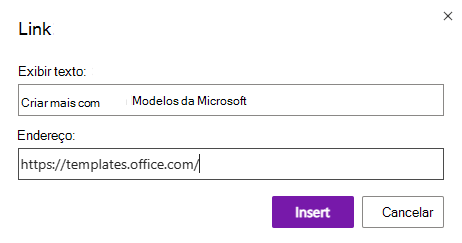
Início da Página
Utilizar um único contentor de notas por página
No OneNote, pode adicionar notas em qualquer parte da página ao clicar e adicionar conteúdos. Isso criará um novo recipiente de notas.
Manter todas as notas de uma página em um único recipiente ajuda os usuários de leitores de tela a ler tudo em um só lugar, sem precisar navegar para vários locais na página. Se um recipiente de notas ficar muito grande, você pode dividi-lo em várias páginas ou adicionar cabeçalhos descritivos. (Os leitores de ecrã referem-se aos contentores como "blocos de conteúdo".)
Início da Página
Nomeie seções e páginas descritivamente
Ao atribuir um nome descritivo e preciso aos conteúdos do seu bloco de notas, torna-se mais fácil para as pessoas encontrarem informações específicas nas suas notas. Isto também ajuda as pessoas que utilizam leitores de ecrã a saber o que a secção ou grupo de secções contém antes de o abrir.
Pode mudar o nome de grupos de secção no OneNote para ambiente de trabalho ou na versão da aplicação Windows 10. Para obter instruções sobre como mudar o nome de grupos de secção no OneNote para ambiente de trabalho ou na aplicação Windows 10, aceda às respetivas secções neste tópico.
Para obter instruções passo a passo sobre como mudar o nome de secções ou páginas, aceda a Mudar o nome de uma secção no OneNote para a Web ou Mudar o nome de uma página no OneNote para a Web.
Início da Página
Eliminar secções e páginas não utilizadas
Para ajudar todas as pessoas a encontrar rapidamente informações relevantes, remova as secções não utilizadas e os grupos de secções que não contêm informações.
Pode eliminar grupos de secção no OneNote para ambiente de trabalho ou na versão Windows 10 aplicação. Para obter instruções sobre como excluir grupos de seções no OneNote para área de trabalho ou no aplicativo do Windows 10, acesse as respectivas seções deste tópico.
Para obter as instruções passo a passo sobre como excluir seções ou páginas, vá para Excluir uma seção no OneNote para a Web ou Excluir uma página no OneNote para a Web.
Início da Página
Usar cores e formatação de texto acessíveis
O texto em seu bloco de anotações deve ser legível no modo de alto contraste para que todos, incluindo pessoas com deficiências visuais, possam vê-lo bem. Para garantir que o texto seja exibido corretamente no modo de alto contraste, use a configuração Automático para a cor da fonte.
People que são cegos, têm baixa visão ou são daltônicos podem perder o significado transmitido por cores específicas. Certifique-se de não usar apenas cores para transmitir significado. Crie um texto que duplique o significado da cor ou outra característica sensorial. Use meios adicionais para transmitir as informações, como uma forma ou um rótulo. Por exemplo, considere o uso de uma marca de seleção verde para indicar sucesso e um X vermelho para indicar falha, em vez de sombreamento vermelho e verde.
Para tornar seu texto mais acessível com formatação, selecione uma fonte sem serifa simples e use um tamanho de fonte maior.
- Selecione o texto a ser formatado.
- Na guia Página Inicial , você pode selecionar, por exemplo, um tamanho de fonte maior e uma fonte sem serifa. Também pode usar outras opções de formatação, como fonte em negrito, para dar mais ênfase.
- Para alterar a cor da fonte, expanda o menu Cor da Fonte e selecione Automático.
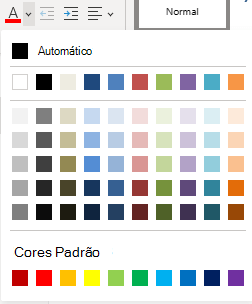
Início da Página
Usar alinhamento e espaçamento de texto acessíveis
Pessoas com dislexia percebem o texto de uma maneira que pode dificultar a diferenciação de letras e palavras. Por exemplo, talvez eles percebam uma linha de texto compactada na linha abaixo ou letras adjacentes que parecem ser mescladas. Além disso, ter várias linhas em branco ou espaços consecutivos pode tornar a navegação do teclado lenta e o uso do leitor de tela mais complicado.
Alinhe o parágrafo à esquerda para evitar espaços irregulares entre as palavras e aumente ou diminua o espaço em branco entre as linhas para melhorar a legibilidade. Inclua espaço em branco suficiente entre linhas e parágrafos, mas evite mais de dois espaços entre palavras e duas linhas em branco entre parágrafos.
- Selecione o texto que você deseja modificar.
- Na guia Página Inicial , expanda o menu Alinhamento de Parágrafo e selecione Alinhar à Esquerda.
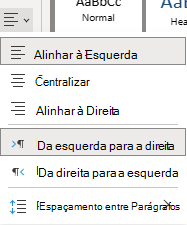
Início da Página
Criar listas acessíveis
Para facilitar a leitura de suas páginas pelos leitores de tela, organize as informações em pequenos blocos, como listas numeradas ou com marcadores.
Crie listas para que você não precise adicionar um parágrafo simples sem um marcador ou número no meio de uma lista. Se a lista estiver dividida por um parágrafo simples, alguns leitores de tela poderão anunciar o número de itens de lista errados. Além disso, o usuário pode ouvir no meio da lista que está saindo da lista.
Coloque o cursor onde deseja adicionar a lista em seu bloco de anotações ou selecione o texto a ser incluído na lista.
Na guia Página Inicial , selecione  (Biblioteca de Marcadores) ou
  (Numeração).
Para alterar o estilo de marcador ou numeração, expanda a Biblioteca de Marcadores ou o menu Numeração e selecione o estilo desejado.
Se necessário, digite os itens da lista.
Dica
Use um ponto ou uma vírgula no final de cada item da lista para fazer com que os leitores de tela sejam pausados.
Início da Página
Testar a acessibilidade com a Leitura Avançada
Experimente ler o bloco de anotações com a Leitura Avançada para marcar como ele soa.
- No seu bloco de anotações, selecione ExibirLeitura> Avançada.
- Selecione (Reproduzir) para ouvir seu bloco de anotações ler em voz alta.
- Para sair da Leitura Avançada, selecione (Sair).
Para obter mais informações, consulte Usar Leitura Avançada para OneNote.
Início da Página
Confira também
Regras para o Verificador de Acessibilidade
Melhore a acessibilidade com o Verificador de Acessibilidade
Torne os seus documentos do Word acessíveis para pessoas portadoras de deficiências.
Torne seus documentos do Excel acessíveis para pessoas com deficiências
Torne suas apresentações do PowerPoint acessíveis para pessoas com deficiências
Tornar seu email do Outlook acessível para pessoas com deficiência
A Microsoft quer proporcionar a melhor experiência possível para todos os clientes. Se você tiver alguma deficiência ou dúvidas sobre acessibilidade, contate o Answer Desk de Acessibilidade da Microsoft para obter assistência técnica. A equipe de suporte do Answer Desk Acessibilidade é treinada no uso de várias tecnologias adaptativas populares e pode oferecer assistência em espanhol, francês, inglês e na língua de sinais dos EUA. Acesse o site do Microsoft Answer Desk Acessibilidade para descobrir os detalhes de contato para a sua região.

