
Este tópico fornece instruções passo a passo sobre como tornar seus diagramas do Visio acessíveis e desbloquear seu conteúdo para todos, incluindo pessoas com deficiências. Quando você cria seus diagramas com a inclusão em mente, todos podem ler e entender os conceitos e ideias neles.
Neste tópico, você aprenderá a usar o Verificador de Acessibilidade para resolver problemas de acessibilidade que podem dificultar o uso dos diagramas por pessoas com deficiência. Você também aprenderá a adicionar textos alternativos a imagens e formas para que as pessoas que usam leitores de tela possam ouvir do que se trata a imagem ou forma. Você também pode ler sobre como usar modelos, fontes e cores para maximizar a inclusão do diagrama antes de compartilhá-lo com outras pessoas.
Neste tópico
- Práticas recomendadas para tornar os diagramas do Visio acessíveis
- Verifique seu diagrama com o Verificador de Acessibilidade
- Criar um novo diagrama a partir de um modelo
- Ajuste a ordem de leitura
- Adicione texto alternativo a diagramas, visuais, formas master e páginas
- Adicionar texto de hiperlink acessível
- Usar formatação de texto acessível
- Usar cores de forma acessíveis
- Converter seu diagrama em um PDF acessível
- Testar a acessibilidade com um leitor de tela
Práticas recomendadas para tornar os diagramas do Visio acessíveis
A tabela a seguir inclui as práticas recomendadas para criar diagramas do Visio acessíveis para pessoas com deficiências.
| O que corrigir | Por que corrigir | Como corrigir |
|---|---|---|
| Evite problemas comuns de acessibilidade, como falta de texto alternativo, ordem de leitura incorreta do diagrama e cores de baixo contraste. | Facilite a compreensão e o uso dos diagramas para todos. |
Verifique seu diagrama com o Verificador de Acessibilidade Testar a acessibilidade com um leitor de tela |
| Use os modelos predefinidos do Visio. | Nos modelos, a ordem de navegação é predefinida, facilitando a compreensão do fluxo pelos usuários do leitor de tela. | Criar um novo diagrama a partir de um modelo |
| Crie seus diagramas na ordem em que deseja que um leitor de tela os leia. | Os leitores de tela navegam pelas formas do diagrama na ordem em que foram adicionadas ao diagrama. | Adicione formas a um diagrama na ordem em que o diagrama flui e ajuste a ordem conforme necessário. Ajuste a ordem de leitura |
| Inclua um texto alternativo com todos os elementos visuais e páginas. | O texto Alt ajuda as pessoas que não podem ver a tela a entender o que é importante em páginas e visuais, como imagens, formas, formas master, gráficos, ilustrações e gráficos de dados. Para encontrar um texto alternativo ausente, use o Verificador de Acessibilidade. |
Adicione texto alternativo que descreva a imagem, forma ou página para pessoas que não podem vê-la. Adicione texto alternativo a diagramas, visuais, formas master e páginas |
| Adicione um texto significativo de hiperlink. | As pessoas que usam leitores de tela às vezes passam por uma lista de links. | Adicionar texto de hiperlink acessível |
| Garanta que a cor não seja a única forma de transmitir informações. | As pessoas com deficiência visual, cegas ou daltônicas podem não ter acesso ao significado transmitido por cores específicas. | Use meios adicionais para transmitir as informações, como uma forma ou um rótulo. Usar cores de forma acessíveis |
| Use contraste suficiente para as cores de tela de fundo e texto. | O texto nos seus diagramas deve ser legível no modo de alto contraste, para que todos, inclusive pessoas com deficiência visual, possam vê-lo também. | Por exemplo, use cores brilhantes ou esquemas de cores de alto contraste nas extremidades opostas do espectro de cores. Usar formatação de texto acessível Usar cores de forma acessíveis |
| Use um tamanho de fonte maior (18pt ou maior), fontes Sans Serif e espaço em branco suficiente. | Pessoas com dislexia percebem o texto de uma maneira que pode dificultar a diferenciação de letras e palavras. |
Usar formatação de texto acessível Ajustar o alinhamento e o espaço entre frases e parágrafos |
| Use estilos de lista interna. | Para facilitar a digitalização do texto em seus diagramas, use as ferramentas internas de formatação de lista. | Criar listas acessíveis |
| Criar PDFs acessíveis. | Inclua marcas de acessibilidade em arquivos PDF criados a partir de seus diagramas. As marcas possibilitam que leitores de tela e outras tecnologias adaptativas leiam e naveguem em um documento. | Converter seu diagrama em um PDF acessível |
Verifique seu diagrama com o Verificador de Acessibilidade
O Verificador de Acessibilidade é uma ferramenta que analisa seu conteúdo e sinaliza problemas de acessibilidade encontrados. Ele explica por que cada problema pode ser um problema potencial para alguém com deficiência. O Verificador de Acessibilidade também sugere como você pode resolver os problemas que aparecem. Com o verificador de acessibilidade interno, você pode verificar facilmente se o diagrama está acessível.
Para obter as instruções passo a passo sobre como trabalhar com o Verificador de Acessibilidade, vá para Melhorar a acessibilidade com o Verificador de Acessibilidade.
Criar um novo diagrama a partir de um modelo
Use um modelo do Visio para começar rapidamente a criar um diagrama acessível. Quando alguém que pode ver lê um diagrama, geralmente lê coisas, como texto ou imagem, na ordem em que os elementos aparecem em um diagrama. Por outro lado, um leitor de tela lê os elementos de um diagrama na ordem em que foram adicionados ao diagrama, o que pode ser muito diferente da ordem em que as coisas aparecem. Em um modelo do Visio, a ordem de navegação é predefinida, facilitando a compreensão do fluxo pelos usuários do leitor de tela.
Para obter as instruções passo a passo sobre como usar um modelo, vá para o vídeo: Criar um diagrama a partir de um modelo. Para saber mais sobre os modelos disponíveis, acesse Diagramas e modelos do Visio em destaque.
Ajuste a ordem de leitura
Quando você adiciona as formas no diagrama na ordem em que um fluxograma deve ser executado, é mais fácil para um usuário do leitor de tela entender o fluxo do diagrama. Você pode editar a ordem de leitura mesmo depois de adicionar as formas.
- Selecione Exibir>painéis de tarefas>de navegação.
- No painel de navegação do diagrama , arraste e solte as formas para alterar a ordem.
Para obter mais informações sobre como os leitores de tela lêem diagramas, consulte Usar um leitor de tela para ler diagramas do Visio.
Adicione texto alternativo a diagramas, visuais, formas master e páginas
O texto Alt ajuda as pessoas que usam leitores de tela a entender o que é importante em seus diagramas, visuais, formas master e páginas. Em texto alternativo, descreva o conteúdo do diagrama, visual, forma ou página e mention sua intenção. Seja breve, mas inclua descrições do que é importante sobre a imagem ou a página. Os leitores de tela leem a descrição para usuários que não podem ver o conteúdo.
Evite usar texto em imagens como único método de transmitir informações importantes. Se você usar imagens com texto, repita o texto no texto alternativo.
Para obter informações detalhadas sobre como escrever texto alternativo, acesse Tudo o que você precisa saber para escrever um texto alternativo eficaz.
Adicionar texto alt a diagramas do Visualizador de Dados
Adicione texto alternativo a elementos e formas em um diagrama do Visualizador de Dados. Para obter instruções detalhadas sobre como criar um diagrama do Visualizador de Dados, acesse Criar um diagrama do Visualizador de Dados.
Comece a criar um diagrama do Visualizador de Dados conforme instruído em Criar um diagrama do Visualizador de Dados. Você pode adicionar os textos alternativos ao chegar ao final da Etapa 2: Criar uma pasta de trabalho do Excel.
Quando estiver pronto, selecione a guia Mapa do processo .
Na tabela predefinida do Excel, selecione a primeira célula no cabeçalho da coluna Descrição Alt e digite o texto alternativo. Repita para todos os elementos e formas no diagrama.

Continue criando o diagrama conforme instruído em Criar um diagrama do Visualizador de Dados.
Adicionar texto Alt a elementos visuais
Descreva o que é importante em elementos visuais, como imagens, formas, gráficos de dados, gráficos, fotos e ilustrações. Se sua imagem for puramente decorativa, menção isso no texto alternativo.
Clique com o botão direito do mouse em uma imagem no desenho e selecione Formatar Forma.
No painel Formatar Forma , selecione
 (Tamanho & Propriedades).
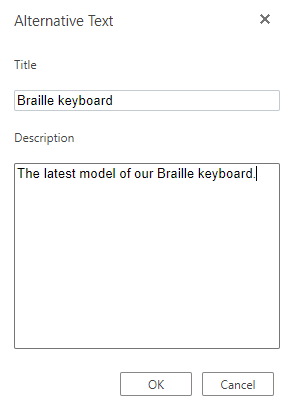
Na seção Texto Alternativo , digite um título e uma descrição para a imagem. Quando estiver pronto, feche o painel Texto Alternativo .
Dica
Preencha os campos Título e Descrição , pois a maneira como essas informações são lidas varia de acordo com o leitor de tela.

Adicionar texto Alt a formas mestres
Se tiver criado um estêncil personalizado, você poderá adicionar textos alternativos às formas master no estêncil para que os usuários do leitor de tela possam ouvir uma descrição da forma.
Na lista de formas do novo estêncil, clique com o botão direito do mouse na forma master.
No menu de contexto, selecione Editar Mestre>Editar Forma Mestra.
Na janela de edição, clique com o botão direito do mouse na forma mestre e selecione Formatar Forma.
No painel Formatar Forma , selecione
(Tamanho & Propriedades).Na seção Texto Alternativo, digite um título e uma descrição para a forma master.
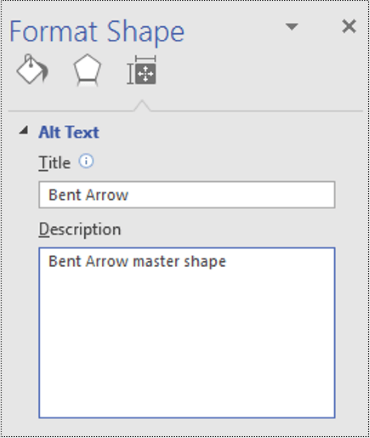
Feche a janela de edição da forma master. Você será solicitado a atualizar o master. Na caixa de diálogo de confirmação, selecione Sim.
Lembre-se de salvar seu estêncil.
Adicionar texto Alt a páginas
Adicione textos alternativos a uma página para que os usuários do leitor de tela possam ouvir uma descrição da página.
- Na página, pressione Shift+F5. A caixa de diálogo Configuração de Página é aberta.
- Na caixa de diálogo, selecione a guia Texto Alternativo .
- Digite um título e uma descrição da página e selecione OK.

Adicionar texto de hiperlink acessível
Para que seja mais fácil para as pessoas que usam leitores de tela digitalizar os hiperlinks do diagrama, use textos de link descritivos.
O ideal é que os textos dos hiperlinks transmitam informações claras e precisas sobre a página de destino. Se o título da página de destino resumir o conteúdo da página, use o título da página inteira como texto do hiperlink. Por exemplo, o seguinte texto de hiperlink corresponde ao título na página de destino: Crie mais com modelos da Microsoft. Evite usar textos de links como "Clique aqui", "Veja esta página", "Vá aqui" ou "Saiba mais".
Para obter as instruções passo a passo sobre como criar hiperlinks, vá para Adicionar ou remover um hiperlink em um desenho do Visio.
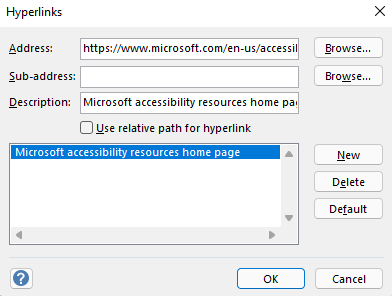
Ao criar um hiperlink na caixa de diálogo Hiperlinks , escreva uma breve descrição do hiperlink no campo de texto Descrição: para informar aos leitores mais sobre o que está por trás do link.
Usar formatação de texto acessível
Para facilitar a leitura e a navegação pelo texto em seus diagramas, você pode selecionar um formato de fonte ou cor acessível, criar listas navegáveis e aumentar o espaço entre frases e parágrafos.
Usar formato e cor de fonte acessíveis
Uma fonte acessível não exclui nem diminui a velocidade de leitura de qualquer pessoa que esteja analisando seu diagrama, incluindo pessoas com visão subnormal ou deficiência de leitura. A fonte correta melhora a legibilidade e a legibilidade do diagrama.
Para reduzir a carga de leitura, selecione fontes sans serif conhecidas, como Arial ou Calibri. Evite usar todas as letras maiúsculas e textos em itálico ou sublinhados de forma excessiva.
Uma pessoa com deficiência visual pode perder o significado transmitido por cores específicas. Por exemplo, adicione um sublinhado ao texto de um hiperlink colorido para que pessoas daltônicas saibam que o texto está vinculado, ainda que elas não possam ver a cor. Para títulos, considere adicionar negrito ou usar uma fonte maior.
O texto nos seus diagramas deve ser legível em um modo de alto contraste. Por exemplo, esquemas brancos e pretos tornam mais fácil para as pessoas daltônicas distinguir texto e formas.
Para obter as instruções passo a passo sobre como formatar texto em um diagrama, vá para Formatar texto em um desenho do Visio.
Criar listas acessíveis
Em vez de usar longas seções textuais em seus diagramas, use listas numeradas ou com marcadores para que as pessoas que usam leitores de tela possam ler e navegar facilmente pelos diagramas. Além disso, pessoas com problemas de leitura, como dislexia, dependem das listas para estruturar as informações. Então divida as informações em partes menores e mais fáceis de processar.
Para obter as instruções passo a passo sobre como criar listas, vá para Criar listas numeradas ou com marcadores dentro de uma forma.
Dica
Use um ponto ou uma vírgula no final de cada item da lista para fazer com que os leitores de tela sejam pausados.
Ajustar o alinhamento e o espaço entre frases e parágrafos
Pessoas com dislexia descrevem que veem o texto "nadando" em uma página; a compactação de uma linha de texto com a linha abaixo. Então, elas geralmente veem o texto mesclado ou distorcido. Para reduzir a carga de leitura, você pode aumentar o espaço em branco entre frases e parágrafos.
Alinhe os parágrafos à esquerda em vez de usar justificação. Isso ajuda a evitar lacunas desiguais entre as palavras, que podem criar o efeito visual de um rio de espaço em branco fluindo pelo parágrafo.
Selecione o texto que você deseja modificar.
Na guia Página Inicial , expanda o grupo Parágrafo .
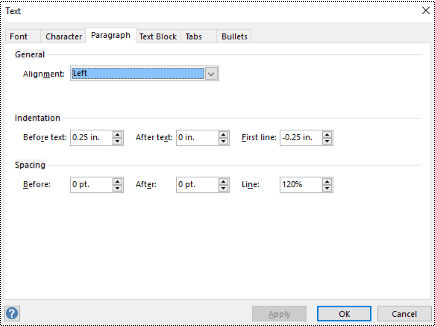
Na caixa de diálogo Texto , selecione a guia Parágrafo e siga um ou mais destes procedimentos:
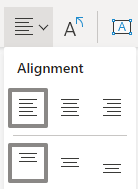
- Na seção Alinhamento , selecione Esquerda.
- Na seção Espaçamento, digite os valores que você deseja usar e selecione OK.
Usar cores de forma acessíveis
Escolha uma cor de forma acessível para tornar seu diagrama inclusivo para todos. Para pessoas com baixa visão e daltonismo, é importante usar um contraste de cores entre o texto na forma e o plano de fundo da forma para distinguir contornos, bordas, bordas e detalhes. A cor da forma que está muito próxima da cor do texto pode ser difícil de ler.
Não use apenas cores para transmitir um significado. Crie um texto que transmita o significado da cor ou de outras características sensoriais. Por exemplo, considere o uso de uma marca de seleção verde para indicar sucesso e um X vermelho para indicar falha, em vez de sombreamento vermelho e verde.
Para obter as instruções passo a passo sobre como alterar a cor da forma, vá para Formatar uma forma no Visio.
Converter seu diagrama em um PDF acessível
Antes de converter um diagrama em PDF, execute o Verificador de Acessibilidade e corrija todos os problemas relatados.
Importante
Quando você abre o arquivo PDF no Adobe Acrobat Reader, ele não pode ser lido em voz alta pelo Narrador do Windows. Em vez disso, você pode usar a opção Ler em voz alta no Acrobat Reader.
- No Visio, selecione Arquivo>Salvar Como>Procurar. A caixa de diálogo Salvar como é aberta.
- Na caixa de diálogo Salvar como , navegue até o local onde deseja salvar o PDF e selecione-o. Se necessário, renomeie o arquivo.
- Expanda a lista suspensa Salvar como tipo e selecione PDF.
- Selecione Opções e certifique-se de que a caixa de seleção Marcas de estrutura do documento para acessibilidade esteja marcada.
- Selecione OK>Salvar.
Testar a acessibilidade com um leitor de tela
Quando o diagrama estiver pronto e você tiver executado o Verificador de Acessibilidade para garantir que ele seja inclusivo, tente navegar no diagrama usando um leitor de tela, por exemplo, o Narrador. O Narrador vem com o Windows, portanto, não é necessário instalar nada. Essa é uma maneira adicional de detectar problemas na ordem de navegação, por exemplo.
- Inicie o leitor de tela. Por exemplo, para iniciar o Narrador, pressione Ctrl+tecla do logotipo do Windows+Enter.
- Pressione Esc uma vez. O foco, o retângulo azul, move-se para o diagrama.
- Pressione a tecla Tab para navegar pelos elementos em seu diagrama e corrigir a ordem de navegação, se necessário.
- Saia do leitor de tela. Por exemplo, para sair do Narrador, pressione Ctrl+tecla do logotipo do Windows+Enter.
Confira também
Melhore a acessibilidade com o Verificador de Acessibilidade
Regras para o Verificador de Acessibilidade
Torne os seus documentos do Word acessíveis para pessoas portadoras de deficiências.
Torne seus documentos do Excel acessíveis para pessoas com deficiências
Torne suas apresentações do PowerPoint acessíveis para pessoas com deficiências
Tornar seu email do Outlook acessível para pessoas com deficiência


Suporte técnico para clientes com deficiências
A Microsoft quer proporcionar a melhor experiência possível para todos os clientes. Se for portador de deficiência ou tiver perguntas relacionadas com acessibilidade, contacte o Answer Desk para Pessoas Portadoras de Deficiência da Microsoft para obter assistência técnica. A equipe de suporte do Answer Desk Acessibilidade é treinada no uso de várias tecnologias adaptativas populares e pode oferecer assistência em espanhol, francês, inglês e na língua de sinais dos EUA. Acesse o site do Microsoft Answer Desk Acessibilidade para descobrir os detalhes de contato para a sua região.
Se for um utilizador da administração pública, comercial ou empresarial, contacte o Answer Desk de Acessibilidade para empresas.