
Sempre que entrar em sua conta Microsoft, você também poderá receber notificações de aprovação de entrada no aplicativo móvel do Outlook.
Você verá as solicitações de entrada aparecerem na tela de bloqueio ou no aplicativo móvel do Outlook. Você também poderá obter senhas de uso único, que podem ser copiadas/coladas em outras telas de entrada.
Você pode usar o aplicativo móvel do Outlook para autenticar de duas maneiras:
- Receba uma notificação ao entrar.
- Use uma senha única.
Como usar as notificações móveis do Outlook para entrar
Observação
- No momento, as contas pessoais só podem usar o aplicativo Outlook para Android.
- Você precisará do Microsoft Outlook para Android versão 4.2405.0 ou mais recente. Se você já tem o aplicativo mais recente, vá para a etapa 3.
Baixe e instale o Microsoft Outlook para Android.

Entre com sua conta da Microsoft.
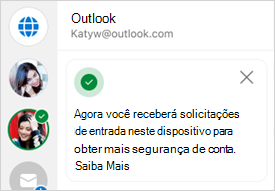
Quando a configuração for concluída, você verá uma mensagem de confirmação informando que receberá solicitações de entrada no seu dispositivo.
Observação
Se você não vir uma solicitação ou notificação de entrada, verifique os critérios de notificação abaixo.
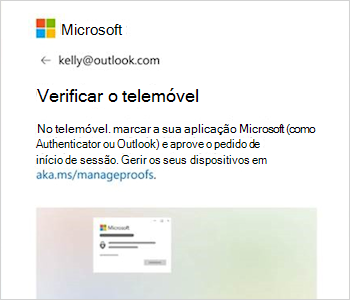
Depois disso, sempre que entrar em sua conta Microsoft, você verá um aviso solicitando que verifique seu telefone.
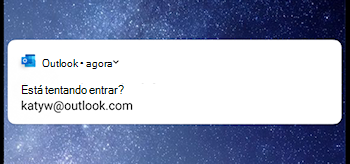
Quando a notificação aparecer em seu dispositivo, selecione Negar ou Aprovar para continuar.
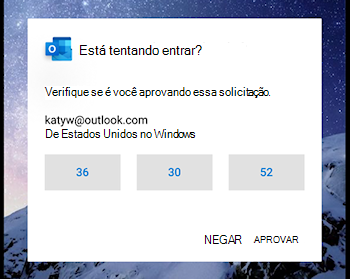
Para confirmar a entrada, toque no número que corresponde à tela de entrada e, em seguida, em Aprovar.
Observação
Nem todos os prompts de entrada solicitarão que você corresponda a um número.
Como usar o Outlook Mobile para obter um código de entrada
Para usar um código de senha de uso único para entrar, selecione Usar um código ao entrar.
Abra o aplicativo Outlook e toque no ícone Início no canto superior esquerdo

Toque na engrenagem
 de configurações no canto inferior esquerdo.
No título Geral , toque em Contas e selecione a conta com a qual deseja entrar.
Toque em Solicitações de entrada.
Observação
Se já tiver o Authenticator instalado, você poderá ver um erro informando que precisa usar o Authenticator para entrar.
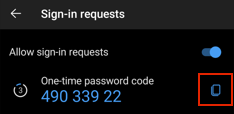
Toque
 para copiar o código para a área de transferência.
Observação
Os códigos são atualizados a cada 30 segundos, portanto, se o cronômetro de contagem regressiva estiver muito baixo, aguarde até que ele seja atualizado.
Volte para a página de entrada e cole o código para concluir a entrada.
Perguntas frequentes
Como adicionar o Outlook mobile como uma maneira de entrar?
Se você removeu o Outlook como uma forma de assinar, poderá adicioná-lo novamente seguindo estas etapas:
- Selecione Configurações , Contas e, em seguida, o nome da conta.
- Selecione Conta e Solicitações de entrada.
- Ative a alternância para Permitir solicitações de entrada.
Posso usar outros aplicativos móveis da Microsoft para entrar?
Sim, você também pode usar o Microsoft Authenticator.
Posso usar o Microsoft Outlook para iOS para minha conta pessoal?
Não, desculpe. Atualmente, o único aplicativo móvel para usuários de contas pessoais é o Microsoft Authenticator.
Posso entrar usando o Microsoft Outlook para Windows ou Mac?
Não, desculpe, esse recurso é apenas para aplicativos móveis.
Como faço para parar de usar o Outlook para entrar?
Você pode desabilitar as solicitações de entrada nas configurações móveis do Outlook.
Dica
Você sempre pode reabilitar as notificações de entrada, se necessário.
- Selecione Configurações , Contas e, em seguida, o nome da conta.
- Selecione Conta e Solicitações de entrada.
- Desative a alternância para Permitir solicitações de entrada.
Por que recebi um email "Agora você pode usar as notificações para entrar"?
Ao configurar o Outlook, você receberá um email da equipe de conta Microsoft confirmando o nome da conta Microsoft, o nome do aplicativo e seu dispositivo.
Se você não reconhecer o dispositivo, é possível que alguém tenha adicionado seu endereço de email por engano ou tentado acessar sua conta.
Para garantir que sua conta seja mantida em segurança:
- Não responda a solicitações de entrada ou notificações que você não solicitou.
- Verifique a atividade recente da sua conta.
- Se houver algum evento que você não reconheça, selecione Proteger sua conta.
Por que estou vendo solicitações de entrada não solicitadas?
Se você recebeu um prompt "Você está tentando entrar?" que você não solicitou, pode ser porque:
- Alguém está tentando acessar sua conta.
- Alguém inseriu acidentalmente o telefone/email errado ao tentar entrar.
- A entrega do prompt que você solicitou há algum tempo sofreu atraso.
Importante
Selecione Negar a todas as solicitações que você não iniciou. Se alguém estiver tentando acessar sua conta, sem a resposta certa e sua aprovação, sua conta estará segura.
Confira também
Solução de problemas de código de verificação
Como usar o app Microsoft Authenticator
Precisa de mais ajuda?
Não consegue entrar?
Se você não conseguir entrar na sua conta Microsoft, a maioria dos problemas pode ser identificada pela nossa ferramenta auxiliar de entrada.
Fale com o Suporte
Para obter suporte técnico, acesse Entrar em contato com o Suporte da Microsoft, insira o problema e selecione Obter Ajuda. Se você ainda precisar de ajuda, selecione Entre em contato com o suporte para ser direcionado para a melhor opção de suporte.
Importante
Para proteger sua conta e seu conteúdo, nossos agentes de suporte não têm permissão para enviar links de redefinição de senha, acessar e alterar detalhes da conta.