
Use grupos no Microsoft Teams para Educação para organizar os alunos e atribuir trabalho a partir de uma tarefa. Escolha o tipo de grupo que corresponda a como os alunos trabalharão:
- Grupos de Colaboração: Os alunos trabalham juntos em um envio compartilhado que pode ser avaliado em conjunto.
- Grupos de aprendizagem: Os alunos podem receber recursos diferentes com base em seu grupo, mas eles preenchem, enviam e são avaliados por seu próprio trabalho. Os nomes de grupo e a associação são visíveis apenas para os educadores.
Você também pode atribuir trabalho a alunos individuais.

Criar uma nova tarefa
- Navegue até a equipe de classe desejada e selecione Tarefas.
- Selecione Criar > tarefa.
Saiba mais:
Criar um grupo de colaboração
Selecione a lista suspensa de alunos em Atribuir a. Por padrão, a opção Todos os Alunos está selecionada. Selecione Grupos de colaboração.

Escolha se deseja criar grupos manualmente, aleatoriamente ou reutilizar existentes.

Se você escolher agrupar alunos Aleatoriamente
Insira o número de grupos e selecione Criar grupos.
Examine os grupos que você criou.

Selecione Editar
 para alterar os nomes do grupo ou membros. Você também pode excluir o grupo.
Selecione Recriar grupos para começar novamente.
Selecione + Novo grupo para adicionar outro grupo.
Observação
Para adicionar um novo grupo com alunos, remova esses alunos de seus grupos atuais primeiro. Cada aluno só pode estar em um grupo de colaboração.
Quando tudo estiver bem, selecione Concluído.
Se precisar fazer mais edições, volte para o formulário de criação de tarefa e selecione Grupos de colaboração para revisar.
Conclua a adição de detalhes à sua tarefa e selecione Atribuir.
Dica
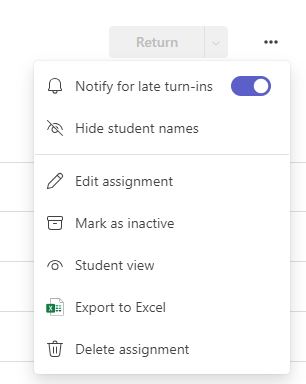
Você pode visualizar a aparência de sua tarefa para os alunos abrindo a tarefa e selecionando Mais opções
 > Modo de Exibição de Aluno.
Se você escolher agrupar alunos manualmente
Selecione Criar Grupo.
Edite o nome do grupo padrão, se desejado.
Encontre os alunos de uma das seguintes maneiras:
- Use a caixa de pesquisa para localizar alunos específicos por nome.
- Percorra a lista completa de classes.
Em seguida, marque as caixas de seleção ao lado dos alunos que deseja adicionar a este grupo.

Selecione Criar.
Quando terminar, selecione + Novo grupo e repita as Etapas 2 e 3 até que todos os alunos sejam atribuídos a um grupo.
Examine os grupos que você criou.
Para alterar os nomes do grupo ou membros, selecione Editar
. Você também pode excluir o grupo aqui.Para recomeçar, selecione Recriar grupos.
Quando tudo estiver bem, selecione Concluído.
Se precisar fazer mais edições, volte para o formulário de criação de tarefa e selecione Grupos de colaboração para revisar.
Conclua a adição de detalhes à sua tarefa e selecione Atribuir.
Se você escolher Reutilizar existente
Economize tempo reutilizando os grupos de colaboração de uma tarefa anterior em vez de criar novos grupos a cada vez.
Pré-requisito: Reutilizar existente só funcionará se você já tiver criado uma atribuição anterior com grupos de colaboração. Se esta for sua primeira tarefa de grupo, escolha Manualmente ou Aleatoriamente.
Como funciona a reutilização: A reutilização copia a estrutura completa do grupo e a associação de alunos da tarefa anterior.
- Selecione Usar grupos de uma tarefa anterior.
- Escolha a atribuição com os grupos de colaboração que você deseja reutilizar.
- Revise e confirme os grupos.
- Se necessário, selecione Editar para atualizar os nomes ou associações do grupo.
- Quando tudo estiver bem, selecione Concluído.
- Conclua a adição de detalhes à sua tarefa e selecione Atribuir.
Mover os alunos entre grupos (antes dos envios)
Importante
Depois que qualquer aluno em um grupo de colaboração envia trabalhos, a associação desse grupo é bloqueada. Você só pode mover alunos entre grupos antes do início dos envios.
- Abra a tarefa.
- Selecione Gerenciar grupos de colaboração.
- Selecione o aluno que você deseja mover.
- Escolha o novo grupo na lista suspensa.
- Selecione Salvar.
O aluno é notificado sobre a alteração e seu envio é associado ao novo grupo.


