
As atividades do Microsoft Education, como os documentos do 365 ou as Tarefas Microsoft, podem ser atribuídas na lista de Tarefas do Canvas ou como um item do Módulo.
Como atribuir uma atividade do Microsoft Education no Canvas
1. Faça login na sua conta do Canvas.
2. Navegue até Tarefas ou Módulos no menu principal de um Curso.
3. Encontre o menu pendente Mais (...) no canto superior direito da barra de ferramentas, junto ao novo botão Tarefa ou módulo. Selecione Microsoft Education.

4. Na caixa de diálogo criar da Microsoft Education, selecione o documento ou tipo de Tarefa da Microsoft que pretende criar.
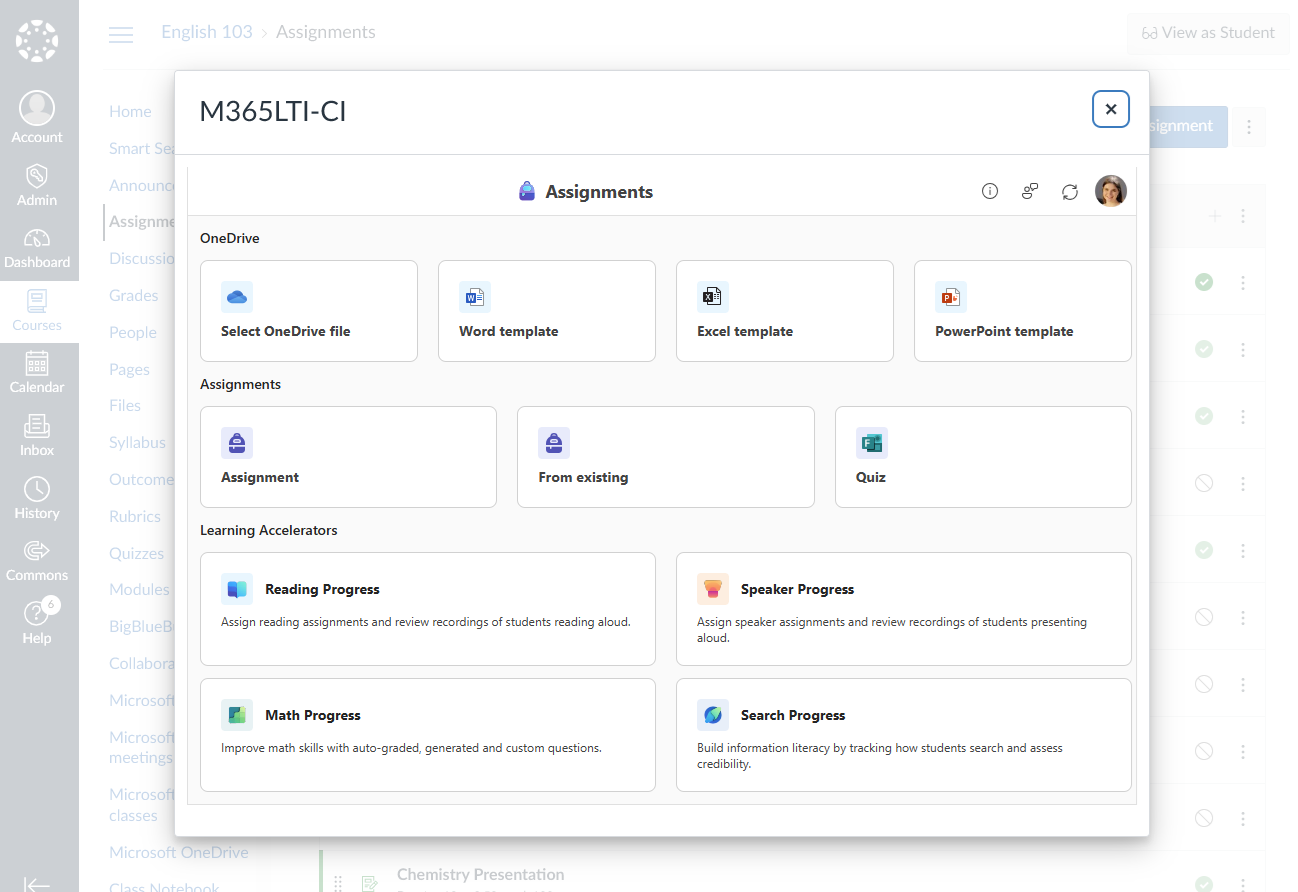
5. Dependendo da atividade que selecionou, preencha os campos título, descrição e data para conclusão do item atribuído.
Atribuir um documento modelo do Microsoft 365 a partir do seu OneDrive
Clicar no botão Selecionar ficheiro do OneDrive permite-lhe selecionar um ficheiro existente do seu OneDrive e partilhá-lo como um modelo editável onde cada aluno na turma obtém a sua própria cópia para preencher e submeter. Introduza o título, a descrição e a data para conclusão do modelo de ficheiro da tabela submetida.
Atribuir um novo documento vazio do Microsoft 365
Selecione Word, Excel ou PowerPoint para partilhar um modelo de documento do Office vazio para os seus alunos preencherem e submeterem. Introduza o título, a descrição e a data para conclusão do modelo de ficheiro da tabela submetida.
Atribuir uma tarefa da Microsoft ou um acelerador de aprendizagem
Preencha o Título, a Data para Conclusão e a Hora e o máximo de pontos possíveis.
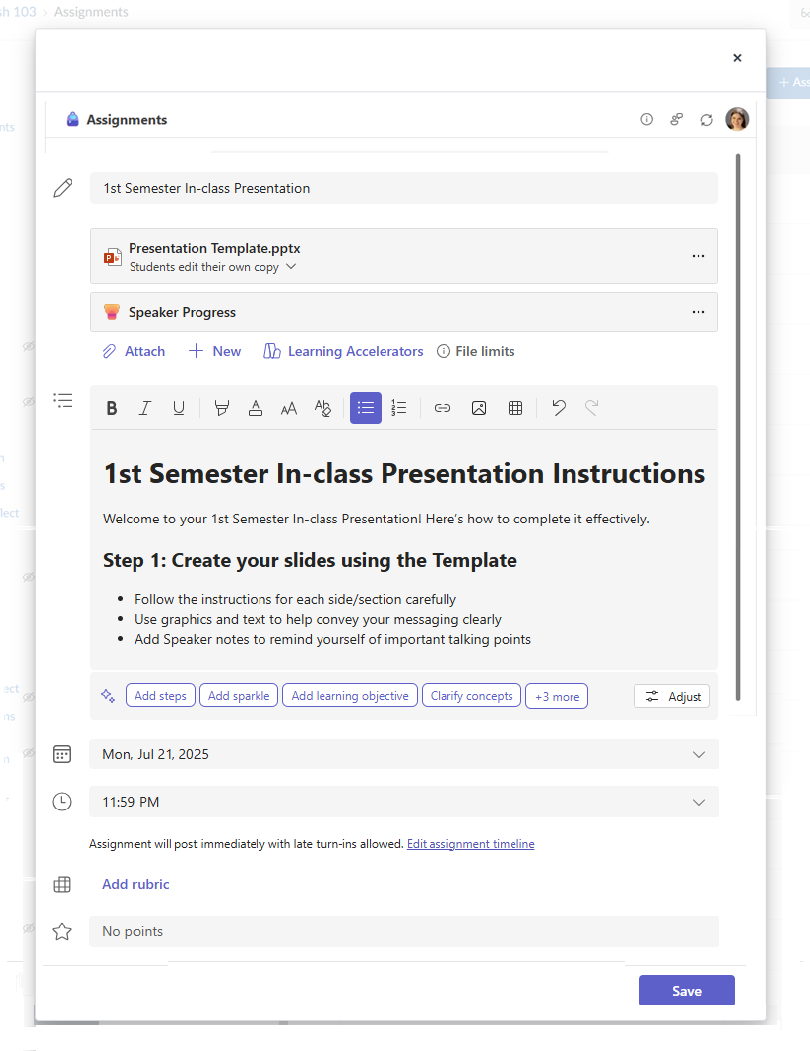
Adicionar instruções para tarefas
As Tarefas da Microsoft incluem agora instruções de IA e geração de rubricas Saiba mais sobre como utilizar a IA para criar instruções de tarefa
Utilize os menus Anexar, Novo e Acelerador de Aprendizagem para anexar documentos M365 para os seus estudantes consultarem ou preencherem e submeterem, e anexe Aceleradores de Aprendizagem para suportar a leitura, matemática, escrita/citações e apresentações.
Também pode anexar ficheiros existentes, ligações ou integrações de tarefas e criar e atribuir um nome a um novo ficheiro a partir daqui para os estudantes entregarem
Observação
Você pode adicionar até cinco arquivos para os alunos editarem. O número total de recursos que você pode adicionar a uma atribuição é 10, editável ou não editável. Os arquivos de referência somente leitura podem ter até 500 MB. Os arquivos para edição de alunos podem ter até 50 MB.
Selecione Anexar para anexar recursos à tarefa. Escolha um arquivo do seu OneDrive, carregue um arquivo do seu dispositivo ou escolha uma das outras opções definidas pelo seu administrador, como MakeCode.
Selecione +Novo para criar um documento em branco do Word (.docx), Excel (.xlsx), PowerPoint (.pptx) ou Whiteboard ou uma nova gravação de vídeo para distribuir aos alunos.
Para permitir que os estudantes editem uma cópia separada de um ou mais ficheiros anexados, selecione Mais opções> Os estudantes editam as suas próprias cópias. Dessa forma, os alunos podem editar a própria cópia do arquivo e entregá-la para obter uma nota. Somente arquivos do Word (.docx), Excel (.xlsx), PowerPoint (.pptx), WhiteBoard, Página do Caderno e MakeCode ou tarefas de Progresso da Leitura permitem que os alunos editem suas próprias cópias.
Selecione Aceleradores de Aprendizagem para adicionar Aceleradores de Evolução da Leitura, Progresso do Discurso, Progresso da Matemática ou Progresso da Pesquisa Aceleradores de Aprendizagem à tarefa.
Por predefinição, os Estudantes não podem editar e submeter documentos anexados, o que significa que o documento é só de leitura. Essa é uma ótima opção para os materiais de referência.
Pontos e rubricas de classificação
Selecione quantos pontos essa tarefa vale, se for o caso. Você pode usar pontos em qualquer escala baseada em números, incluindo números inteiros de 100 e definir seu próprio denominador.
Selecione Adicionar lista de critérios de avaliação para criar uma lista de critérios de avaliação.
Conclua a criação da tarefa ao selecionar o botão Guardar . Depois de criar a tarefa, ela aparecerá na lista Tarefas ou na lista Itens do módulo no Canvas.
Publicar a tarefa no Canvas
Após ligar a sua tarefa com êxito, pode optar por publicar no Canvas.

O educador pode agora ver a conclusão e devolver status resumo da sua aula no Canvas.
Os educadores também podem optar por abrir no Teams a vista de classificação de tarefas para avaliar, dar feedback e devolver tarefas aos estudantes.
Várias tarefas podem ser avaliadas simultaneamente ou ordenadas uma de cada vez. Para saber como avaliar tarefas, consulte
Classificar e devolver tarefas
Todas as notas ou comentários inseridos para uma tarefa são atualizados automaticamente no curso do Canvas Você pode substituir notas no livro de notas do Canvas, que é a fonte final de registro para notas e feedba
Como editar uma tarefa existente
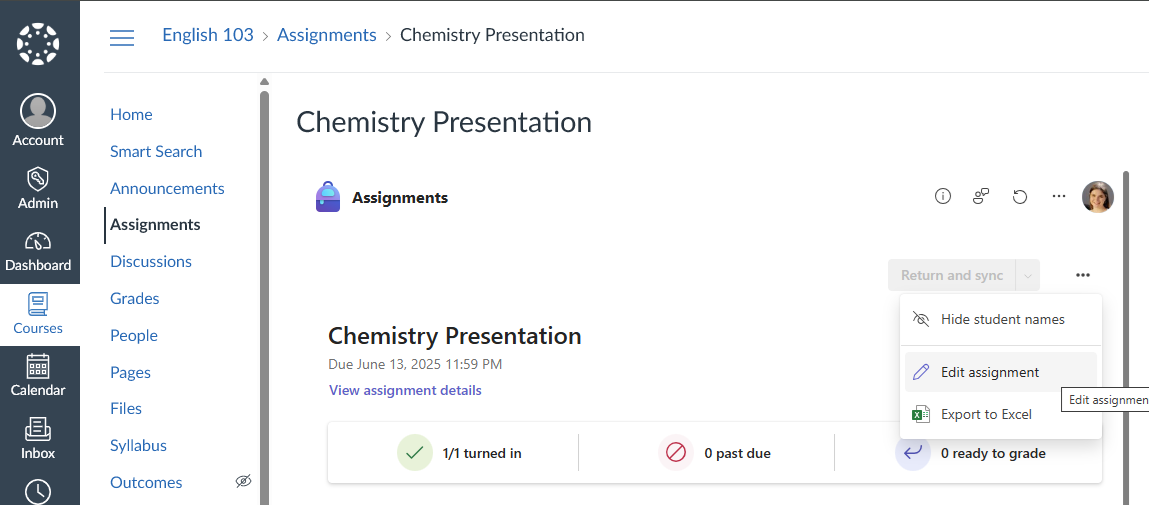
1. Selecione uma tarefa existente a partir da lista Tarefas ou da lista de itens do módulo
2. Selecione o menu Mais (...) e clique em Editar Tarefa.
Como copiar conteúdos de um curso para outro
- Os educadores podem copiar uma tarefa de outro curso do Team ou do Canvas usando a ação A partir de existente disponível ao adicionar uma nova atividade do Microsoft Education ao seu curso. Selecione a Equipa ou curso existente que contém a tarefa que pretende copiar e clique no botão
- Os educadores podem copiar uma tarefa para outro curso ou módulo no Canvas ou exportá-la para outro educador importá-la para o seu curso através das opções Mover Para, Enviar Para ou Copiar Para no menu do Canvas. Quando aceder à tarefa no novo local, esta será copiada e poderá ser-lhe pedido que confirme a data para conclusão, os pontos e a categoria da tarefa e que publique a tarefa no novo curso.
A nova cópia está agora pronta para ser lançada pelos seus estudantes.
