

Se você usar as Ferramentas de Aprendizagem do OneNote, Ferramentas de Aprendizagem no Word e Ler em Voz Alta no Microsoft 365 e no Microsoft Edge, poderá baixar e aplicar novos idiomas e vozes para recursos de conversão de texto em fala.
Importante
Nem todos os pacotes de idiomas são compatíveis com a conversão de texto em fala. Veja idiomas com recursos de conversão de texto em fala & suas diferentes opções de voz.
Instalar idiomas de conversão de texto em fala no Windows 10/11
Nas configurações do Windows 10 e Windows 11, você pode instalar pacotes de idiomas diferentes para traduzir e ler o conteúdo em voz alta em idiomas diferentes.
Para instalar um novo idioma,
Abra as configurações de idioma ou região.
Selecione Adicionar um idioma.
Pesquise um idioma na barra de pesquisa ou escolha um na lista. Pacotes de idiomas com recursos de conversão de texto em fala terão o ícone de conversão de texto em fala
 . Selecione o idioma que você deseja baixar e selecione Avançar.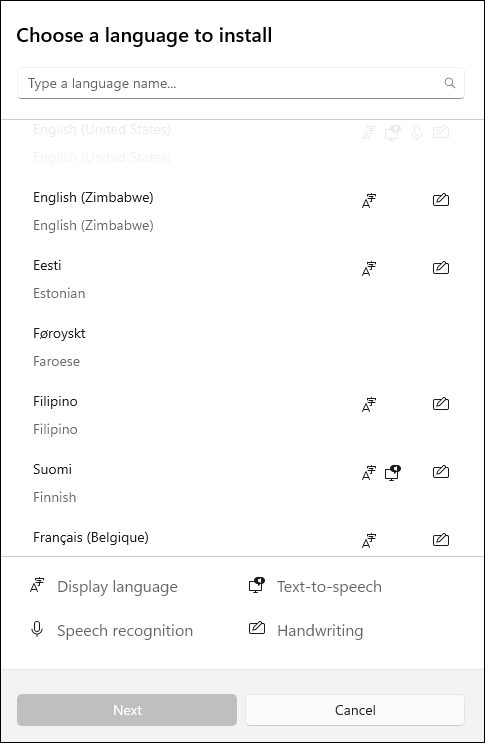
Em seguida, você verá os recursos disponíveis no idioma selecionado e seus tamanhos de download. Marque ou desmarque as caixas para escolher quais recursos você deseja instalar e, em seguida, selecione Instalar.
- Definir como meu idioma de exibição do Windows:traduz recursos do Windows, como Configurações e o Explorador de Arquivos, para o idioma selecionado.
- Conversão de texto em fala: narra de forma audível o texto na tela.
- Reconhecimento de fala: permite que você fale em vez de digitar. Requer instalação de conversão de texto em fala.
- Manuscrito: reconhece o conteúdo que você escreve em seu dispositivo.
6. Depois que o novo idioma for instalado, navegue até Idioma e encontre-o em sua lista de idiomas preferidos . Selecione seu idioma e escolha Opções para ajustar outras configurações de idioma, baixar recursos, etc.
Configurações de fala e vozes
Se a conversão de texto em fala estiver disponível em seu idioma, você poderá ajustar as configurações de voz para alterar as vozes e velocidades do leitor ao usar recursos audíveis, como Ler em Voz Alta na Leitura Avançada. Você também pode baixar pacotes de voz, conectar um microfone para reconhecimento de fala e muito mais.
Para alterar as configurações de voz:
Abra o menu Iniciar em seu dispositivo Windows e selecione Configurações>, Hora & Idioma.
Selecione Controle por voz. A partir daqui, ajuste suas opções de fala:
- Idioma de fala: selecione a lista suspensa para escolher o idioma desejado.
- Reconheça sotaques não nativos para este idioma: detecte e traduza sotaques variados dentro do idioma.
- Vozes: altere sua voz padrão, a velocidade da voz e visualize a voz.
Selecione Introdução na seção Microfone para percorrer a configuração do microfone da Cortana.
Instalar um novo idioma de Conversão de Texto em Fala no Windows 8.1
Em qualquer edição do Windows 8.1, siga este procedimento:
- Abra o Painel de Controle.
- Selecione o Idioma.
- Selecione Adicionar um idioma.
- Na lista que se abre, selecione o idioma que você deseja adicionar e, em seguida, selecione o botão Adicionar na parte inferior da lista.
- No idioma que você adicionou, selecione Baixar e instalar pacote de idiomas.
O Windows baixa e instala o pacote de idiomas. Talvez seja necessário reiniciar seu computador.
Após reiniciar o computador, você terá o novo idioma disponível para a conversão de texto em fala e a Leitura avançada de ferramentas de aprendizagem reconhecerá o texto na página, além de conseguir lê-lo no idioma correto.
Idiomas e vozes de Conversão de Texto em Fala disponíveis no Windows
| Idioma (Região) | Windows 10 e Windows 8.1 | Windows 8 | Nome | Gender |
|---|---|---|---|---|
| Chinês (Hong Kong) | S | N | Tracy | Feminino |
| Chinês (Taiwan) | S | S | Hanhan | Feminino |
| Chinês (República Popular da China) | S | S | Huihui | Feminino |
| English (Estados Unidos) | S | S | Zira | Feminino |
| English (Estados Unidos) | S | S | Davi | Masculino |
| Inglês (Grã-Bretanha) | S | S | Avelã | Feminino |
| Francês (França) | S | S | Hortênsia | Feminino |
| Alemão (Alemanha) | S | S | Hedda | Feminino |
| Italiano (Itália) | S | N | Elsa | Feminino |
| Japonês (Japão) | S | S | Haruka | Feminino |
| Coreano (Coreia) | S | S | Heami | Feminino |
| Polonês (Polônia) | S | N | Paulina | Feminino |
| Português (Brasil) | S | N | Maria | Feminino |
| Russo (Rússia) | S | N | Irina | Feminino |
| Espanhol (México) | S | N | Sabina | Feminino |
| Espanhol (Espanha) | S | S | Helena | Feminino |
Idiomas de conversão de texto em fala adicionais podem ser adquiridos com os seguintes provedores de terceiros:
Observação
Essas opções são fornecidas apenas para fins informativos. A Microsoft não endossa nenhum software de terceiros, nem oferece suporte para a instalação e o uso. Para obter ajuda com esses produtos, contate com o fabricante original.
Idiomas de conversão de texto em fala de software livre
Os idiomas gratuitos de conversão de texto em fala estão disponíveis para download pelo provedor de software livre eSpeak. Esses idiomas funcionam no Windows 7, mas alguns podem não funcionar ainda no Windows 8, no Windows 8.1 ou no Windows 10. Veja uma lista de idiomas e códigos eSpeak disponíveis para obter mais informações.
Baixar idiomas do eSpeak
- No navegador, visite http://espeak.sourceforge.net/download.html.
- Baixar a versão de "Compilado para Windows", intitulada setup_espeak-1.48.04.exe.
- Quando o download terminar, selecione Avançar na primeira tela de configuração para iniciar a instalação.
- Confirme o caminho da instalação e selecione Avançar.
- Digite o código de duas letras para o idioma e o sinalizador que você deseja instalar. Por exemplo, se você quisesse adicionar conversão de texto em fala para inglês, espanhol, polonês, sueco e tcheco, sua tela ficaria assim:
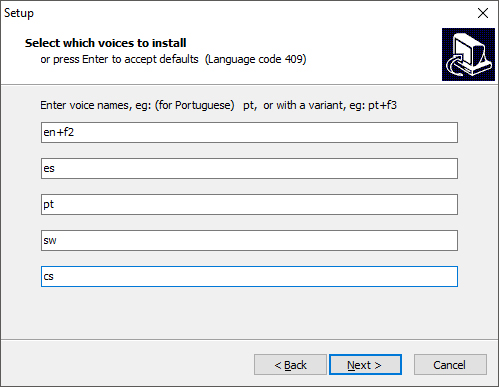
Para usar vozes alternativas para um idioma, você pode selecionar comandos adicionais para alterar vários atributos de pronúncia e voz. Para obter mais informações, consulte http://espeak.sourceforge.net/voices.html. As variantes de voz predefinidas podem ser aplicadas a qualquer uma das vozes de idioma acrescentando um sinal de adição (+) e um nome de variante. As variantes para vozes masculinas são+m1,+m2,+m3,+m4+m5, ,+m6, e+m7. As variantes para vozes femininas são+f1,+f2,+f3,+f4e+f5. Você também pode escolher efeitos de voz opcionais, como+croakou+whisper. - Selecione Avançar duas vezes e, em seguida, selecione Instalar.
Saiba mais
Gerencie as configurações de layout de idioma e teclado/entrada no Windows.