
Ouvir mensagens, mensagens de chat e tarefas lidas em voz alta com Leitura Avançada no Microsoft Teams para Educação. Leitura Avançada também inclui ferramentas gramaticais como Partes da Voz e Dicionário de Imagens.
Iniciar Leitura Avançada a partir de uma mensagem
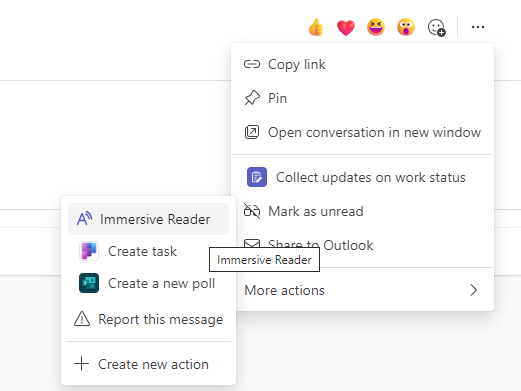
- Paire o cursor sobre uma mensagem ou toque com o dedo num dispositivo de ecrã tátil.
- Selecione Mais
 e, em seguida, Leitura Avançada.
Leitura Avançada será iniciada como uma experiência de ecrã inteiro.
Iniciar Leitura Avançada a partir de uma tarefa
Se for um estudante, abra uma tarefa e selecione Leitura Avançada .
.

Se for um educador, abra uma tarefa e selecione Vista de estudante e, em seguida, Leitura Avançada .
Leitura Avançada será iniciada como uma experiência de ecrã inteiro.
Leitura Avançada funcionalidades
Pode efetuar um ou mais dos seguintes procedimentos no Leitura Avançada, consoante a forma como pretende concentrar-se na mensagem ou no texto da tarefa.
Selecione Reproduzir para ouvir o seu documento lido em voz alta por um narrador masculino ou feminino e para ver o texto realçado em simultâneo. Por predefinição, o narrador começa a ler a partir da parte superior da página, a menos que tenha selecionado uma palavra, caso em que começará a ler a partir da palavra selecionada. Selecione Colocar em Pausa para parar a narração.
Escolha Opções de Voz, na parte superior direita do documento, para alterar a velocidade da narração.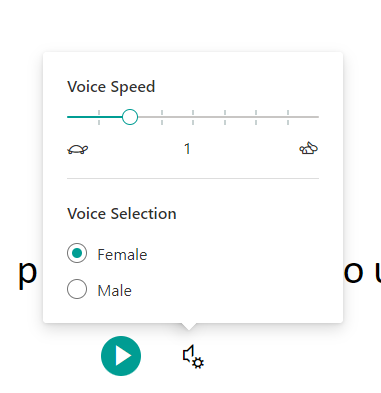
Opções de Texto
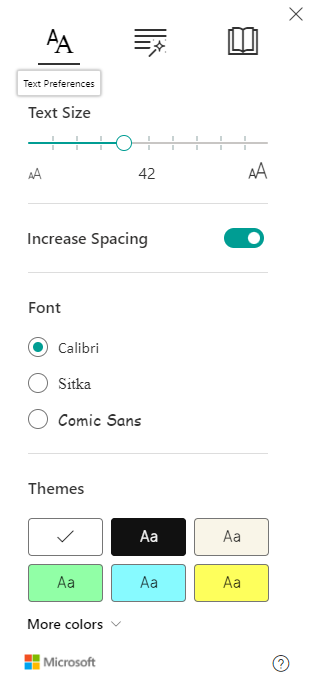
Pode alterar o aspeto do seu documento através das Opções de Texto. As opções de texto podem ajudá-lo a concentrar-se nos seus conteúdos e a remover a distração visual.
Defina o Tamanho do Texto, o Espaçamento, a Fonte e os Temas adequados às suas necessidades de aprendizagem. Você pode aumentar ou diminuir o tamanho do texto e a quantidade de espaçamento entre as letras e palavras. A cor escolhida do Tema se tornará a cor de fundo texto do documento.Ative Mostrar Formatação de Origem para manter a formatação do texto original, como negrito ou sublinhado.
Partes da Voz nas Opções gramaticais
Selecione uma ou mais das seguintes opções:Sílabas para dividir as palavras em sílabas.
Substantivos para realçar substantivos no seu documento em roxo.
Verbos para realçar os verbos em vermelho no documento.
Adjetivos para realçar adjetivos no seu documento a verde.
Adverbs para realçar advérbios no seu documento a amarelo.
Ative Mostrar etiquetas para ver a etiqueta por baixo das partes realçadas da voz.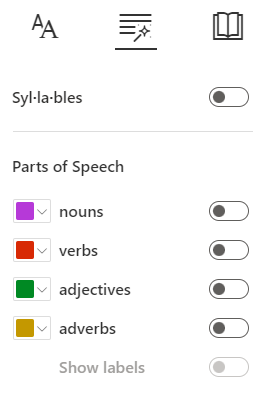
Preferências de Leitura
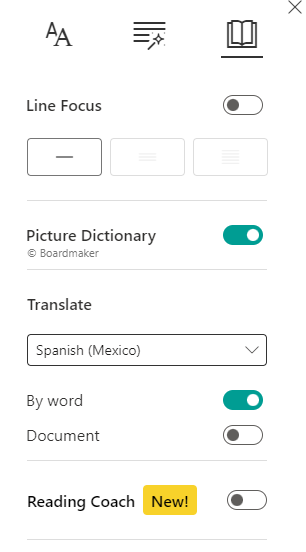
Foco de Linha permite que os leitores limitem o foco de sua experiência de leitura, destacando conjuntos de uma, três ou cinco linhas dentro do material escolhido na Leitura Avançada. Use o botão de alternância para ativá-lo ou desativá-lo.
- O Dicionário de Imagens oferece a capacidade de clicar em qualquer palavra para ouvi-la em voz alta e ver uma imagem que ajuda a definir a palavra.
- Traduzir permite-lhe traduzir o seu texto para outros idiomas por palavra ou documento.
- O Instrutor de Leitura fornece aos estudantes uma prática personalizada e independente com base nas palavras que um estudante pronuncia incorretamente. Saiba mais sobre o Instrutor de Leitura.
Selecione Fechar para sair Leitura Avançada.