
Aplica-se a: Microsoft 365 LTI
As ferramentas de ensino do Copilot no Microsoft 365 LTI trazem recursos de ensino baseados em IA do Ensinar no aplicativo Microsoft 365 Copilot diretamente para os LMS (Sistemas de Gerenciamento de Aprendizagem) compatíveis.
Os educadores podem criar e adaptar materiais didáticos, diferenciar o ensino, ajustar os níveis de leitura, alinhar o conteúdo aos padrões educacionais e criar atividades de aprendizagem interativas, tudo dentro de seus fluxos de trabalho do LMS.
Esses recursos são alimentados pela mesma experiência do Microsoft Teach disponível no aplicativo Microsoft 365 Copilot.
Observação
O Ensinar está disponível para docentes e funcionários com uma licença do Microsoft 365 Education e não requer uma licença paga do Microsoft 365 Copilot.
Neste artigo
- Introdução às ferramentas de ensino do Copilot
- Explore as ferramentas de ensino do Copilot
- Criar atividades de aprendizagem interativas
- Acesse as ferramentas de ensino do Copilot no seu LMS
- Obter ajuda e enviar comentários
Introdução às ferramentas de ensino do Copilot
As ferramentas de ensino do Copilot estão disponíveis por meio da integração do Microsoft Education em sistemas de gerenciamento de aprendizagem com suporte. Antes de começar, confirme se o administrador do LMS da sua organização implantou o Microsoft 365 LTI e habilitou as ferramentas de ensino do Copilot.
Usuários com as seguintes funções no curso LMS podem usar as ferramentas de ensino do Copilot:
- Instrutores
- Assistentes de ensino
- Designers de cursos
- Administradores com permissões de instrutor herdadas
Os sistemas de gerenciamento de aprendizagem suportados incluem Canvas, Blackboard Ultra, Schoology, D2L Brightspace e Moodle.
Para obter mais informações sobre como implantar a integração, consulte a visão geral do Microsoft 365 LTI e a documentação de implantação.
Explore as ferramentas de ensino do Copilot
As ferramentas de ensino do Copilot usam IA generativa para ajudar os educadores a criar e modificar conteúdo educacional. Os educadores podem adaptar os materiais existentes a diferentes necessidades de aprendizagem, aprimorar o conteúdo instrucional e preparar recursos para os alunos.
Planejamento curricular
Plano de aula
Crie um plano de aula em uma experiência guiada que usa padrões internacionais de educação para fundamentação e sugestões baseadas em IA. Os planos de aula podem ser salvos como documentos do Microsoft Word.
Saiba mais sobre os Planos de Aula
Lição de casa e avaliações
Rubrica
Crie rubricas de avaliação para avaliação consistente do trabalho do aluno, usando padrões internacionais de educação para fundamentação e sugestões baseadas em IA. As rubricas podem ser salvas como documentos do Microsoft Word.
Modificar conteúdo existente
Alinhar aos padrões
Adapte o conteúdo instrucional para se alinhar aos padrões educacionais e objetivos curriculares relevantes.
Saiba mais sobre Alinhar aos padrões
Diferenciar instruções
Personalize instruções e atividades de aprendizado para alunos com diferentes necessidades e habilidades de aprendizado.
Saiba mais sobre instruções diferenciar
Modificar o nível de leitura
Ajuste a complexidade do texto instrucional para corresponder melhor às habilidades de leitura dos alunos.
Saiba mais sobre como modificar o nível de leitura
Adicionar exemplos de apoio
Aprimore o conteúdo instrucional com explicações adicionais, contexto e exemplos do mundo real.
Saiba mais sobre como adicionar exemplos de suporte
Criar atividades de aprendizagem interativas
As ferramentas de ensino do Copilot podem transformar o conteúdo educacional existente em atividades de aprendizagem interativas que ajudam os alunos a praticar e reforçar a compreensão. Os educadores podem criar atividades a partir de materiais instrucionais e compartilhá-las por meio de cursos do LMS.
Dica
As atividades de aprendizagem podem ser incorporadas ao conteúdo do curso LMS e às instruções das tarefas, permitindo que os alunos acessem materiais práticos junto com os cursos.
Flashcards
Crie flashcards interativos de conteúdo educacional para ajudar os alunos a revisar conceitos, terminologia e informações importantes.
Preencha os espaços em branco
Transforme o conteúdo educacional em exercícios interativos de preenchimento de lacunas que reforçam conceitos-chave. A disponibilidade pode variar durante a implantação desse recurso.
Correspondência
Crie atividades interativas de correspondência que desafiem os alunos a conectar conceitos, termos ou definições relacionados. As atividades podem incluir opções de placar de líderes.
Acesse as ferramentas de ensino do Copilot no seu LMS
Depois que o administrador do LMS habilitar as ferramentas de ensino do Copilot, acesse-as por meio da integração do Microsoft Education em seu curso. Os pontos de entrada dependem do seu LMS.
Tela
No editor de conteúdo avançado:
Abra um curso e vá para uma área de conteúdo compatível com o Editor de conteúdo avançado.
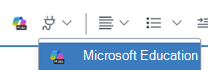
Selecione o ícone Aplicativos (plug).
Selecione Microsoft Education.
Escolha a ferramenta de ensino ou atividade de aprendizado do Copilot que você deseja usar.
De atribuições ou módulos:
Abra seu curso do Canvas.
Vá para Atribuições ou Módulos.
Selecione Mais opções (...) ou Adicionar (+) em um módulo.
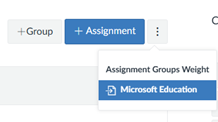
Escolha o Microsoft Education. Ao adicionar um item de módulo, selecione primeiro a ferramenta externa .
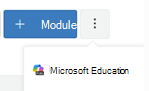
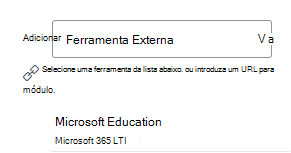
Selecione a atividade que você deseja criar.
Blackboard Ultra
Abra seu curso de Quadro Negro.
Abra seu curso de Quadro Negro.
Na área de conteúdo do curso, selecione Adicionar (+).
Selecione o mercado de conteúdo.
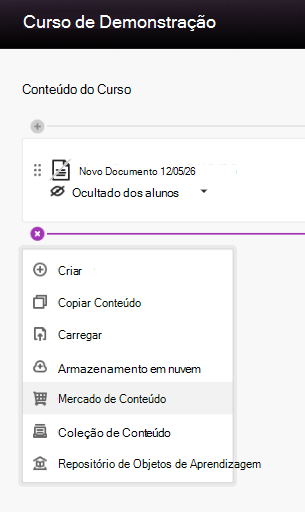
Escolha a atividade/atribuição do Microsoft Education.
Selecione as ferramentas de ensino do Copilot.
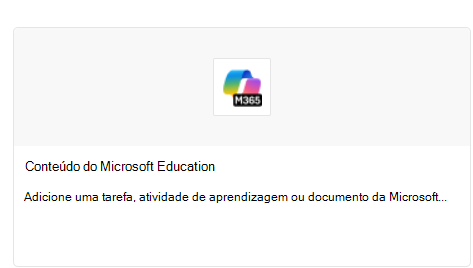
Escolha a atividade que você deseja criar.
Schoology
Para criar uma atividade de aprendizagem:
Abra seu curso de Schoology.
Vá para Materiais.
Selecione Adicionar materiais.
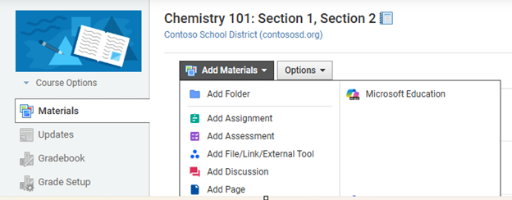
Selecione Microsoft Education.
Selecione a atividade de aprendizagem que pretende criar.
Para inserir conteúdo num item existente:
Abra uma tarefa, discussão ou página que suporte conteúdo LTI.
No editor de texto, selecione Inserir Conteúdo.
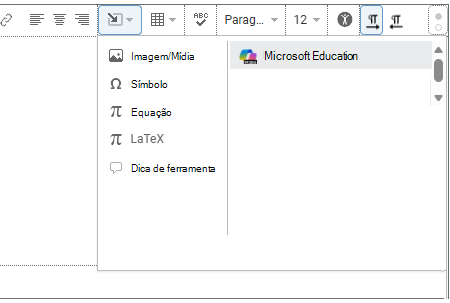
Selecione Microsoft Education.
Selecione os conteúdos ou a atividade de aprendizagem que pretende inserir.
D2L Brightspace
- Abra o seu curso Brightspace.
- Aceda a Conteúdo.
- Selecione Adicionar Atividades Existentes ou Existentes, dependendo da interface do curso.
- Selecione Atividade do Microsoft para Educação.
- Selecione a atividade que pretende criar.
Moodle
Abra o seu curso Moodle.
Ativar o Modo de Edição.
Selecione Adicionar uma atividade ou recurso.
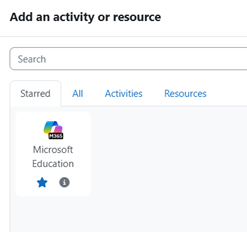
Selecione Microsoft Education.
Selecione Selecionar Conteúdo para abrir a experiência de Microsoft 365 LTI.
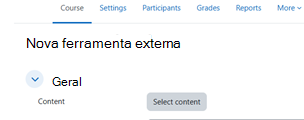
Selecione a atividade de aprendizagem que pretende criar.
Dica
No Moodle, marque o Microsoft Education como favorito para encontrá-lo mais facilmente ao adicionar atividades.
Obter ajuda e dar feedback
Para educadores e estudantes: aceda à ajuda e forneça feedback a partir do menu Ajuda e feedback na aplicação Microsoft Education.
Para administradores do LMS e do Microsoft 365: Se tiver problemas com a implementação, configuração ou ativação das ferramentas de ensino do Copilot, contacte o Suporte do Microsoft para Educação.
Suporte do Microsoft Education
Partilhe o seu feedback: as ferramentas de ensino do Copilot continuarão a evoluir com capacidades e melhorias adicionais.
Partilhar feedback sobre o Ensinar