

Os gráficos de pizza são uma maneira popular de mostrar como os valores individuais — como números de vendas trimestrais — contribuem para o valor total — como vendas anuais.
Escolha seu programa
(Ou pule para baixo para saber mais sobre gráficos de pizza.)
Excel
Na sua planilha, selecione os dados a serem usados no seu gráfico de pizza.
Para saber mais sobre como os dados de gráfico de pizza devem ser organizados, veja Dados para gráficos de pizza.Selecione Inserir>Inserir Gráfico de Pizza ou Rosca e escolha o gráfico desejado.
Selecione o gráfico e, em seguida, selecione os ícones ao lado do gráfico para adicionar toques finais:
- Para mostrar, ocultar ou formatar itens como títulos de eixos ou rótulos de dados, selecione Elementos do Gráfico
 .
. - Para alterar rapidamente a cor ou o estilo do gráfico, use o botão Estilos de Gráfico:
 .
. - Para mostrar ou ocultar dados em seu gráfico, selecione Filtros de gráfico Botão
 .
.
- Para mostrar, ocultar ou formatar itens como títulos de eixos ou rótulos de dados, selecione Elementos do Gráfico
Dica
Você pode chamar a atenção para as fatias individuais do gráfico de pizza ao arrastá-las
PowerPoint
Selecione Inserir Gráfico>de Pizza> e escolha o gráfico de pizza que deseja adicionar ao slide.
Na planilha que aparecer, substitua os dados de espaço reservado por suas próprias informações.
Para obter mais informações sobre como organizar dados do gráfico de pizza, veja Dados para gráficos de pizza.Quando terminar, feche a planilha.
Selecione o gráfico e, em seguida, selecione os ícones ao lado do gráfico para adicionar toques finais:
- Para mostrar, ocultar ou formatar itens como títulos de eixos ou rótulos de dados, selecione Elementos do Gráfico .
- Para alterar rapidamente a cor ou o estilo do gráfico, use o botão Estilos de Gráfico: .
- Para mostrar ou ocultar dados em seu gráfico, selecione Filtros de gráfico Botão .
- Para mostrar, ocultar ou formatar itens como títulos de eixos ou rótulos de dados, selecione Elementos do Gráfico
Dica
Você pode chamar a atenção para as fatias individuais do gráfico de pizza ao arrastá-las.
Word
Selecione Inserir Gráfico>.
Selecione Pizza e clique duas vezes no gráfico de pizza desejado.
Na planilha que aparecer, substitua os dados de espaço reservado por suas próprias informações.
Para saber mais sobre como os dados de gráfico de pizza devem ser organizados, veja Dados para gráficos de pizza.Quando terminar, feche a planilha.
Selecione o gráfico e, em seguida, selecione os ícones ao lado do gráfico para adicionar toques finais:
- Para mostrar, ocultar ou formatar itens como títulos de eixos ou rótulos de dados, selecione Elementos do Gráfico .
- Para alterar rapidamente a cor ou o estilo do gráfico, use o botão Estilos de Gráfico: .
- Para mostrar ou ocultar dados em seu gráfico, selecione Filtros de gráfico Botão .
- Para organizar o gráfico e o texto no documento, selecione o botão Opções de Layout
 .
.
- Para mostrar, ocultar ou formatar itens como títulos de eixos ou rótulos de dados, selecione Elementos do Gráfico
Dica
Você pode chamar a atenção para as fatias individuais do gráfico de pizza ao arrastá-las.
Dados para gráficos de pizza
Os gráficos de pizza podem converter uma coluna ou linha de dados de planilha em um gráfico de pizza. Cada fatia de pizza (ponto de dados) mostra o tamanho ou a porcentagem dessa fatia em relação à pizza inteira.
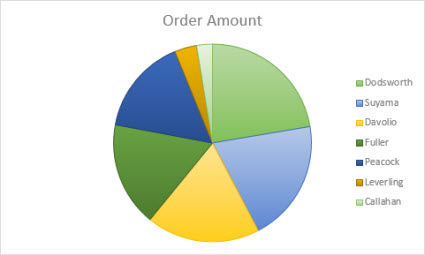
Os gráficos de pizza funcionarão melhor quando:
- Você tiver apenas uma série de dados.
- Nenhum dos valores de dados for zero ou menor do que zero.
- Você não tiver mais de sete categorias, porque mais de sete fatias podem tornar o gráfico muito difícil de ler.
Dica
Se os seus dados não funcionarem em um gráfico de pizza, tente um gráfico de barras, um gráfico de colunas ou um gráfico de linhas.
Outros tipos de gráficos de pizza
Além dos gráficos de pizza 3D, você pode criar um gráfico de pizza de pizza ou barra do gráfico de pizza. Esses gráficos mostram valores menores retirados para um gráfico de pizza ou gráfico de barras empilhadas secundários, o que facilita sua distinção. Para alternar para um desses gráficos de pizza, selecione o gráfico e, na guia Design do Gráfico , selecione Alterar Tipo de Gráfico. Quando a galeria Alterar Tipo de Gráfico abrir, escolha o desejado.

Veja Também
Selecionar dados para um gráfico no Excel
Adicionar um gráfico ao seu documento no Word