

Se você não encontrar dados específicos em uma planilha, eles podem estar ocultos por um filtro. Por exemplo, se você tiver uma coluna de datas na planilha, essa coluna poderá ter um filtro que restrinja os valores a meses específicos.
Existem várias opções:
- Limpar um filtro de uma coluna específica
- Limpar todos os filtros
- Remover todos os filtros
Limpar um filtro de uma coluna
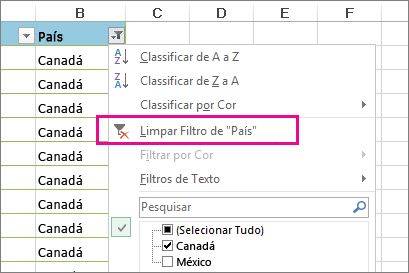
Clique no botão do ao lado do título da coluna e clique em Limpar Filtro de "Nome da <Coluna".>
Por exemplo, a figura abaixo mostra um exemplo de limpeza do filtro da coluna País .
Observação
Não é possível remover filtros de colunas individuais. Os filtros estão ativados ou desativados para um intervalo inteiro. Se você não quiser que alguém filtre uma coluna específica, considere ocultá-la.
Limpar todos os filtros em uma planilha
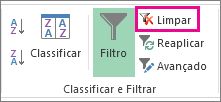
Clique na guia Dados e depois clique em Limpar.
Como saber se os dados foram filtrados?
Se uma filtragem for aplicável a uma tabela em uma planilha, você verá um destes botões no título da coluna:
| Botão | Descrição |
|---|---|

|
Um filtro está disponível e não foi usado para classificar os dados na coluna. |
|
|
Um filtro foi usado para filtrar ou classificar os dados na coluna. |
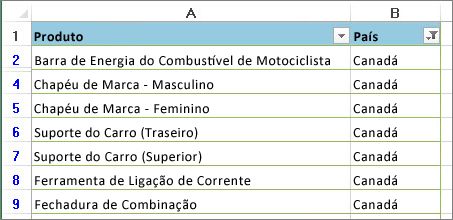
Na planilha a seguir, um filtro está disponível para a coluna Produto , mas ele não foi usado. O filtro na coluna País foi usado para classificar os dados.
Remover todos os filtros de uma planilha
Se você quiser remover completamente os filtros, vá para a guia Dados e clique no botão Filtrar ou use o atalho de teclado Alt+D+F+F.
Precisa de mais ajuda?
Você sempre pode consultar um especialista na Excel Tech Community ou obter suporte nas Comunidades.