
Com a personalização, você pode personalizar o Copilot no Excel para retornar resultados com base em suas preferências. Quando você define as preferências de personalização, elas são salvas em sua conta e aplicadas a todas as suas pastas de trabalho e sessões do Copilot no Excel.
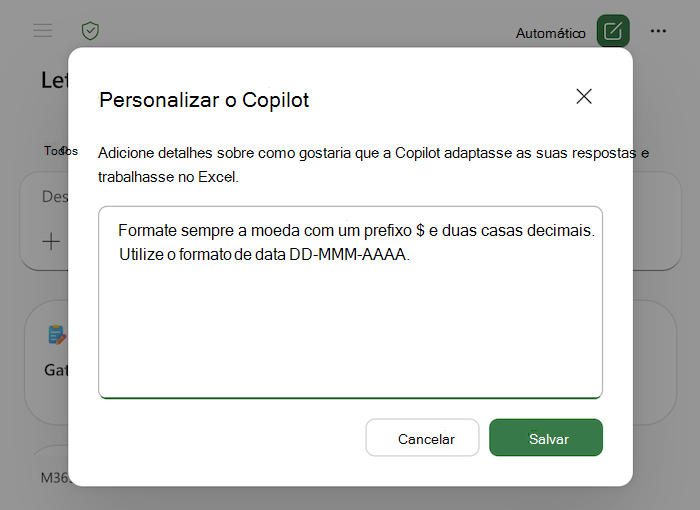
Configurar personalização
- No painel do Copilot, selecione o menu Configurações (o ... no canto superior direito).
- Selecione Personalização.
- Na caixa de diálogo de personalização, insira suas preferências. Você pode adicionar várias preferências. Mantenha cada um curto e específico.
- Selecione Salvar. Suas preferências entrarão em vigor no próximo prompt.
Diretrizes de personalização
A personalização funciona melhor ao definir como você deseja resultados, não instruções únicas para uma única tarefa. Coisas úteis a serem definidas incluem:
- Formatação de número e moeda. Como você deseja que o Copilot no Excel exiba símbolos de moeda, casas decimais, separadores de milhar, números negativos e porcentagens.
- Convenções de data e unidade. Seu formato de data preferido e as unidades em que você trabalha.
- Estilo e layout da tabela. Se você deseja linhas em tiras, uma linha de total, cabeçalhos congelados ou um estilo de cabeçalho específico aplicado por padrão.
- Preferências de fórmula. Por exemplo, se você prefere referências estruturadas e intervalos nomeados ou deseja que as fórmulas sejam simples.
- Gráficos e Tabelas Dinâmicas. Tipos de gráfico padrão, paletas de cores ou como você gosta de Tabelas Dinâmicas rotuladas.
- Formatação condicional. Estilos padrão para realces, barras de dados ou escalas de cores.
- Nível de detalhe. Se você prefere um breve resumo primeiro ou tabelas completas e detalhamentos por padrão.
- Tom e palavras. Como as explicações são formuladas ou quantos comentários você deseja junto com as alterações feitas pelo Copilot.
Exemplos de personalização
Esses exemplos mostram uma variedade de preferências recomendadas. Ajuste-os para corresponder à forma como você realmente trabalha ou use-os como ponto de partida.
 Sempre formate a moeda com um prefixo $ e duas casas decimais.
Mostram números negativos em vermelho e entre parênteses.
Usar o formato de data DD-MMM-AAAA.
Aplique linhas em tiras e um cabeçalho em negrito a todas as tabelas que criar.
Coloque uma linha de totais na parte superior dos relatórios, não na parte inferior.
Preferir referências estruturadas e intervalos nomeados em fórmulas.
Use azul, cinza e laranja como a paleta de cores padrão do gráfico.
O padrão é um gráfico de colunas clusterizado, a menos que eu peça outra coisa.
Comece cada análise com um breve resumo das principais conclusões antes das tabelas detalhadas.
Use linguagem clara e simples nas explicações e seja breve nos comentários.
Arredondar todos os resultados para números inteiros, a menos que eu peça decimais.
Rotule os campos de valor da Tabela Dinâmica com nomes amigáveis em vez de 'Soma de...'.
Dicas de personalização
Mantenha as preferências curtas e específicas. Algumas linhas claras funcionam melhor do que um parágrafo longo e detalhado. Se um resultado do Copilot no Excel não corresponder a uma preferência definida, reafirme-o no prompt para essa tarefa e considere reformular ou esclarecer a preferência salva.
As preferências de personalização se aplicam apenas às suas sessões do Copilot. Eles não são compartilhados com outras pessoas e não são adicionados ao arquivo da pasta de trabalho.
O que esperar
Depois de salvar suas preferências, o Copilot as aplica automaticamente a novos prompts em qualquer pasta de trabalho que você abrir. A personalização molda o resultado do Copilot, mas uma instrução específica em seu prompt substitui as configurações de personalização. A personalização é salva em sua conta e se aplica quando você usa o Copilot no Excel em qualquer dispositivo conectado a essa conta.
Alterar ou remover personalização
Para alterar suas preferências, retorne ao menu Configurações (o ... no canto superior direito do painel do Copilot), selecione Personalização, edite o texto na caixa de diálogo e selecione Salvar.
Para parar de usar a personalização, abra a caixa de diálogo de personalização, remova suas preferências e selecione Salvar.