
Utilize o Copilot no Excel para obter informações e análises dos seus relatórios do Power BI. Com base nos seus dados do Power BI, o Copilot pode responder a perguntas sobre os dados, criar resumos para revisão rápida ou inserir tabelas, gráficos e outros elementos do Excel editáveis diretamente no seu livro.
As respostas do Copilot baseiam-se nos dados de relatório do Power BI, pelo que os resultados podem ser rastreados até ao relatório de origem. Ao referenciar diretamente um relatório do Power BI, está a basear as suas respostas do Copilot no Excel em dados da sua organização.
Adicionar um relatório do Power BI à sua sessão do Copilot no Excel
Para analisar um relatório do Power BI com o Copilot no Excel, anexe o relatório a um pedido do Copilot no Excel e peça ao Copilot para o rever.
- No painel Copilot, selecione o menu Adicionar no campo de pedido e, em seguida, selecione Adicionar conteúdo.
- A opção de pesquisa no menu Adicionar conteúdo pode ser ativada automaticamente. Sair da pesquisa.
- Na linha de separadores, selecione Mais e, em seguida, selecione Power BI.
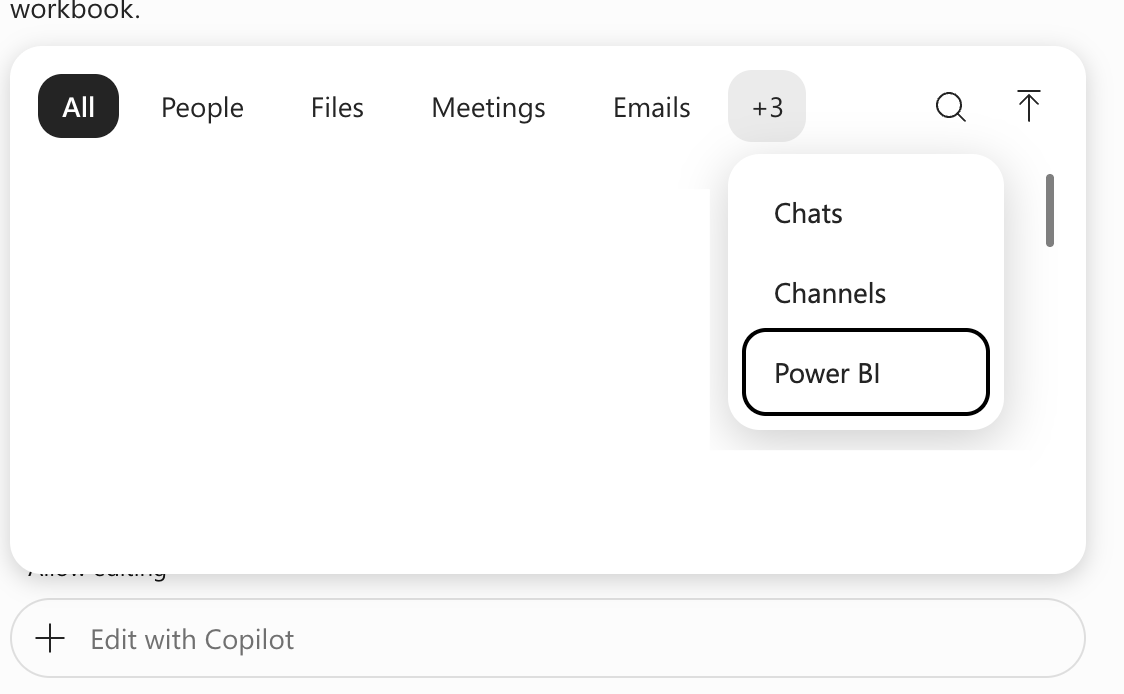
- É aberta uma lista dos seus relatórios do Power BI aos quais acedeu recentemente. Selecione um relatório para o anexar à conversa do Copilot no Excel.
- Introduza o seu texto de pedido e envie o pedido para o Copilot.
Importante
Quando anexa um relatório do Power BI a um pedido do Copilot no Excel, o Copilot importa uma snapshot única dos dados. O resultado não fica ligado para a atualização automática. Para refletir dados mais recentes do Power BI, anexe novamente o relatório e submeta um novo pedido.
Localizar o relatório que pretende utilizar
O menu Adicionar mais conteúdos>> doPower BI apresenta automaticamente relatórios do Power BI acedidos recentemente. Se não tiver um histórico de relatórios recentes, a lista poderá estar vazia. Utilize o campo de pesquisa para localizar os relatórios para os quais tem permissões de acesso.
Controlos de disponibilidade e de administração
Conteúdo do Power BI em Adicionar conteúdo>Mais>opções O Power BI só está disponível quando o seu administrador ativa os dados de infraestrutura no Microsoft Copilot. Se o Power BI não for apresentado nas opções do menu, contacte o seu administrador de TI.
Para obter mais informações sobre como permitir a análise do Power BI com o Copilot no Excel, consulte Utilizar dados do Power BI no Microsoft Copilot.
Dica
Para garantir que o Power BI é apresentado nas opções do menu, o seu administrador de TI tem de ativar os dados de infraestrutura para o Copilot no Excel ao seguir os passos para Gerir dados de malha no Microsoft Copilot.
Para garantir que os relatórios acedidos recentemente aparecem no Power BI, os administradores de TI devem seguir os passos para Ativar os dados de infraestrutura no Microsoft Copilot.
Pedidos de exemplo para a análise de relatório do Power BI
 Resuma as principais métricas deste relatório e destaque as tendências, alterações e valores atípicos mais importantes.
Analise o funil neste relatório. Onde está a maior desistência e que fase devo investigar primeiro?
Crie uma tabela editável mostrando a métrica principal ao longo do tempo, dividida por uma categoria relevante. Adicione um gráfico e sinalize quaisquer alterações assinaláveis.
Mostrar a métrica principal por período de tempo. Para o período mais forte, identifique as principais categorias contribuintes.
Utilizando o último período disponível, classifique os principais contribuintes para o total principal e mostre os resultados numa tabela.