
Observação
Se não vir o Copilot no Word, Excel, PowerPoint ou OneNote, esse pode não estar incluído na sua assinatura do Microsoft 365 ou estar disponível com base nas configurações da sua organização. Saiba qual licença do Copilot você possui.
Para usar o Copilot no Excel, é necessário que seus dados estejam formatados de uma das seguintes maneiras:
Você pode então usar o Copilot para obter insights, gerar fórmulas para novas colunas e destacar, classificar e filtrar seus dados.
Dica
O Copilot no Excel só funcionará em ficheiros que tenham a funcionalidade Guardar Automaticamente ativada.
Formatar dados como tabela
Você pode criar uma tabela ou converter um intervalo de células em uma tabela se já tiver um intervalo de dados disponível.
- Selecione a célula ou o intervalo nos dados.
- Selecione Formato de Base>como Tabela.
- Na caixa de diálogo Formatar como Tabela, marque a caixa de seleção ao lado de Minha tabela como cabeçalhos se quiser que a primeira linha do intervalo seja a linha de cabeçalho.
- Selecione OK.
Manter os dados como um intervalo com suporte
Se você preferir manter seus dados em um intervalo e não convertê-los em uma tabela, é necessário que atendam a todos os requisitos a seguir:
- Ter apenas uma linha de cabeçalho
- Os cabeçalhos devem estar apenas em colunas, não em linhas.
- Os cabeçalhos devem ser únicos, sem duplicatas
- Não deve haver cabeçalhos em branco
- Os dados devem estar formatados de forma consistente
- Não deve haver subtotais
- Não deve haver linhas ou colunas vazias
- Não deve haver células mescladas
Observação
À medida que fazemos melhorias e atualizações, os requisitos podem mudar.
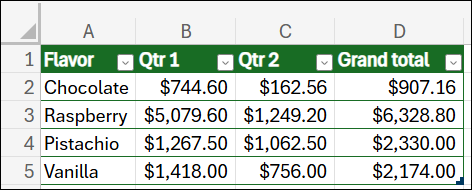
Aqui está um exemplo de um intervalo de dados que você pode usar com o Copilot:

Mais formas de trabalhar com dados no Excel
Visão geral de tabelas do Excel
Identificar informações de dados numéricos com o Copilot no Excel
Destaque, classifique e filtre seus dados com o Copilot no Excel