Usar a Lista de Campos
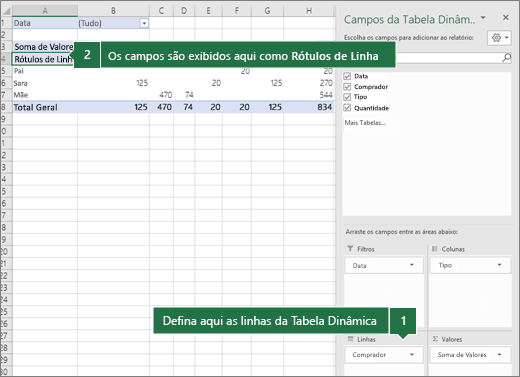
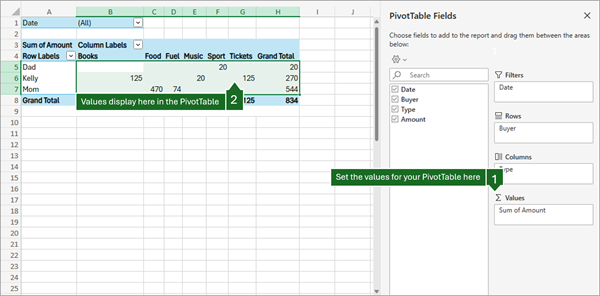
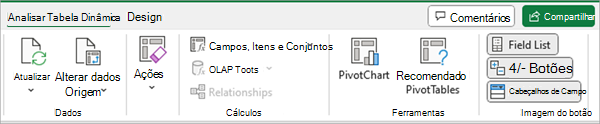
A Lista de Campos deve aparecer quando você clicar em qualquer lugar na Tabela Dinâmica. Se você clicar dentro da Tabela Dinâmica, mas não vir a Lista de Campos, abra-a clicando em qualquer lugar da Tabela Dinâmica. Em seguida, mostre as Ferramentas da Tabela Dinâmica na faixa de opções e clique em Analisar>Lista de Campos.
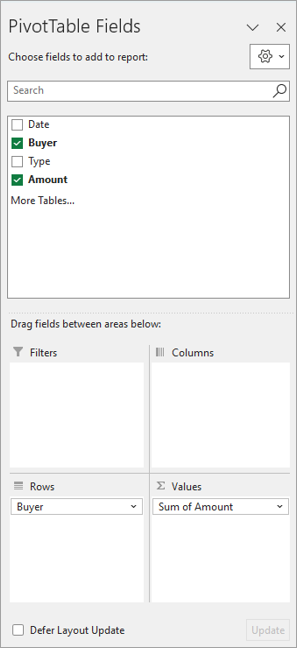
A Lista de Campos tem uma seção de campos na qual você escolhe os campos que deseja mostrar na sua Tabela Dinâmica e a seção Áreas (na parte inferior) na qual você pode organizar esses campos da maneira que desejar.
Dica
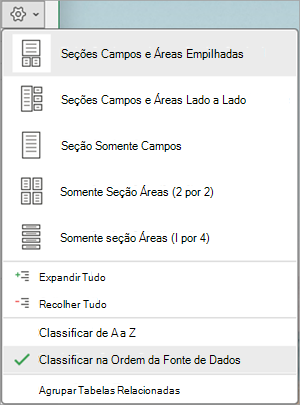
Se você quiser alterar como as seções são mostradas na Lista de Campos, clique no botão Ferramentas e escolha o layout desejado.
Adicionar, reorganizar e excluir campos na Lista de Campos
Use a seção de campos da Lista de Campos para adicionar campos à sua Tabela Dinâmica, marcando a caixa ao lado dos nomes dos campos para colocá-los na área padrão da Lista de Campos.
Observação
Normalmente, os campos não numéricos são adicionados à área Linhas, os campos números são adicionados à área Valores e as hierarquias de data e hora OLAP (Processamento Analítico Online) são adicionadas à área Colunas.
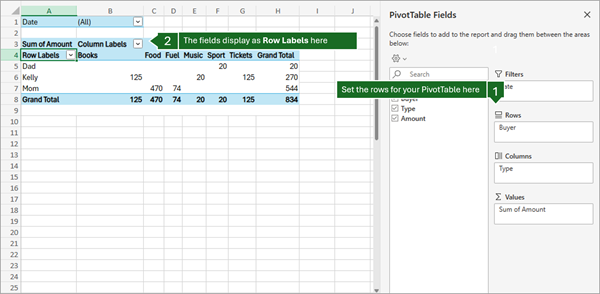
Use a seção de áreas (na parte inferior) da Lista de Campos para reorganizar os campos da maneira desejada, arrastando-os entre as quatro áreas.
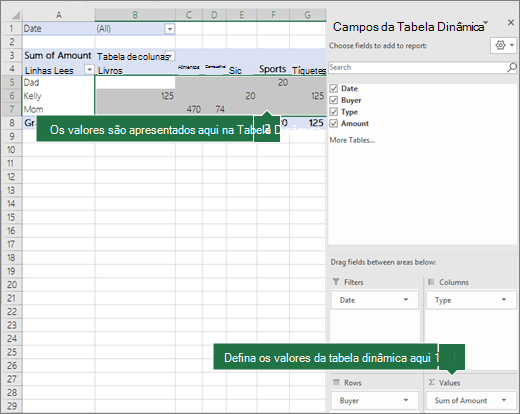
Os campos que você coloca em áreas diferentes são mostrados na Tabela Dinâmica da seguinte forma:
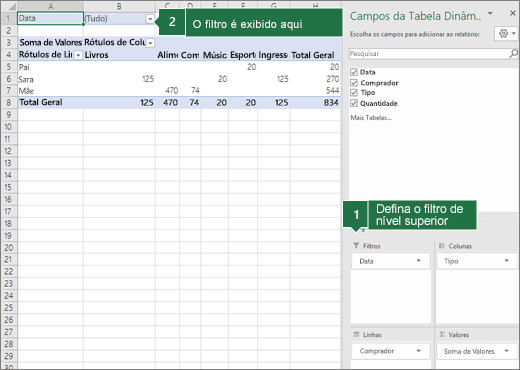
Os campos da área Filtros são mostrados como filtros de relatório de nível superior acima da Tabela Dinâmica, assim:
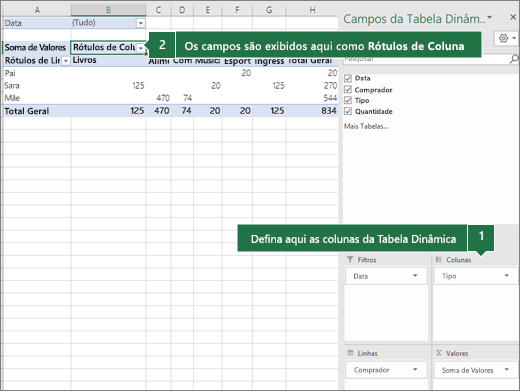
Os campos da área Colunas são mostrados como Rótulos de Coluna na parte superior da Tabela Dinâmica, assim:
Dependendo da hierarquia dos campos, as colunas podem estar aninhadas dentro de colunas em posição superior.
Dependendo da hierarquia dos campos, as linhas podem estar aninhadas dentro de linhas em posição superior.
Se você tiver mais de um campo em uma área, poderá reorganizar a ordem arrastando os campos para a posição exata desejada.
Para excluir um campo de uma Tabela Dinâmica, arraste-o para fora de sua seção de áreas. Você também pode remover os campos clicando na seta para baixo ao lado do campo e selecionando Remover Campo.
Usar a Lista de Campos
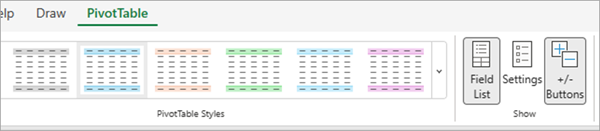
A Lista de Campos deve aparecer quando você clicar em qualquer lugar na Tabela Dinâmica. Se você clicar dentro da Tabela Dinâmica, mas não vir a Lista de Campos, abra-a clicando em qualquer lugar da Tabela Dinâmica. Em seguida, mostre as Ferramentas da Tabela Dinâmica na faixa de opções e clique em Analisar>Lista de Campos.
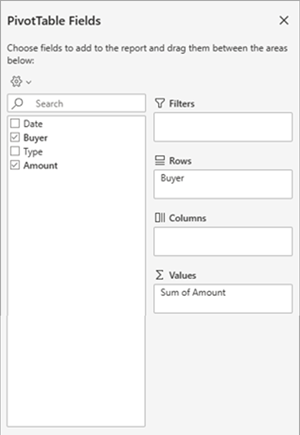
A Lista de Campos tem uma seção de campos na qual você escolhe os campos que deseja mostrar na sua Tabela Dinâmica e a seção Áreas (na parte inferior) na qual você pode organizar esses campos da maneira que desejar.
Adicionar, reorganizar e excluir campos na Lista de Campos
Use a seção de campos da Lista de Campos para adicionar campos à sua Tabela Dinâmica, marcando a caixa ao lado dos nomes dos campos para colocá-los na área padrão da Lista de Campos.
Observação
Normalmente, os campos não numéricos são adicionados à área Linhas, os campos números são adicionados à área Valores e as hierarquias de data e hora OLAP (Processamento Analítico Online) são adicionadas à área Colunas.
Use a seção de áreas (na parte inferior) da Lista de Campos para reorganizar os campos da maneira desejada, arrastando-os entre as quatro áreas.
Os campos que você coloca em áreas diferentes são mostrados na Tabela Dinâmica da seguinte forma:
Os campos da área Filtros são mostrados como filtros de relatório de nível superior acima da Tabela Dinâmica, assim:
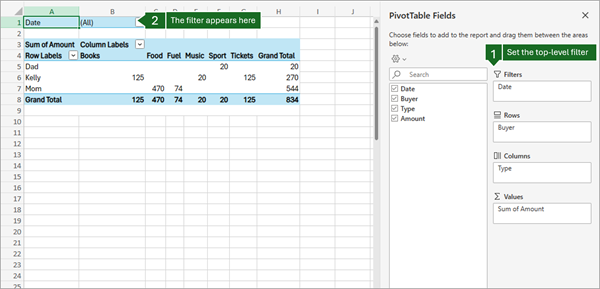
Os campos da área Colunas são mostrados como Rótulos de Coluna na parte superior da Tabela Dinâmica, assim:
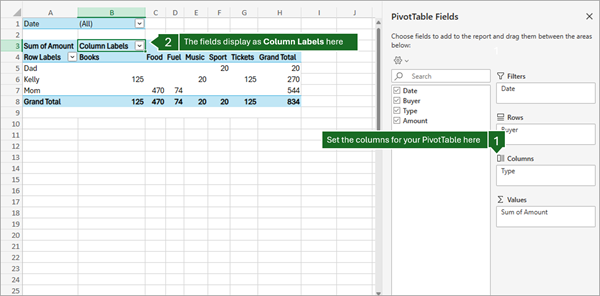
Dependendo da hierarquia dos campos, as colunas podem estar aninhadas dentro de colunas em posição superior.
Dependendo da hierarquia dos campos, as linhas podem estar aninhadas dentro de linhas em posição superior.
Se você tiver mais de um campo em uma área, poderá reorganizar a ordem arrastando os campos para a posição exata desejada.
Para excluir um campo de uma Tabela Dinâmica, arraste-o para fora de sua seção de áreas. Você também pode remover os campos clicando na seta para baixo ao lado do campo e selecionando Remover Campo.
Usar a Lista de Campos
A Lista de Campos deve aparecer quando você clicar em qualquer lugar na Tabela Dinâmica. Se você clicar dentro da Tabela Dinâmica, mas não vir a Lista de Campos, abra-a clicando em qualquer lugar da Tabela Dinâmica. Em seguida, mostre as Ferramentas da Tabela Dinâmica na faixa de opções e clique em Analisar>Lista de Campos.
<
> IMG_11 novo abaixo

A Lista de Campos tem uma seção de campos na qual você escolhe os campos que deseja mostrar na sua Tabela Dinâmica e a seção Áreas (na parte inferior) na qual você pode organizar esses campos da maneira que desejar.
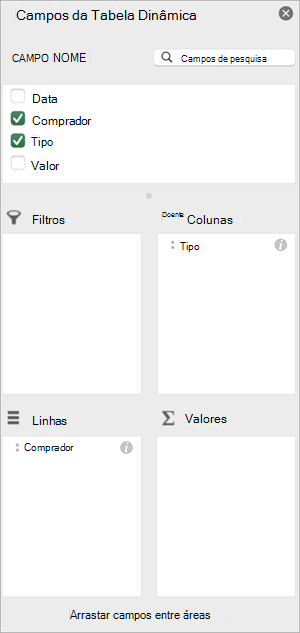
Adicionar, reorganizar e excluir campos na Lista de Campos
Use a seção de campos da Lista de Campos para adicionar campos à sua Tabela Dinâmica, marcando a caixa ao lado dos nomes dos campos para colocá-los na área padrão da Lista de Campos.
Observação
Normalmente, os campos não numéricos são adicionados à área Linhas, os campos números são adicionados à área Valores e as hierarquias de data e hora OLAP (Processamento Analítico Online) são adicionadas à área Colunas.
Use a seção de áreas (na parte inferior) da Lista de Campos para reorganizar os campos da maneira desejada, arrastando-os entre as quatro áreas.
Os campos que você coloca em áreas diferentes são mostrados na Tabela Dinâmica da seguinte forma:
Os campos da área Filtros são mostrados como filtros de relatório de nível superior acima da Tabela Dinâmica, assim:
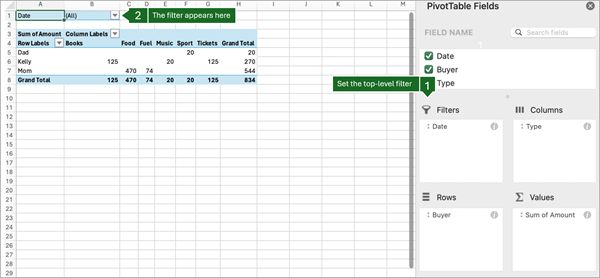
Os campos da área Colunas são mostrados como Rótulos de Coluna na parte superior da Tabela Dinâmica, assim:
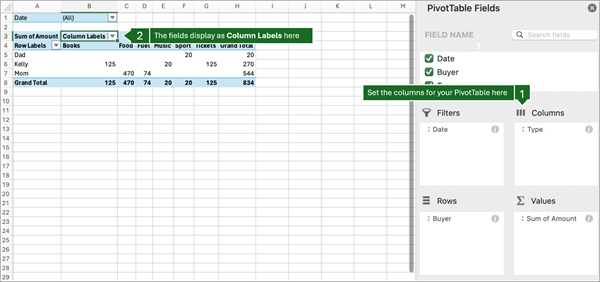
Dependendo da hierarquia dos campos, as colunas podem estar aninhadas dentro de colunas em posição superior.
- Os campos da área Linhas são mostrados como Rótulos de Linha do lado esquerdo da Tabela Dinâmica, assim:
16c
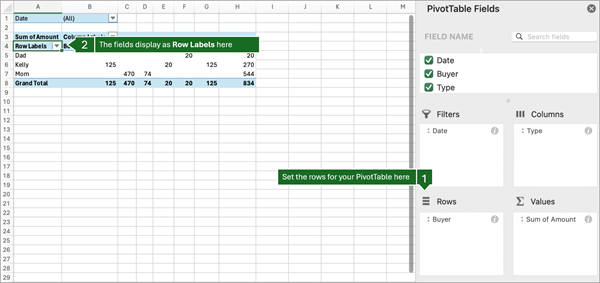
Dependendo da hierarquia dos campos, as linhas podem estar aninhadas dentro de linhas em posição superior.
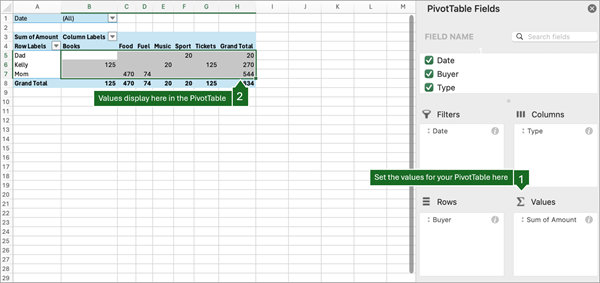
- Os campos da área Valores são mostrados como valores numéricos resumidos na Tabela Dinâmica, assim:
17c
A Tabela Dinâmica no iPad está disponível para clientes que usam o Excel no iPad versão 2.82.205.0 e posterior. Para acessar esse recurso, certifique-se de que seu aplicativo esteja atualizado para a versão mais recente na App Store.
Usar a Lista de Campos
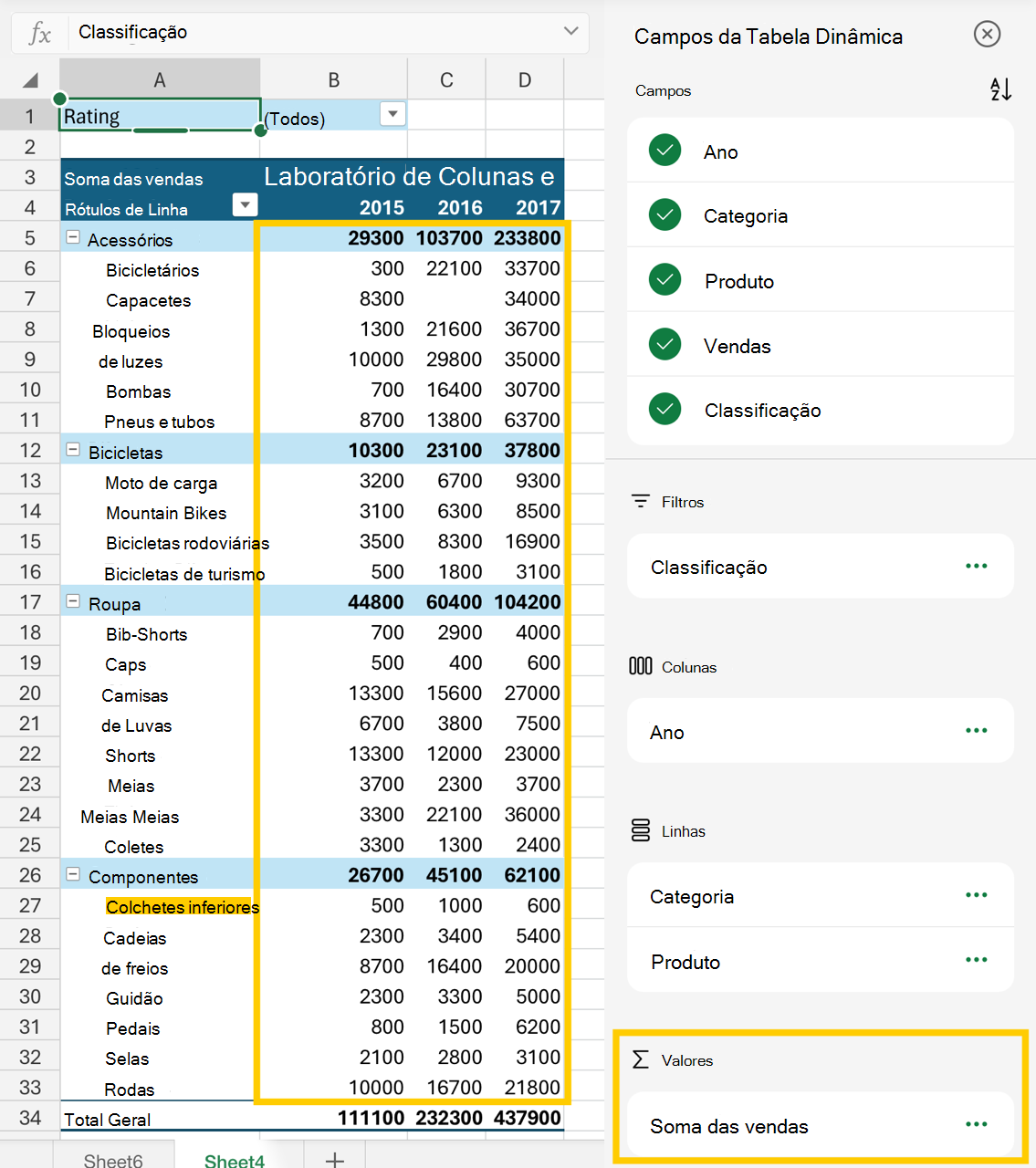
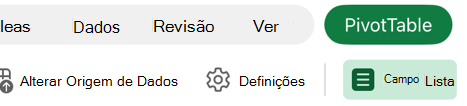
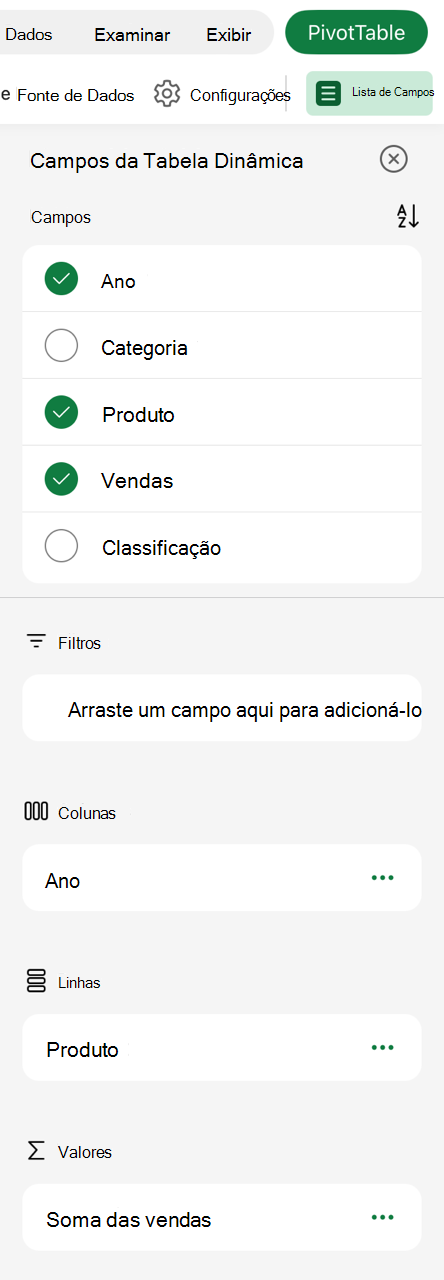
Se a lista de campos não estiver mais visível, vá para a guia Tabela Dinâmica , deslize o dedo para a esquerda e selecione Lista de Campos para exibir a lista de campos.
A Lista de Campos tem uma seção de campos na qual você escolhe os campos que deseja mostrar na sua Tabela Dinâmica e a seção Áreas (na parte inferior) na qual você pode organizar esses campos da maneira que desejar.
Adicionar, reorganizar e excluir campos na Lista de Campos
Use a seção de campos da Lista de Campos para adicionar campos à sua Tabela Dinâmica, marcando a caixa ao lado dos nomes dos campos para colocá-los na área padrão da Lista de Campos.
Observação
Normalmente, os campos não numéricos são adicionados à área Linhas , os campos de data e hora são adicionados à área Colunas e os campos numéricos são adicionados à área Valores .
Use a seção de áreas (na parte inferior) da Lista de Campos para reorganizar os campos da maneira desejada, arrastando-os entre as quatro áreas.
Os campos que você coloca em áreas diferentes são mostrados na Tabela Dinâmica da seguinte forma:
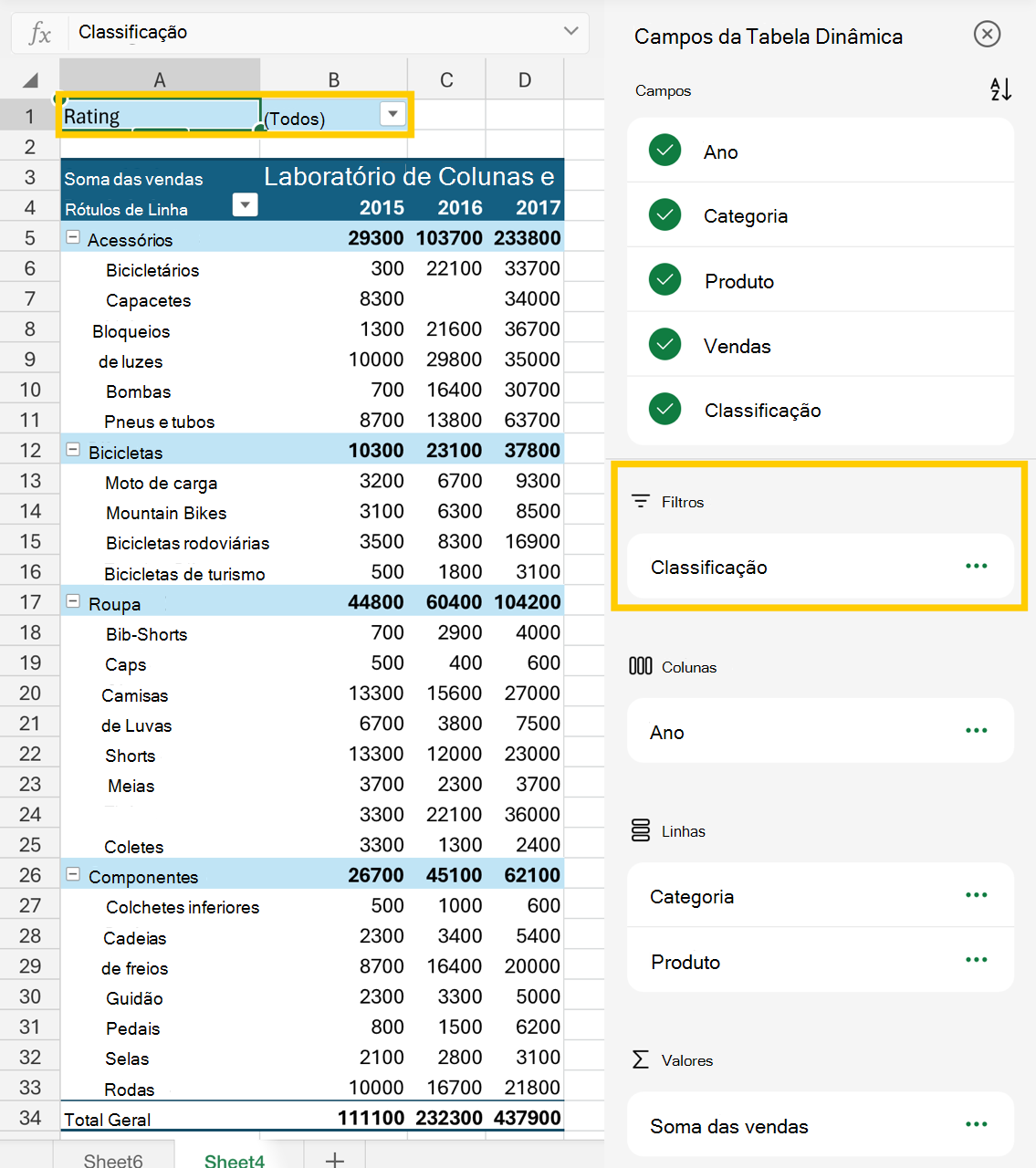
- Os campos da área Filtros são mostrados como filtros de relatório de nível superior acima da Tabela Dinâmica, assim:
- Os campos da área Colunas são mostrados como Rótulos de Coluna na parte superior da Tabela Dinâmica, assim:
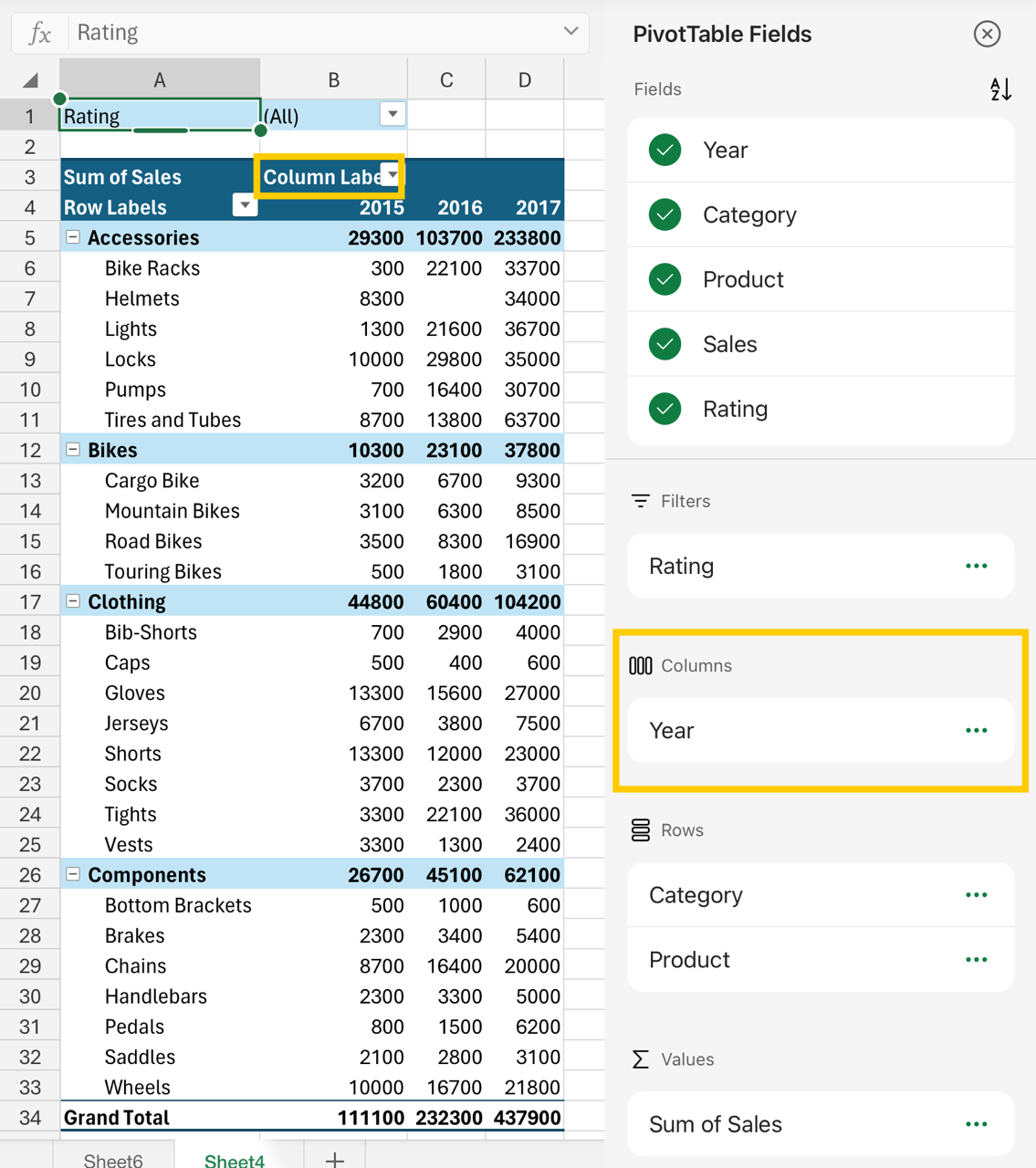
Dependendo da hierarquia dos campos, as colunas podem estar aninhadas dentro de colunas em posição superior.
- Os campos da área Linhas são mostrados como Rótulos de Linha do lado esquerdo da Tabela Dinâmica, assim:
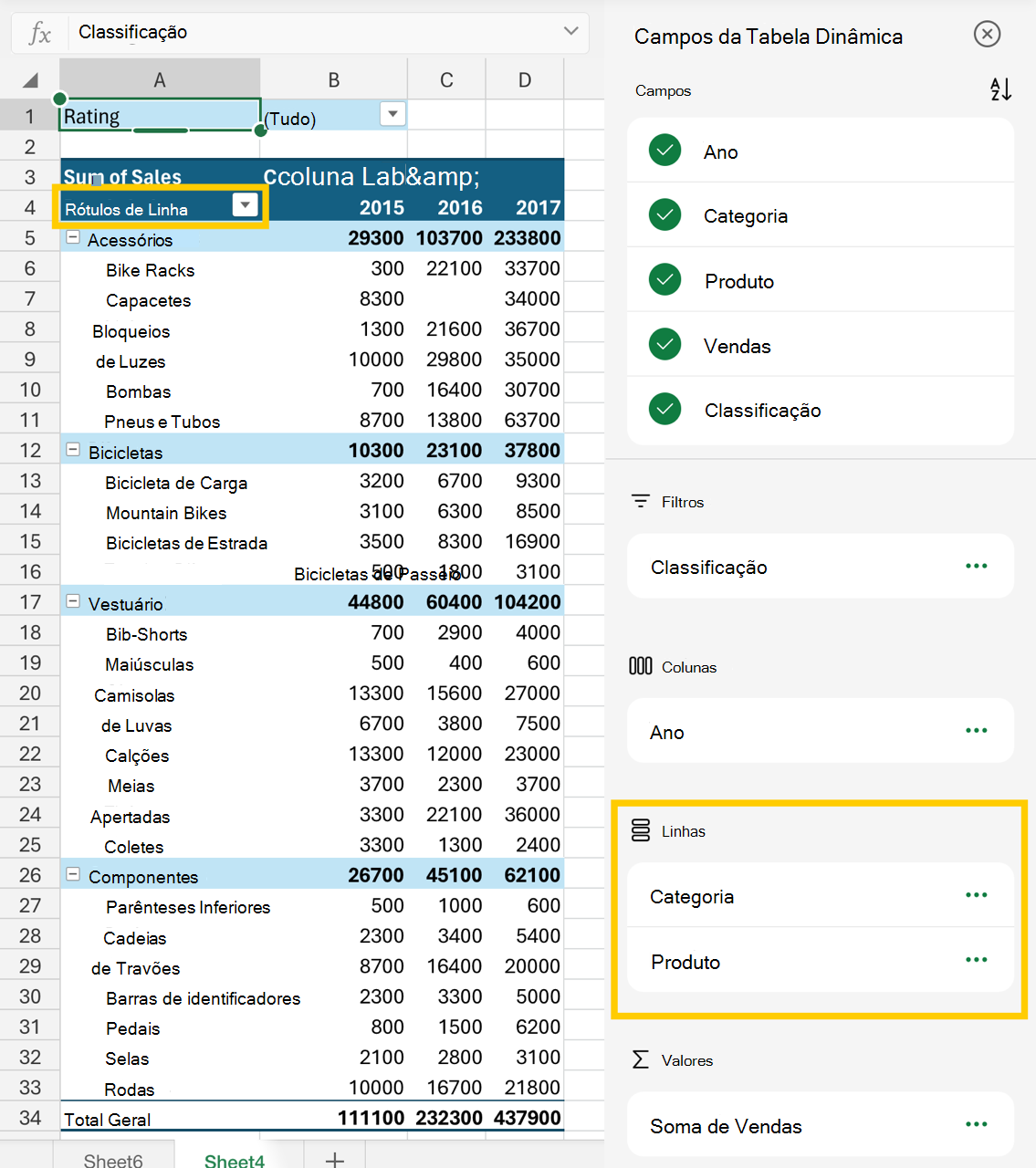
Dependendo da hierarquia dos campos, as linhas podem estar aninhadas dentro de linhas em posição superior.
- Os campos da área Valores são mostrados como valores numéricos resumidos na Tabela Dinâmica, assim: