Você pode totalizar dados rapidamente em uma tabela do Excel ativando a opção Linha de Totais e, em seguida, use uma das várias funções que são fornecidas em uma lista suspensa para cada coluna da tabela. As seleções padrão da Linha de Totais usam a função SUBTOTAL que permite incluir ou ignorar linhas ocultas da tabela, mas você também pode usar outras funções.
Clique em qualquer lugar dentro da tabela.
Aceda àEstrutura das Ferramentas> de Tabela e selecione a caixa marcar para a Linha Total.

A Linha de Totais é inserida na parte inferior de sua tabela.

Observação
Se você aplicar fórmulas a uma linha de totais, alterne, ativando e desativando a linha de totais. O Excel lembrará suas fórmulas. No exemplo anterior, já tínhamos aplicado a função SOMA à linha de totais. Quando você aplica uma linha de totais pela primeira vez, as células estarão vazias.
Selecione a coluna que você deseja totalizar e, em seguida, selecione uma opção na lista suspensa. Nesse caso, aplicamos a função SOMA a cada coluna:
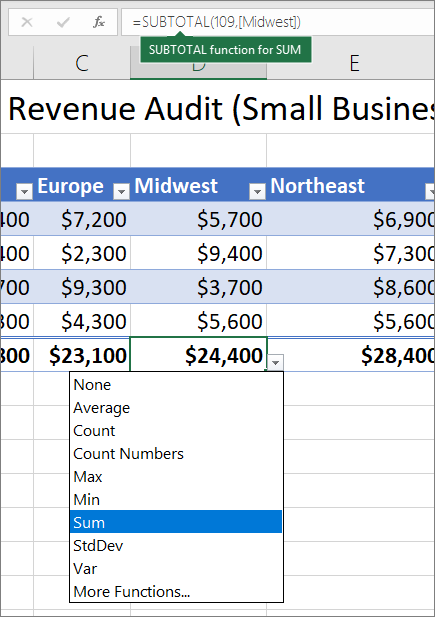
Você verá que o Excel criou a fórmula a seguir: =SUBTOTAL(109,[Centro-Oeste]). Essa é uma função SUBTOTAL para SOMA, mas também é uma fórmula de Referência Estruturada que é exclusiva para tabelas do Excel. Saiba mais sobre a Utilização de referências estruturadas com tabelas do Excel.
Você também pode aplicar uma função diferente ao valor total ao marcar a opção Mais Funções ou gravar sua própria função.
Observação
Se quiser copiar uma fórmula de linha de totais para uma célula adjacente na linha de total, arraste a fórmula usando a alça de preenchimento. Isso atualizará as referências de coluna adequadamente e exibirá o valor correto. Se você copiar e colar uma fórmula na linha de total, ela não atualizará as referências de coluna ao copiar e o resultado será valores imprecisos.
Você pode totalizar dados rapidamente em uma tabela do Excel ativando a opção Linha de Totais e, em seguida, use uma das várias funções que são fornecidas em uma lista suspensa para cada coluna da tabela. As seleções padrão da Linha de Totais usam a função SUBTOTAL que permite incluir ou ignorar linhas ocultas da tabela, mas você também pode usar outras funções.
Clique em qualquer lugar dentro da tabela.
Ir para Linha Total de Estrutura>da Tabela.

A Linha de Totais é inserida na parte inferior de sua tabela.
Observação
Se você aplicar fórmulas a uma linha de totais, alterne, ativando e desativando a linha de totais. O Excel lembrará suas fórmulas. No exemplo anterior, já tínhamos aplicado a função SOMA à linha de totais. Quando você aplica uma linha de totais pela primeira vez, as células estarão vazias.
Selecione a coluna que você deseja totalizar e, em seguida, selecione uma opção na lista suspensa. Nesse caso, aplicamos a função SOMA a cada coluna:
Você verá que o Excel criou a fórmula a seguir: =SUBTOTAL(109,[Centro-Oeste]). Essa é uma função SUBTOTAL para SOMA, mas também é uma fórmula de Referência Estruturada que é exclusiva para tabelas do Excel. Saiba mais sobre Como usar referências estruturadas com tabelas do Excel.
Você também pode aplicar uma função diferente ao valor total ao marcar a opção Mais Funções ou gravar sua própria função.
Observação
Se quiser copiar uma fórmula de linha de totais para uma célula adjacente na linha de total, arraste a fórmula usando a alça de preenchimento. Isso atualizará as referências de coluna adequadamente e exibirá o valor correto. Se você copiar e colar uma fórmula na linha de total, ela não atualizará as referências de coluna ao copiar e o resultado será valores imprecisos.
Você pode rapidamente totalizar dados em uma tabela do Excel habilitando a opção Ativar/desativar Linha de Totais.
- Clique em qualquer lugar dentro da tabela.
- Clique no separador >Estrutura da TabelaOpções de Estilo>,Linha Total.
A Linha de Totais é inserida na parte inferior de sua tabela.
Definir a função de agregação para uma célula da Linha de Totais
A Linha de Totais permite que você escolha qual função de agregação usar para cada coluna.

- Clique na célula na Linha de Totais sob a coluna que você deseja ajustar e clique na lista suspensa que aparece ao lado da célula.
- Selecione uma função de agregação a ser usada para a coluna. Observe que você pode clicar em Mais Funções para ver opções adicionais.
Precisa de mais ajuda?
Pode sempre colocar uma pergunta a um especialista da Comunidade Tecnológica do Excel ou obter suporte nas Comunidades.
Confira também
Visão geral de tabelas do Excel
Criar e formatar tabelas
Formatar uma tabela do Excel
Redimensionar uma tabela adicionando ou removendo linhas e colunas
Filtrar dados em um intervalo ou tabela
Converter uma tabela em um intervalo
Usar referências estruturadas com tabelas do Excel
Campos Subtotal e Total em um relatório de Tabela Dinâmica
Campos Subtotal e Total em uma Tabela Dinâmica
Problemas de compatibilidade de tabelas do Excel
Exportar uma tabela do Excel para o SharePoint

