

Este artigo lista as causas comumente encontradas do #VALUE! ao trabalhar com dias.
Problema: Os argumentos não se referem a uma data válida
Se seus argumentos contiverem datas armazenadas como texto, como 22 de junho de 2000, o Excel não poderá interpretar o valor como uma data válida e retornará um erro #VALUE! .
Observação
A função pode aceitar alguns formatos de data baseados em texto, como 21 de outubro de 2006, o que pode não resultar em um erro #VALUE! .
Solução: altere o valor para uma data válida, como 22/06/2000, e teste a fórmula novamente.
Problema: As configurações de data e hora do sistema não estão sincronizadas com as datas nas células.
Se o sistema usar um formato de data, como dd/mm/aaaa, e as datas na planilha usarem um formato diferente, como dd/mm/aaaa, você poderá receber um erro #VALUE! .
Solução: Verifique as configurações de data regionais do seu sistema para garantir que correspondam ao formato das datas mencionadas na fórmula. Se necessário, atualize as datas para que o Excel possa interpretá-las corretamente.
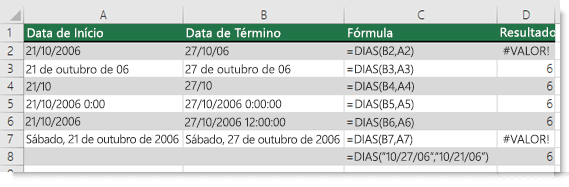
O exemplo a seguir mostra diferentes variações de DIAS, onde A2 e A7 são datas inválidas.
Precisa de mais ajuda?
Você sempre pode consultar um especialista na Excel Tech Community ou obter suporte nas Comunidades.
Veja Também
Como corrigir o erro #VALOR! erro
Calcular a diferença entre duas datas
Visão geral de fórmulas no Excel
Como evitar fórmulas quebradas no Excel
Detectar erros de fórmula no Excel