

Aviso
o Excel fornece a função DATADIF para dar suporte a pastas de trabalho mais antigas do Lotus 1-2-3. A função DATADIF pode calcular resultados incorretos em determinadas situações. Para obter mais informações, acesse a seção problemas conhecidos do artigo da função DATADIF .
Use a função DATEDIF quando quiser calcular a diferença entre duas datas. Primeiro, coloque uma data de início em uma célula e uma data de término em outra. Em seguida, digite uma fórmula como uma das seguintes.
Observação
Se o Start_date for maior que o End_date, o resultado será #NUM!.
Diferença em dias
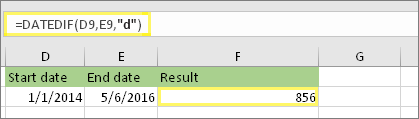
Neste exemplo, a data de início está na célula D9 e a data de término está em E9. A fórmula está em F9. O “d” retorna o número de dias completos entre as duas datas.
Diferença em semanas

Neste exemplo, a data de início está na célula D13 e a data de término está em E13. O “d” retorna o número de dias. Mas note o /7 no final. Isso divide o número de dias por sete, pois há sete dias em uma semana. Observe que esse resultado também precisa ser formatado como um número. Pressione CTRL + 1. Em seguida, clique em Número>Casas decimais: 2.
Diferença em meses
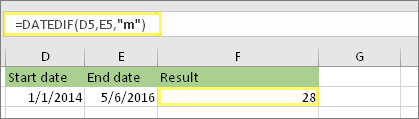
Neste exemplo, a data de início está na célula D5 e a data de término está em E5. Na fórmula, o “m” retorna o número de meses completos entre os dois dias.
Diferença em anos

Neste exemplo, a data de início está na célula D2 e a data de término está em E2. O “y” retorna o número de anos completos entre os dois dias.
Calcular a idade em anos, meses e dias acumulados
Você também pode calcular a idade ou o tempo de serviço. O resultado pode ser algo como “2 anos, 4 meses, 5 dias.”
1. Use DATEDIF para localizar o total de anos.
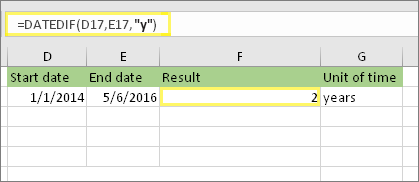
Neste exemplo, a data de início está na célula D17 e a data de término está em E17. Na fórmula, o “y” retorna o número de anos completos entre os dois dias.
2. Use DATEDIF novamente com “ym” para localizar meses.

Em outra célula, use a fórmula DATEDIF com o parâmetro “ym”. O “ym” retorna o número de meses restantes após o último ano completo.
3. Use uma fórmula diferente para encontrar dias.

Agora precisamos encontrar o número de dias restantes. Faremos isso escrevendo um tipo diferente de fórmula, mostrado acima. Essa fórmula subtrai o primeiro dia do mês final (1/5/2016) da data de término original na célula E17 (6/5/2016). Veja aqui como isso é feito: Primeiro, a função DATA cria a data, 1/5/2016. Ela a cria usando o ano na célula E17 e o mês na célula E17. Em seguida, o 1 representa o primeiro dia do mês. O resultado da função DATA é 1/5/2016. Em seguida, podemos subtraí-la da data de término original na célula E17, que é 6/5/2016. 6/5/2016 menos 1/5/2016 dá 5 dias.
Aviso
Não recomendamos usar o argumento "md" DATEDIF porque ele pode calcular resultados imprecisos.
4. Opcional: combinar três fórmulas em uma.
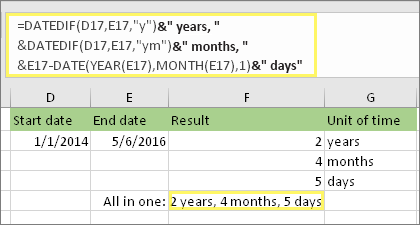
Você pode colocar todos os três cálculos em uma célula, como neste exemplo. Use e comercial, aspas e texto. É uma fórmula mais longa para digitar, mas pelo menos é tudo em uma única fórmula.
Dica
Pressione ALT+ENTER para colocar quebras de linha na fórmula. Isso facilita a leitura. Pressione CTRL+SHIFT+U se não conseguir ver a fórmula inteira.
Baixar nossos exemplos
Você pode baixar uma pasta de trabalho de exemplos com todos os exemplos neste artigo. Você pode seguir ou criar suas próprias fórmulas.
Exemplos de cálculo de data de download
Outros cálculos de data e hora
Calcular entre hoje e outra data
Como você viu acima, a função DATEDIF calcula a diferença entre uma data de início e uma data de término. No entanto, em vez de digitar datas específicas, você também pode usar a função TODAY() dentro da fórmula. Quando você usa a função TODAY(), o Excel usa a data atual do computador para a data. Lembre-se de que isso mudará quando o arquivo for aberto novamente em um dia futuro.
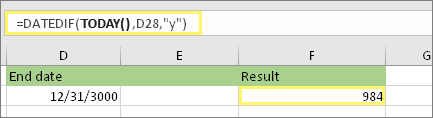
Observe que, no momento da redação deste artigo, o dia era 6 de outubro de 2016.
Calcular dias de trabalho, com ou sem feriados
Use a função NETWORKDAYS.INTL quando desejar calcular o número de dias úteis entre duas datas. Você também pode excluir fins de semana e feriados.
Antes de começar: Decida se deseja excluir datas de feriados. Se você fizer isso, digite uma lista de datas de feriados em uma área ou planilha separada. Coloque cada data de feriado em sua própria célula. Em seguida, selecione essas células, selecione Fórmulas>Definir Nome. Nomeie o intervalo MyHolidayse clique em OK. Em seguida, crie a fórmula usando as etapas abaixo.
1. Digite uma data de início e uma data de término.

Neste exemplo, a data de início está na célula D53 e a data de término está em E53.
2. Em outra célula, digite uma fórmula como esta:
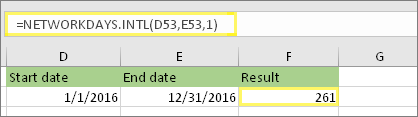
Digite uma fórmula como o exemplo acima. O 1 na fórmula estabelece sábados e domingos como dias de fim de semana e os exclui do total.
3. Se necessário, altere o 1.

Se sábado e domingo não forem seus dias de fim de semana, altere o 1 para outro número da lista do IntelliSense. Por exemplo, 2 estabelece domingos e segundas-feiras como dias de fim de semana.
4. Digite o nome do intervalo de feriados.

Se você criou um nome de intervalo de feriados na seção “Antes de começar” acima, digite-o no final desta forma. Se você não tiver feriados, poderá deixar a vírgula e o MyHolitays de fora.
Calcular o tempo decorrido
Você pode calcular o tempo decorrido subtraindo uma hora de outra. Primeiro, coloque uma hora de início em uma célula e uma hora de término em outra. Certifique-se de digitar um tempo integral, incluindo a hora, os minutos, e um espaço antes de AM ou PM. Veja como:
1. Digite uma hora de início e uma hora de término.
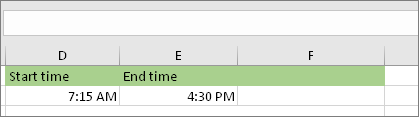
Neste exemplo, a hora de início está na célula D80 e a hora de término está em E80. Certifique-se de digitar a hora, o minuto, e um espaço antes de AM ou PM.
2. Defina o formato h:mm AM/PM.

Selecione as duas datas e pressione CTRL + 1 (ou  + 1 no Mac). Certifique-se de selecionarh:mm AM/PMpersonalizado>, se ainda não estiver definido.
3. Subtraia as duas horas.

Em outra célula, subtraia a célula de hora de início da célula de hora de término.
4. Defina o formato h:mm.
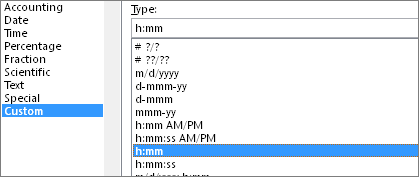
Pressione CTRL + 1 (ou + 1 no Mac). Escolhah:mmpersonalizado> para que o resultado exclua AM e PM.
Calcular o tempo decorrido entre duas datas e horas
Para calcular o tempo entre duas datas e horas, você pode simplesmente subtrair uma da outra. No entanto, você deve aplicar a formatação a cada célula para garantir que o Excel retorne o resultado desejado.
1. Digite duas datas e horas completas.

Em uma célula, digite uma data/hora de início completa. Em outra célula, digite uma data/hora de término completa. Cada célula deve ter um mês, dia, ano, hora, minuto, e um espaço antes do AM ou PM.
2. Defina o formato 14/03/12 13:30.

Selecione as duas células e pressione CTRL + 1 (ou + 1 no Mac). Em seguida, selecione Data>:14/03/12, 13:30. Esta não é a data que você definirá, é apenas um exemplo de como será o formato. Observe que, em versões anteriores ao Excel 2016, esse formato pode ter uma data de exemplo diferente, como 14/03/01 13h30.
3. Subtraia as duas.
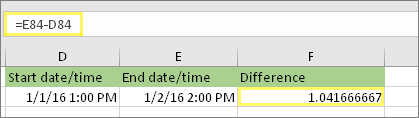
Em outra célula, subtraia a célula de data/hora de início da célula de data/hora de término. O resultado provavelmente se parecerá com um número e um decimal. Você corrigirá isso na próxima etapa.
4. Defina o formato [h]:mm.
![Caixa de diálogo Formatar Células, comando personalizado, tipo [h]:mm](../media/excel-difbetw-days-2-dates-2-times-result-ctrl.png)
Pressione CTRL + 1 (ou + 1 no Mac). Selecione Personalizado. Na caixa Tipo , digite [h]:mm.
Tópicos Relacionados
Função DATADIF
Função DIATRABALHOTOTAL.INTL
NETWORKDAYS
Mais funções de data e hora
Calcular a diferença entre dois horários