

Por padrão, a proteção de uma planilha bloqueia todas as células para que nenhuma delas seja editável. Para habilitar alguma edição de célula, deixando outras células bloqueadas, é possível desbloquear todas as células. Você pode bloquear apenas células e intervalos específicos antes de proteger a planilha e, opcionalmente, permitir que usuários específicos editem apenas intervalos específicos de uma planilha protegida.
Bloquear somente células e intervalos específicos em uma planilha protegida
Siga as seguintes etapas:
Se a planilha estiver protegida, siga o seguinte procedimento:
- Na guia Revisão , selecione Desproteger Planilha (no grupo Proteger ).
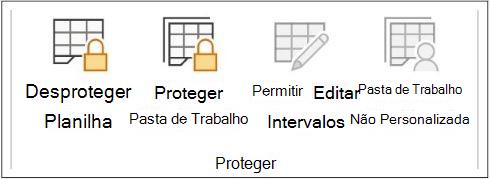
Selecione Proteger Planilha para alterar para Desproteger Planilha quando uma planilha estiver protegida. - Se solicitado, insira a senha para desproteger a planilha.
- Na guia Revisão , selecione Desproteger Planilha (no grupo Proteger ).
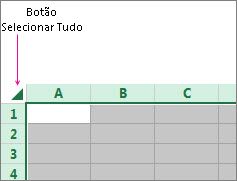
Selecione a planilha inteira selecionando Selecionar Tudo.
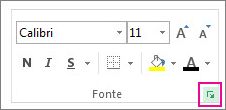
Na guia Página Inicial , selecione o inicializador pop-up Configurações de Fonte . Você também pode pressionar Ctrl+Shift+F ou Ctrl+1.
Na caixa de diálogo Formatar Células, selecione a guia Proteção, desmarque a caixa Bloqueado e selecione OK.
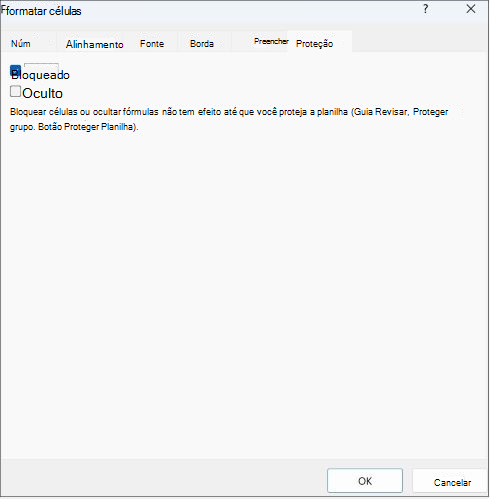
Dessa forma, todas as células são desbloqueadas quando você protege a planilha. Agora, você pode escolher as células que deseja bloquear especificamente.
Na planilha, selecione somente as células que deseja bloquear.
Abra a janela pop-up Formatar Células novamente (Ctrl+Shift+F).
Desta vez, na guia Proteção, marque a caixa Bloqueado e selecione OK.
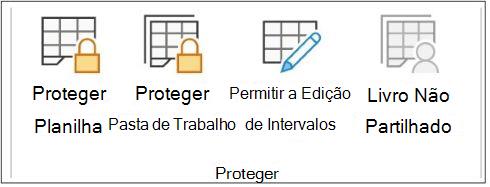
Na guia Revisão , selecione Proteger Planilha.
Na lista Permitir que todos os usuários desta planilha alterem , escolha os elementos que você deseja que os usuários possam alterar.
Informações adicionais sobre elementos de planilhasDesmarque esta caixa de marcaçãoPara impedir que os usuáriosSelecionar células bloqueadasMover o ponteiro para as células para as quais a caixa de marca Bloqueado está marcada na guia Proteção da caixa de diálogo Formatar Células. Por padrão, os usuários podem selecionar células bloqueadas. Selecionar células desbloqueadasMover o ponteiro para células para as quais a caixa de marcação Bloqueado está desmarcada na guia Proteção da caixa de diálogo Formatar Células. Por padrão, os usuários podem selecionar células desbloqueadas e podem pressionar a tecla TAB para se mover entre as células desbloqueadas em uma planilha protegida. Formatar célulasAlterar qualquer uma das opções nas caixas de diálogo Formatar Células ou Formatação Condicional . Se você aplicou formatos condicionais antes de proteger a planilha, a formatação continuará a ser alterada quando um usuário inserir um valor que atenda a uma condição diferente. Formatar colunasUsar qualquer um dos comandos de formatação de coluna, inclusive alterar a largura da coluna ou ocultar colunas (Formato Doméstico>).Formatar linhasUsando qualquer um dos comandos de formatação de linha, incluindo alterar a altura da linha ou ocultar linhas (Formato Doméstico>).Inserir colunasInserir colunas. Inserir linhasInserindo linhas. Inserir hiperlinksInserir novos hiperlinks, mesmo em células desbloqueadas. Excluir colunasExcluindo colunas.
Se Excluir colunas estiver protegido e Inserir colunas também não estiver protegido, um usuário poderá inserir colunas que não pode excluir. Excluir linhasExcluindo linhas.
Se Excluir linhas estiver protegido e Inserir linhas também não estiver protegido, um usuário poderá inserir linhas que não pode excluir. ClassificarUsar qualquer comando para classificar dados (guia Dados , grupo Classificar & Filtrar ).
Os usuários não podem classificar intervalos que contenham células bloqueadas em uma planilha protegida, independentemente dessa configuração. Usar o Filtro AutomáticoUsando as setas suspensas para alterar o filtro em intervalos quando os AutoFiltros são aplicados.
Os usuários não podem aplicar ou remover filtros automáticos em uma planilha protegida, independentemente dessa configuração. Usar relatórios da Tabela DinâmicaFormatar, alterar o layout ou modificar relatórios de Tabela Dinâmica ou criar novos relatórios. Editar objetosSeguindo um destes procedimentos:- Façam alterações em objetos gráficos, inclusive mapas, gráficos inseridos, formas, caixas de texto e controles, que não tenham sido desbloqueados antes de proteger a planilha. Por exemplo, se uma planilha tiver um botão que executa uma macro, você poderá selecionar o botão para executar a macro, mas não poderá excluir o botão.
- Façam qualquer alteração, como formatação, em um gráfico inserido. O gráfico continua a ser atualizado quando seus dados de origem são alterados.
- Adicionem ou editem comentários.
Elementos de planilha de gráfico
Marque essa caixa de seleção Para impedir os usuários de Conteúdo Fazer alterações em itens que façam parte do gráfico, como séries de dados, eixos e legendas. O gráfico continua a refletir as alterações feitas em seus dados de origem. Objetos Fazer alterações em objetos gráficos, incluindo formas, caixas de texto e controles, a menos que você desbloqueie os objetos antes de proteger a planilha de gráfico. Na caixa Senha para desproteger a planilha , digite uma senha para a planilha, selecione OK e digite novamente a senha para confirmá-la.
- A senha é opcional. Se você não fornecer uma senha, qualquer usuário poderá desproteger a planilha e alterar os elementos protegidos.
- Certifique-se de escolher uma senha que seja fácil de lembrar já que, se ela for perdida, você não poderá acessar os elementos protegidos na planilha.
Permitir que usuários específicos editem intervalos em uma planilha protegida
Para conceder a usuários específicos permissão para editar intervalos em uma planilha protegida, seu computador deve executar o Microsoft Windows XP ou posterior, além de estar em um domínio. Em vez de usar permissões que exigem um domínio, você também pode especificar uma senha para um intervalo.
Selecione as planilhas que você deseja proteger.
Selecione Revisar>Permitir Editar Intervalos.
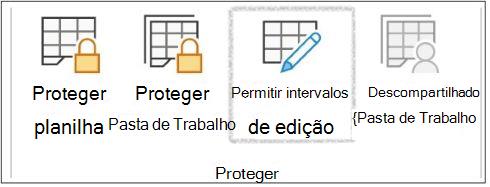
Este comando estará disponível somente se a planilha não estiver protegida.Siga um destes procedimentos na caixa de diálogo Permitir que os usuários editem intervalos :
- Para adicionar um novo intervalo editável, selecione Novo.
- Para modificar um intervalo editável existente, selecione-o na caixa Intervalos desbloqueados por uma senha quando a planilha estiver protegida e, em seguida, selecione Modificar.
- Para excluir um intervalo editável, selecione-o na caixa Intervalos desbloqueados por uma senha quando a planilha estiver protegida e selecione Excluir.
Na caixa Título, digite o nome do intervalo que você deseja desbloquear.
Na caixa Refere-se às células , digite um sinal de igual (=) e digite a referência do intervalo que você deseja desbloquear.
Você também pode selecionar o botão Recolher Caixa de Diálogo , selecionar o intervalo na planilha e, em seguida, selecionar o botão Recolher Caixa de Diálogo novamente para retornar à caixa de diálogo.Na caixa Senha do intervalo, digite uma senha que permita acessar o intervalo.
Especificar uma senha é opcional quando você planeja usar permissões de acesso. O uso de uma senha permitirá ver as credenciais do usuário de qualquer pessoa autorizada que edite o intervalo.Para permissões de acesso, selecione Permissões e, em seguida, selecione Adicionar.
Na caixa Digite os nomes de objeto a serem selecionados (exemplos), digite os nomes dos usuários que você deseja que possam editar os intervalos.
Para ver como os nomes de usuário devem ser inseridos, selecione exemplos. Para verificar se os nomes estão corretos, selecione Verificar nomes.Selecione OK.
Para especificar o tipo de permissão para o usuário selecionado, na caixa Permissões, marque ou desmarque as caixas de marcação Permitir ou Negar e selecione Aplicar.
Selecione OK duas vezes.
Se for solicitada uma senha, digite a senha que você especificou.Na caixa de diálogo Permitir que os usuários editem intervalos , selecione Proteger planilha.
Na lista Permitir que todos os usuários desta planilha possam:, selecione os elementos que deseja que os usuários possam alterar.
Informações adicionais sobre elementos de planilhasDesmarque esta caixa de marcaçãoPara impedir que os usuáriosSelecionar células bloqueadasMover o ponteiro para as células para as quais a caixa de marca Bloqueado está marcada na guia Proteção da caixa de diálogo Formatar Células. Por padrão, os usuários podem selecionar células bloqueadas. Selecionar células desbloqueadasMover o ponteiro para células para as quais a caixa de marcação Bloqueado está desmarcada na guia Proteção da caixa de diálogo Formatar Células. Por padrão, os usuários podem selecionar células desbloqueadas e podem pressionar a tecla TAB para se mover entre as células desbloqueadas em uma planilha protegida. Formatar célulasAlterar qualquer uma das opções nas caixas de diálogo Formatar Células ou Formatação Condicional . Se você aplicou formatos condicionais antes de proteger a planilha, a formatação continuará a ser alterada quando um usuário inserir um valor que atenda a uma condição diferente. Formatar colunasUsar qualquer um dos comandos de formatação de coluna, inclusive alterar a largura da coluna ou ocultar colunas (Formato Doméstico).>Formatar linhasUsando qualquer um dos comandos de formatação de linha, incluindo alterar a altura da linha ou ocultar linhas (Formato Doméstico>).Inserir colunasInserir colunas. Inserir linhasInserindo linhas. Inserir hiperlinksInserir novos hiperlinks, mesmo em células desbloqueadas. Excluir colunasExcluindo colunas.
Se Excluir colunas estiver protegido e Inserir colunas também não estiver protegido, um usuário poderá inserir colunas que não pode excluir. Excluir linhasExcluindo linhas.
Se Excluir linhas estiver protegido e Inserir linhas também não estiver protegido, um usuário poderá inserir linhas que não pode excluir. ClassificarUsar qualquer comando para classificar dados (guia Dados , grupo Classificar & Filtrar ).
Os usuários não podem classificar intervalos que contenham células bloqueadas em uma planilha protegida, independentemente dessa configuração. Usar o Filtro AutomáticoUsando as setas suspensas para alterar o filtro em intervalos quando os AutoFiltros são aplicados.
Os usuários não podem aplicar ou remover filtros automáticos em uma planilha protegida, independentemente dessa configuração. Usar relatórios da Tabela DinâmicaFormatar, alterar o layout ou modificar relatórios de Tabela Dinâmica ou criar novos relatórios. Editar objetosSeguindo um destes procedimentos:- Façam alterações em objetos gráficos, inclusive mapas, gráficos inseridos, formas, caixas de texto e controles, que não tenham sido desbloqueados antes de proteger a planilha. Por exemplo, se uma planilha tiver um botão que executa uma macro, você poderá selecionar o botão para executar a macro, mas não poderá excluir o botão.
- Façam qualquer alteração, como formatação, em um gráfico inserido. O gráfico continua a ser atualizado quando seus dados de origem são alterados.
- Adicionem ou editem comentários.
Elementos de planilha de gráfico
Marque essa caixa de seleção Para impedir os usuários de Conteúdo Fazer alterações em itens que façam parte do gráfico, como séries de dados, eixos e legendas. O gráfico continua a refletir as alterações feitas em seus dados de origem. Objetos Fazer alterações em objetos gráficos, incluindo formas, caixas de texto e controles, a menos que você desbloqueie os objetos antes de proteger a planilha de gráfico. Na caixa Senha para desproteger a planilha , digite uma senha, selecione OK e digite novamente a senha para confirmá-la.
- A senha é opcional. Se você não fornecer uma senha, qualquer usuário poderá desproteger a planilha e alterar os elementos protegidos.
- Certifique-se de escolher uma senha que você possa lembrar. Se você perder a senha, não terá acesso aos elementos protegidos na planilha.
- Se uma célula pertencer a mais de um intervalo, os usuários com autorização para editar qualquer um desses intervalos poderão editar a célula.
- Se um usuário tentar editar várias células de uma vez e estiver autorizado a editar algumas, mas não todas, o usuário será solicitado a editar as células uma por uma.
Precisa de mais ajuda?
Você sempre pode consultar um especialista na Excel Tech Community ou obter suporte nas Comunidades.