
Para obter informações sobre a disponibilidade, veja Disponibilidade do Python no Excel. Se encontrar alguma preocupação com o Python no Excel, comunique-os ao selecionarFeedback da Ajuda> no Excel.
Novo no Python no Excel? Comece com a Introdução ao Python no Excel e Introdução ao Python no Excel.
Requisitos de recursos
Examine a lista de requisitos a seguir antes de solucionar erros.
Disponibilidade da plataforma
O recurso não está disponível nas seguintes plataformas.
- Excel para iPad
- Excel para iPhone
- Excel para Android
Para obter informações de disponibilidade adicionais, veja Python no Excel availability (Disponibilidade do Python no Excel).
Acesso à Internet
O Python no Excel requer acesso à Internet porque os cálculos são executados em servidores remotos no Microsoft Cloud. Os cálculos não são executados pelo aplicativo do Excel local.
Licença de suplemento Python no Excel
Se comprou a licença do suplemento Python no Excel e está a trabalhar em vários computadores, o Excel poderá demorar entre 24 a 72 horas a atualizar a licença. Experimente atualizar a licença manualmente acedendo aLicença de Atualização daConta> de Ficheiro>.
Para obter mais informações sobre a licença do suplemento, consulte FAQ sobre licenciamento de suplementos do Python no Excel.
Observação
Com uma subscrição elegível do Microsoft 365, os utilizadores do Python no Excel têm acesso limitado à computação Python premium todos os meses sem a licença do suplemento Python no Excel. Depois de exceder o limite mensal, a computação python transita para a computação padrão. Para obter mais informações, veja Computação Python premium e padrão.
Solucionar erros do Excel
Cálculos do Python no Excel podem retornar erros padrão do Excel para células do Python, como #PYTHON!, #OCUPADO! e #CONECTAR!.
Acessar a mensagem de erro
Para saber mais sobre como um erro do Excel se aplica à sua fórmula Python, abra a mensagem de erro. Para abrir a mensagem de erro, selecione o símbolo de erro próximo à célula e selecione Mostrar Mensagem de Erro no menu. A captura de tela a seguir mostra o menu de erro contendo Mostrar Mensagem de Erro.
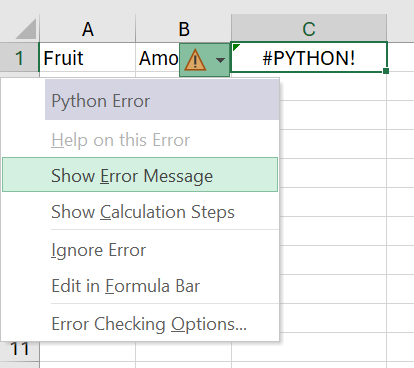
A seguir, o Excel exibe uma Mensagem de Erro do Python com informações adicionais. Neste caso, o erro #PYTHON! é o resultado de sintaxe do Python inválida na linha 1 da fórmula Python.

Observação
O painel de tarefas de diagnóstico abre automaticamente no Excel se o erro #PYTHON! é retornado. Consulte as informações do erro #PYTHON! na seção a seguir para saber mais sobre o painel de tarefas de diagnóstico.
Erros comuns
#BLOQUEADO!
O Python no Excel deve estar habilitado em uma pasta de trabalho para que as fórmulas Python sejam calculadas. Se você vir o erro #BLOQUEADO! verifique se você tem acesso aos serviços conectados do Microsoft 365.
Observação
O Python no Excel não é suportado para subscrições do Microsoft 365 baseadas em dispositivos (atribuídas a um dispositivo em vez de a um utilizador) nem utiliza a ativação de computador partilhado (vários utilizadores partilham o mesmo computador e cada utilizador inicia sessão com a sua própria conta). Para obter mais informações de disponibilidade, veja Python no Excel availability (Disponibilidade do Python no Excel).
Para obter mais #BLOCKED! casos de erro relacionados com Python no Excel, veja Como corrigir um erro #BLOCKED!: Python no Excel.
#OCUPADO!
O erro #OCUPADO! indica que os cálculos do Python estão em execução no Microsoft Cloud. Se o erro #OCUPADO! for exibido por mais de 60 segundos, tente redefinir o runtime do Python. Na guia Fórmulas, no grupo Python, selecione Redefinir runtime. Ou use o atalho de teclado Ctrl+Alt+Shift+F9.
Compre uma licença de suplemento Python no Excel ou ative a pré-visualização do Python no Excel para aceder a cálculos mais rápidos com computação premium. Para saber mais, consulte O que está incluído na sua subscrição do Microsoft 365.
#CALC!
O Python no Excel não suporta referências a células com valores voláteis, como células com a função RAND. As fórmulas python que referenciam células com valores voláteis devolvem o erro #CALC.
Cálculos do Python no Excel podem processar até 100 MB de dados por vez. A tentativa de executar um cálculo com mais de 100 MB de dados retorna o #CALC! Erro. Tente usar um conjunto de dados menor.
#CONECTAR!
Tente atualizar a conexão com o Microsoft Cloud redefinindo o runtime do Python. Na guia Fórmulas, no grupo Python, selecione Redefinir runtime. Ou use o atalho de teclado Ctrl+Alt+Shift+F9.
#PYTHON!
O erro #PYTHON! provavelmente indica um erro de sintaxe do Python. O painel de tarefas de diagnóstico abre automaticamente se o erro #PYTHON! é retornado. Verifique o painel de tarefas de diagnóstico para ver detalhes sobre o erro.
Exibir o painel de tarefas de diagnóstico
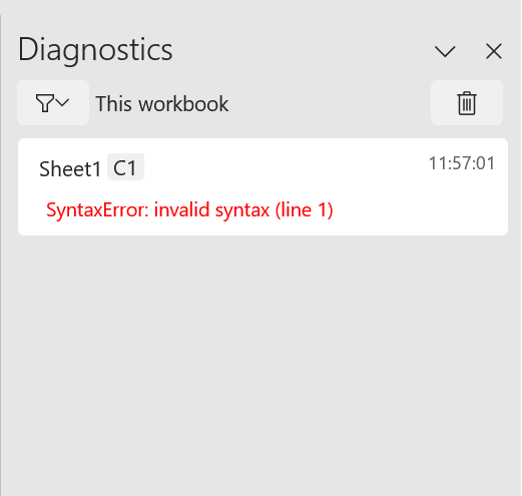
O painel de tarefas de diagnóstico é exibido na interface do usuário do Excel, no lado direito da grade. Use o painel de tarefas de diagnóstico para exibir continuamente resultados padrão, erros padrão e erros de interpretador com seus cálculos do Python no Excel. Para abrir manualmente o painel de tarefas de diagnóstico, vá até uma célula do Python na planilha, abra o menu de contexto (clique com o botão direito ou Ctrl+clique na célula) e selecione Diagnóstico para essa célula.
A captura de tela a seguir mostra o painel de tarefas de diagnóstico exibindo um erro: um erro de sintaxe para uma fórmula Python na célula C1.
Erros #DESPEJAR!
O erro #DESPEJAR! provavelmente indica que uma célula no intervalo de saída do Python já contém dados. Esse pode ser o resultado do retorno de um objeto do Python como valores do Excel. Os valores do Excel podem ser despejados em várias células. Veja Como corrigir um erro de #SPILL! para estratégias de resolução.
#TIMEOUT!
O #TIMEOUT! o erro indica que a fórmula python excedeu o tempo máximo de execução atribuído.
Tente executar a fórmula novamente ou repor o runtime do Python. No separador Fórmulas, no grupo Python, selecione Repor runtime ou utilize o atalho de teclado Ctrl+Alt+Shift+F9.
Também pode ajustar o limite de tempo limite do Python. Aceda aOpções> de Ficheiro>Avançadas>Ao calcular este livro e defina o Tempo Limite da Fórmula python conforme pretendido.
#DESCONHECIDO!
O erro #DESCONHECIDO! numa célula Python indica provavelmente que a sua versão do Excel não suporta Python no Excel. Para saber mais, consulte a seção Requisitos de recursos anteriormente nesse artigo.