

Colunas calculadas em tabelas do Excel são uma ferramenta fantástica para inserir fórmulas com eficiência. Elas permitem que você insira uma única fórmula em uma célula, e então essa fórmula se expandirá automaticamente para o restante da coluna sozinha. Não é necessário usar os comandos Preencher ou Copiar. Isso pode economizar muito tempo, especialmente se você tiver muitas linhas. E a mesma coisa acontece quando você altera uma fórmula; A alteração também será expandida para o restante da coluna calculada.
Criar uma coluna calculada
Criar uma tabela Se você não estiver familiarizado com tabelas do Excel, saiba mais em: Visão geral das tabelas do Excel.
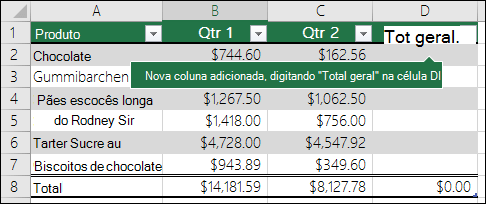
Insira uma nova coluna na tabela. Você pode fazer isso digitando na coluna imediatamente à direita da tabela e o Excel estenderá automaticamente a tabela para você. Neste exemplo, criamos uma nova coluna digitando "Total Geral" na célula D1.
Dica
Você também pode adicionar uma coluna da tabela na guia Página Inicial . Mantenha o mouse dentro da tabela e clique na seta para Inserir>Inserir Colunas da Tabela à esquerda.
Digite a fórmula desejada e pressione Enter.
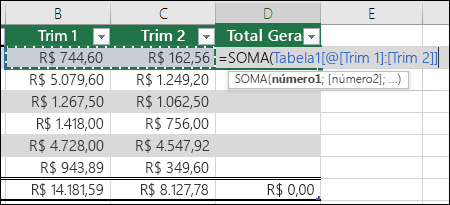
Por exemplo, insira =soma( e selecione as células da primeira linha que deseja adicionar nas colunas 1º e 2º trimestre . Como resultado, o Excel cria a fórmula: =SOMA(Tabela1[@[Trim 1]:[Qtr 2]]). Isso é chamado de fórmula de referência estruturada , que é exclusiva das tabelas do Excel. O formato de referência estruturada é o que permite que a tabela use a mesma fórmula para cada linha. Uma fórmula normal do Excel para isso seria =SOMA(B2:C2), que você precisaria copiar ou preencher para o restante das células da coluna.
Para saber mais sobre referências estruturadas, consulte: Usando referências estruturadas com tabelas do Excel.
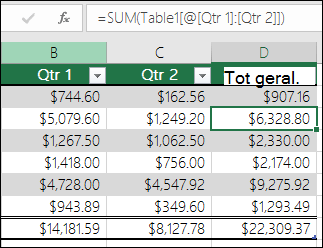
Quando você pressiona Enter, a fórmula é automaticamente preenchida em todas as células da coluna — tanto acima quanto abaixo da célula em que você inseriu a fórmula. A fórmula é a mesma para todas as linhas, mas como é uma referência estruturada, o Excel sabe internamente qual linha é qual.
Calcular valores em uma Tabela Dinâmica
Você também pode criar campos calculados personalizados com Tabelas Dinâmicas, onde você cria uma fórmula e o Excel a aplica a uma coluna inteira. Saiba mais sobre como calcular valores em uma Tabela Dinâmica.
Precisa de mais ajuda?
Você sempre pode consultar um especialista na Excel Tech Community ou obter suporte nas Comunidades.
Confira também
Visão geral de tabelas do Excel
Redimensionar uma tabela adicionando ou removendo linhas e colunas