

No Excel, a formatação de dados de planilha (ou planilha) está mais fácil do que nunca. Você pode usar várias maneiras rápidas e simples para criar planilhas com aparência profissional que exibem seus dados com eficiência. Por exemplo, você pode usar temas de documento para uma aparência uniforme em todas as planilhas do Excel, estilos para aplicar formatos predefinidos e outros recursos de formatação manual para destacar dados importantes.
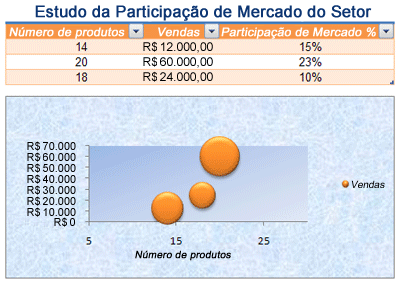
Trabalhar com temas de documentos
Um tema de documento é um conjunto predefinido de cores, fontes e efeitos (como estilos de linha e efeitos de preenchimento) que estarão disponíveis quando você formatar os dados da planilha ou outros itens, como tabelas, tabelas dinâmicas ou gráficos. Para uma aparência uniforme e profissional, um tema de documento pode ser aplicado a todas as suas pastas de trabalho do Excel e outros documentos de versão do Office.
Sua empresa pode fornecer um tema de documento corporativo que você pode usar ou você pode escolher entre uma variedade de temas de documento predefinidos que estão disponíveis no Excel. Se necessário, você também pode criar seu próprio tema de documento alterando uma ou todas as cores, fontes ou efeitos de tema nos quais um tema de documento é baseado.
Antes de formatar os dados na planilha, convém aplicar o tema do documento que você deseja usar, de modo que a formatação aplicada aos dados da planilha possa usar as cores, as fontes e os efeitos determinados por esse tema do documento.
Para obter informações sobre como trabalhar com temas de documento, consulte Aplicar ou personalizar um tema de documento.
Usando estilos para formatar dados rapidamente
Um estilo é um formato predefinido, geralmente baseado em tema, que você pode aplicar para alterar a aparência de dados, tabelas, gráficos, Tabelas Dinâmicas, formas ou diagramas. Se os estilos predefinidos não atenderem às suas necessidades, você poderá personalizar um estilo. Para gráficos, você pode personalizar um estilo de gráfico e salvá-lo como um modelo de gráfico que pode ser usado novamente.
Dependendo dos dados que você deseja formatar, você pode usar os seguintes estilos no Excel:
-
Estilos de célula Para aplicar vários formatos em uma etapa e garantir que as células tenham uma formatação consistente, você pode usar um estilo de célula. Um estilo de célula é um conjunto definido de características de formatação, como fontes e tamanhos de fonte, formatos de número, bordas de célula e sombreamento de célula. Para impedir que alguém faça alterações em células específicas, você também pode usar um estilo de célula que bloqueia células.
O Excel tem vários estilos de célula predefinidos que você pode aplicar. Se necessário, você pode modificar um estilo de célula predefinido para criar um estilo de célula personalizado.
Alguns estilos de célula são baseados no tema do documento aplicado a toda a pasta de trabalho. Quando você alterna para outro tema de documento, esses estilos de célula são atualizados para corresponder ao novo tema do documento.
Para obter informações sobre como trabalhar com estilos de célula, consulte Aplicar, criar ou remover um estilo de célula. -
Estilos de tabela Para adicionar rapidamente formatação profissional e com qualidade de designer a uma tabela do Excel, você pode aplicar um estilo de tabela predefinido ou personalizado. Quando você escolhe um dos estilos de linha alternativa predefinidos, o Excel mantém o padrão de linha alternada ao filtrar, ocultar ou reorganizar linhas.
Para obter informações sobre como trabalhar com estilos de tabela, consulte Formatar uma tabela do Excel. -
Estilos de Tabela Dinâmica Para formatar uma Tabela Dinâmica, aplique rapidamente um estilo de Tabela Dinâmica predefinido ou personalizado. Assim como nas tabelas do Excel, você pode escolher um estilo de linha alternativa predefinido que mantém o padrão de linha alternativo ao filtrar, ocultar ou reorganizar linhas.
Para obter informações sobre como trabalhar com estilos de Tabela Dinâmica, consulte Projetar o layout e o formato de um relatório de Tabela Dinâmica. -
Estilos de gráfico Você aplica um estilo predefinido ao gráfico. O Excel fornece uma variedade de estilos de gráfico predefinidos úteis que você pode escolher, e você pode personalizar ainda mais um estilo, se necessário, alterando manualmente o estilo de elementos individuais do gráfico. Você não pode salvar um estilo de gráfico personalizado, mas pode salvar o gráfico inteiro como um modelo de gráfico que pode ser usado para criar um gráfico semelhante.
Para obter informações sobre como trabalhar com estilos de gráfico, consulte Alterar o layout ou o estilo de um gráfico.
Formatando dados manualmente
Para destacar dados específicos (como texto ou números), você pode formatar os dados manualmente. A formatação manual não se baseia no tema do documento da pasta de trabalho, a menos que você escolha uma fonte de tema ou use cores de tema — a formatação manual permanece a mesma quando você altera o tema do documento. Você pode formatar manualmente todos os dados em uma célula ou intervalo ao mesmo tempo, mas também pode usar esse método para formatar caracteres individuais.
Para saber mais sobre como formatar dados manualmente, confira Formatar texto em células.
Usando bordas e cores para enfatizar os dados
Para distinguir entre os diferentes tipos de informações em uma planilha e facilitar a verificação de uma planilha, você pode adicionar bordas ao redor de células ou intervalos. Para melhorar a visibilidade e chamar a atenção para dados específicos, você também pode sombrear as células com uma cor sólida da tela de fundo ou um padrão de cor específico.
Se quiser adicionar um plano de fundo colorido a todos os dados da planilha, você também poderá usar uma imagem como plano de fundo da planilha. No entanto, um plano de fundo de planilha não pode ser impresso — um plano de fundo apenas aprimora a exibição na tela da planilha.
Para obter informações sobre como usar bordas e cores, confira:
Aplicar ou remover bordas de célula em uma planilha
Aplicar ou remover sombreamento de célula
Adicionar ou remover um plano de fundo de planilha
Alterando o alinhamento ou a orientação dos dados
Para otimizar a exibição dos dados na planilha, é recomendável reposicionar o texto dentro de uma célula. Você pode alterar o alinhamento do conteúdo da célula, usar o recuo para obter um espaçamento mais adequado ou exibir os dados em um ângulo diferente girando-os.
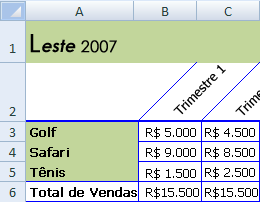
A rotação de dados é especialmente útil quando os títulos de coluna são maiores do que os dados na coluna. Em vez de criar colunas desnecessariamente largas ou rótulos abreviados, você pode girar o texto do título da coluna.
Para obter informações sobre como alterar o alinhamento ou a orientação dos dados, consulte Reposicionar os dados em uma célula.
Copiando um formato existente para outros dados
Se você já formatou algumas células em uma planilha da maneira desejada, há várias maneiras de copiar apenas esses formatos para outras células ou intervalos.
Comandos da área de transferência
- Início>Colar>Colar Especial > Colar Formatação.
-
Início>Pincel de Formatação
 .
.
Comando de clique com o botão direito do mouse
- Aponte o mouse para a borda das células selecionadas até que o ponteiro se transforme em uma cruz.
- Clique com o botão direito do mouse e segure, arraste a seleção para um intervalo e solte.
- Selecione Copiar aqui somente como formatos.
Dica Se você estiver usando um mouse ou trackpad de botão único em um Mac, use Control+Clique em vez de clicar com o botão direito do mouse.
Extensão de Alcance
Os formatos de intervalo de dados são automaticamente estendidos para linhas adicionais quando você insere linhas no final de um intervalo de dados já formatado e os formatos aparecem em pelo menos três das cinco linhas anteriores. A opção para estender formatos e fórmulas de intervalo de dados está ativada por padrão, mas você pode ativá-la ou desativá-la:
- SelecionarOpções>de Arquivo>Avançado>Estender intervalo de datas e fórmulas (em Opções de edição).