
A recapitulação no Loop ajuda você a acompanhar as alterações quando você colabora. Você pode resumir as alterações para evitar confusão, mal-entendidos ou trabalho duplicado.
Em uma página do Loop, faça alterações no conteúdo existente. Para criar uma recapitulação das alterações, siga um dos seguintes procedimentos:
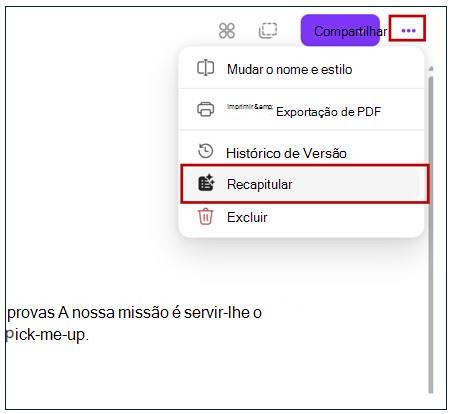
Use o menu Mais Opções - Selecione os três pontos ao lado do botão Compartilhar no canto superior direito. Em seguida, escolha Recapitular no menu.
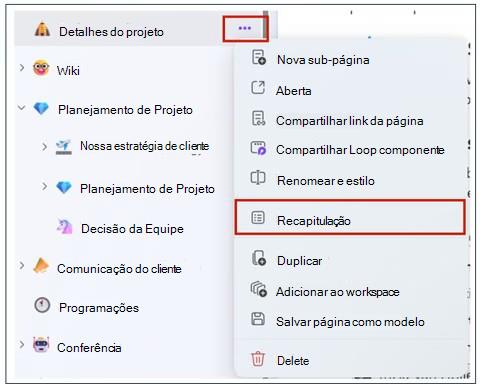
Use o painel de navegação esquerdo — acesse qualquer workspace listado em Recente e selecione a página que você deseja recapitular. Em seguida, selecione Mais opções de página e selecione Recapitular no menu.
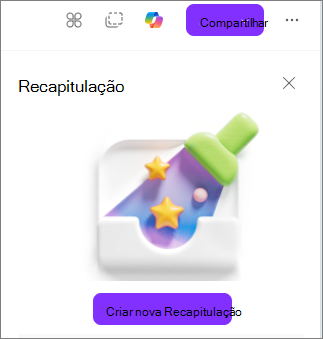
Na janela Recapitulação , selecione Criar nova recapitulação.
Quando você ou seus colegas de equipe criarem uma recapitulação, ela aparecerá na janela Recapitulação .
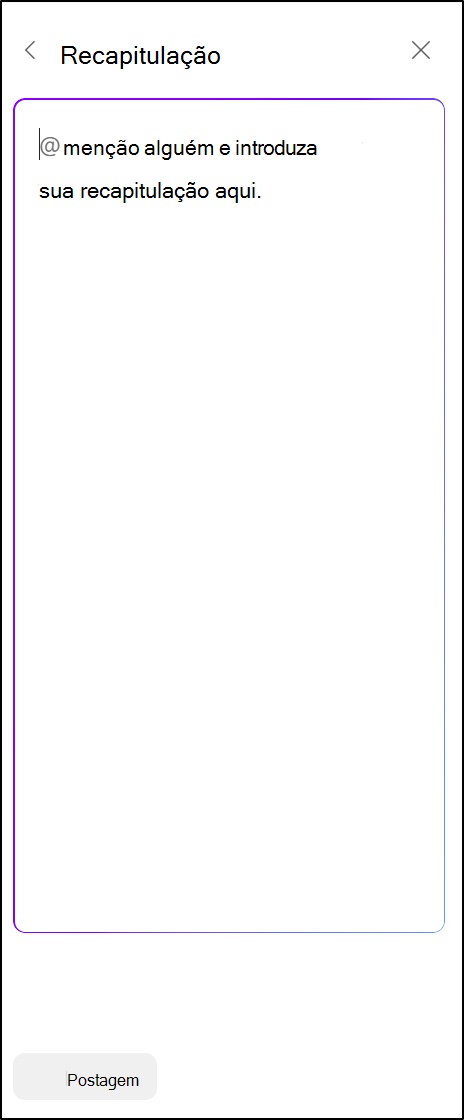
Resuma suas alterações e @menção um membro da equipe em sua recapitulação.
Para editar a recapitulação publicada, abra o painel Recapitulação . Ao lado da recapitulação que você deseja editar, selecione Mais(...) e escolha Editar.