

Utilizar Microsoft Copilot para gerar uma primeira versão do conteúdo (como um rascunho, resumo, análise ou mensagem) pode poupar tempo significativo, mas o resultado é apenas um ponto de partida. O Copilot ajuda a criar conteúdos mais rapidamente, mas não substitui a sua responsabilidade de os rever quanto à precisão, clareza e adequação antes de os partilhar.
Este artigo explica como avaliar os resultados do Copilot para que possa decidir se estão prontos para serem utilizados como estão ou se precisam de alterações antes de suportar o seu objetivo e público.
Porquê rever os resultados do Copilot antes de partilhar?
O Copilot gera conteúdo com base nas informações e no contexto que fornece no seu pedido. Quando esse contexto está incompleto — ou quando as expectativas não são explícitas — o resultado resultante pode falhar.
Os problemas comuns incluem:
- Linguagem vaga ou genérica
- Contexto ou detalhes importantes em falta
- Tom que não corresponde à audiência
- Conteúdo que não suporta claramente o resultado pretendido
Pense nos resultados do Copilot como um ponto de partida para muitos tipos de trabalho. Seu papel é avaliar se ele é preciso, completo e apropriado para a situação antes de usá-lo em documentos, análises, resumos, e-mails ou decisões.
O que devo avaliar nos resultados do Copilot?
Antes de partilhar ou agir sobre o conteúdo gerado pelo Copilot, reveja o resultado com base nos seguintes critérios: Clarity, Precisão, Tom e ajuste à audiência e Contexto. Isto ajuda-o a identificar potenciais riscos ou lacunas que podem não ser óbvios à primeira vista.
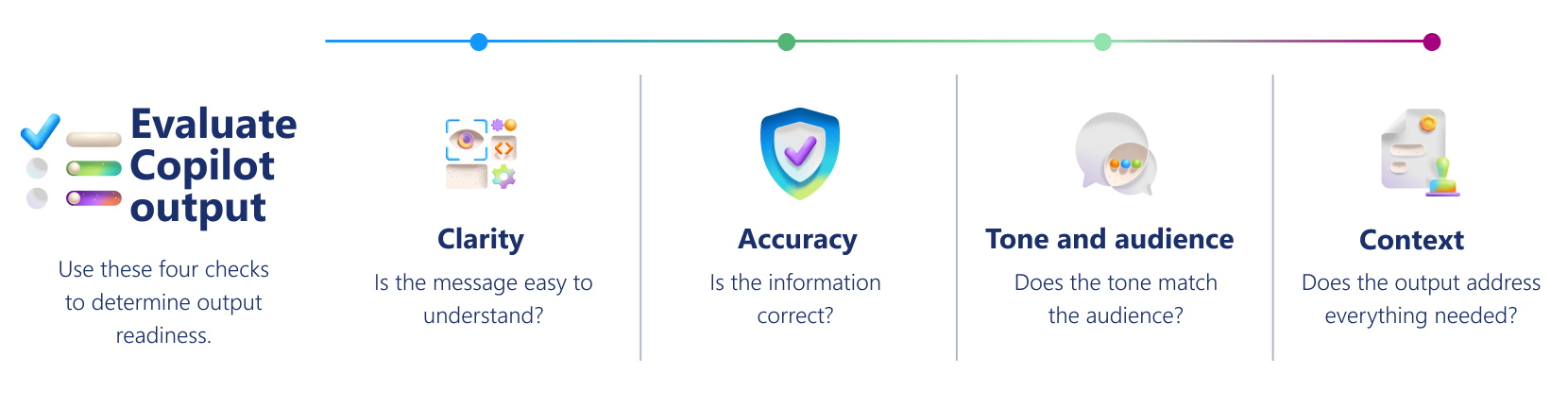
Critérios de avaliação para os resultados do Copilot
| Área a avaliar | O que verificar | Perguntas a fazer a si mesmo |
|---|---|---|
| Clarity | Cada frase deve comunicar um específico, ideia concreta. Fique atento declarações amplas ou vagas. |
|
| Precisão | Verifique todos os detalhes, incluindo factos, números, nomes, datas, e referências. Compare as saída para o seu material de origem. |
|
| Tom e ajuste ao público | Certifique-se de que o tom corresponde o público-alvo (para por exemplo, executivos, clientes, ou pares). Procure a consistência. |
|
| Contexto | Verifique se a saída inclui tudo o que O público precisa — e nada que não precise. |
|
Posso utilizar os pedidos ao Copilot para avaliar os resultados?
Não tem de avaliar a saída do Copilot por si só. Também pode utilizar o Copilot para ajudar no processo de avaliação, pedindo-lhe para comparar versões, identificar lacunas ou avaliar até que ponto o conteúdo suporta o resultado pretendido.
Os seguintes pedidos de exemplo não alteram o conteúdo. Em vez disso, ajudam-no a analisar se o resultado é claro, completo e adequado antes de o partilhar.
Verifique a clareza
Se uma secção parecer vaga ou difícil de interpretar, peça ao Copilot para identificar o que pode confundir a sua audiência.
 Identifique quaisquer afirmações pouco claras ou excessivamente gerais nesta seção e explique como elas podem afetar a compreensão do leitor.
 |
|---|
Verificar a exatidão
Se uma alegação não parecer fundamentada ou incerta, utilize o Copilot para sinalizar suposições ou provas em falta.
|
Realce quaisquer afirmações nesta secção que não sejam suportadas pelas informações fornecidas. |
|---|
Verifique o tom e o ajuste ao público
Se o texto puder não corresponder ao público-alvo, peça ao Copilot para avaliar o tom e o nível de detalhe.
|
O tom e o nível de detalhe desta secção correspondem a uma audiência executiva? Explique eventuais incompatibilidades. |
|---|
Verificar o contexto
Se a secção puder estar em falta de informações chave, utilize o Copilot para avaliar se suporta o seu objetivo.
|
Com base neste objetivo, que informações fundamentais estão em falta ou subexplicadas nesta secção? |
|---|
Trate o feedback do Copilot como uma perspetiva adicional e não como uma decisão final. Você ainda é responsável por determinar se o conteúdo é preciso, apropriado e pronto para compartilhamento.
Como é a saída eficaz do Copilot após a avaliação?
| Saída original do Copilot | Versão revista |
|---|---|
| "Nosso projeto é uma iniciativa abrangente projetada para alavancar várias melhorias de processo para ganhos significativos de eficiência." | "Nosso projeto automatizará os fluxos de trabalho de entrada e aprovação de dados no suporte ao cliente, reduzindo o tempo médio de processamento em cerca de 25% e permitindo que os agentes se concentrem mais nos problemas do cliente." |
Resultados da avaliação
|
O que melhorou
|
Lista de verificação de preparação rápida
Antes de confiar na saída do Copilot, confirme:
✔️ Clarity: O conteúdo foca-se no que é mais importante e torna clara a próxima ação ou decisão.
✔️ Precisão: As informações estão corretas e podem ser verificadas.
✔️ Tom: Corresponde às expectativas do público-alvo.
✔️ Contexto: Inclui o nível de detalhe certo sem ser genérico ou incompleto.
Se alguma destas questões não for clara, reveja o seu pedido e as origens antes de continuar.
Dica
Baixe o guia de referência rápida Avaliar a saída do Copilot para obter clareza, precisão, tom e contexto, um recurso prático que você pode revisitar enquanto trabalha.