Sobre o Office: Qual versão do Office estou usando?

Aplica-se a
Excel para Microsoft 365 Word para Microsoft 365 Outlook para Microsoft 365 PowerPoint para Microsoft 365 Access para Microsoft 365 OneNote para Microsoft 365 Publisher para Microsoft 365 Excel para Microsoft 365 para Mac Word para Microsoft 365 para Mac Outlook para Microsoft 365 para Mac PowerPoint para Microsoft 365 para Mac OneNote para Microsoft 365 para Mac Excel 2024 Word 2024 Outlook 2024 PowerPoint 2024 Access 2024 OneNote 2024 Project Professional 2024 Project Standard 2024 Visio Professional 2024 Visio Standard 2024 Office 2024 Word 2024 para Mac Outlook 2024 para Mac PowerPoint 2024 para Mac OneNote 2024 para Mac Office 2024 para Mac Excel 2021 Word 2021 Outlook 2021 PowerPoint 2021 Access 2021 Project Professional 2021 Project Standard 2021 Publisher 2021 Visio Professional 2021 Visio Standard 2021 Office 2021 OneNote 2021 Word 2021 para Mac Outlook 2021 para Mac PowerPoint 2021 para Mac OneNote 2021 para Mac Office 2021 para Mac Excel 2019 Word 2019 Outlook 2019 PowerPoint 2019 Access 2019 Project Professional 2019 Project Standard 2019 Publisher 2019 Visio Professional 2019 Visio Standard 2019 Office 2019 Excel 2019 para Mac Word 2019 para Mac Excel 2016 Word 2016 PowerPoint 2016 Access 2016 OneNote 2016 Project Professional 2016 Project Standard 2016 Publisher 2016 Visio Professional 2016 Visio Standard 2016 Office 2016 OneNote para Mac Microsoft 365 para uso doméstico Office 365 Small Business Office 365 operado pela 21Vianet - Administrador do Small Business InfoPath 2013
  1. Abra qualquer aplicativo do Office, como o Word ou o Excel, e selecione Conta.

    Observação

    Se você não vir Conta ou se já tiver um arquivo ou documento aberto, escolha Arquivo no menu e selecione Conta ou Ajuda na lista à esquerda.

  2. Em Informações do Produto, você verá o nome e, em alguns casos, o número de versão completo do produto do Office.
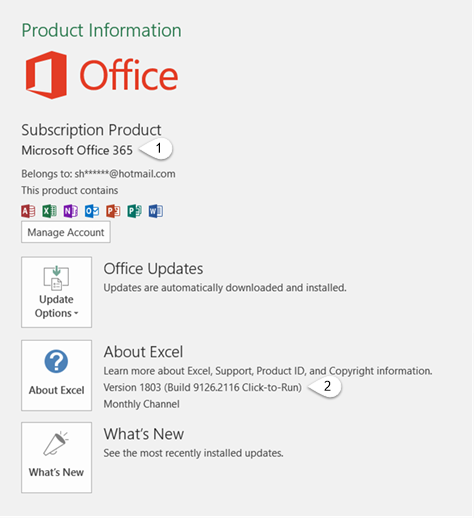
    Página de conta que inclui informações de Usuário e Produto

    • 1 - Nome do produto, como Microsoft 365 ProPlus ou Office Casa e Estudantes.
    • 2 ‒ Número de versão, que inclui a versão, o número do build e o tipo de instalação, como Clique para executar ou Windows Store.
  3. Para obter mais informações, como a versão de bits, escolha Sobre o Excel. Será aberta uma caixa de diálogo que mostra o número de versão completo e a versão de bits (32 bits ou 64 bits).

Confira também

Ainda não tem certeza?

Se as etapas acima não funcionarem, talvez você esteja usando uma versão mais antiga do Office. Para saber qual versão você tem, confira Encontrar detalhes de outras versões do Office.