

Atualizar os aplicativos do Microsoft 365 na Mac App Store da App Store
Se você baixou aplicativos do Microsoft 365 do Mac App Store e as atualizações automáticas estão ativadas, seus aplicativos serão atualizados automaticamente. Mas você também pode baixar as atualizações manualmente:
- Abra o Mac App Store no Dock ou no Finder.
- Selecione Atualizações no menu do lado esquerdo e, em seguida, selecione Atualizar Tudo ou o botão Atualizar ao lado dos aplicativos que você deseja atualizar.
Atualizar os aplicativos do Microsoft 365 e o Office usando o AutoUpdate
Se você baixou aplicativos do Microsoft 365 ou do Microsoft Office do microsoft.com, o Microsoft AutoUpdate garante que seus aplicativos estejam sempre atualizados com as melhorias e correções de segurança mais recentes. Se você for assinante do Microsoft 365, também receberá os recursos e as ferramentas mais recentes.
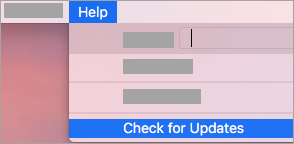
- Abra um aplicativo Microsoft 365, como o Word e, no menu superior, selecione Ajuda>para verificar se há Atualizações.
Se você não vir a opção Verificar Atualizações, execute a versão mais recente da ferramenta Microsoft AutoUpdate e Marque novamente se há atualizações.
- Selecione Manter automaticamente os aplicativos da Microsoft atualizados para receber as correções de segurança e melhorias de recursos mais recentes assim que estiverem disponíveis, ajudando a manter seu Mac protegido e atualizado.
- Selecione Atualizar para baixar e instalar todas as atualizações disponíveis.
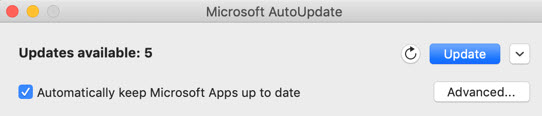
- Se você quiser saber mais sobre os detalhes de cada atualização antes de instalar, selecione a seta ao lado do botão Atualizar e revise os aplicativos, as versões e a data de instalação. Em seguida, selecione Atualizar Tudo ou Atualizar ao lado de aplicativos individuais.
Se você não tiver certeza de como instalou seus aplicativos, poderá usar o seguinte comando do aplicativo Terminal:
mdls -name kMDItemAppStoreReceiptType /Applications/Microsoft\ Word.app
Se você vir MDItemAppStoreReceiptType = (null) depois de executar o comando, o Microsoft AutoUpdate deverá ser usado para atualizar seus aplicativos. Os aplicativos baixados da Mac App Store mostrarão um tipo de recibo de "Produção".
Acesso antecipado com o Microsoft 365 Insider
Para obter acesso exclusivo aos novos recursos e atualizações e a oportunidade de enviar comentários diretamente à Microsoft, participe do nosso programa Insider. Você obterá versões prévias dos recursos mais recentes, atualizações de segurança e correções de desempenho que lançamos antes de qualquer pessoa que possui as versões anteriores do Office.
Para saber mais sobre o programa Office Insider, confira esta página.
Abra um aplicativo Microsoft 365, como o Word, e selecione Ajuda>Verificar se há Atualizações Avançadas>....
Em Atualizar Canal, selecione a opção de canal Insider disponível mostrada no Microsoft AutoUpdate, como Dogfood ou Microsoft. Os nomes dos canais exibidos podem variar dependendo da sua conta do Microsoft 365, build ou inscrição no Insider status.
Analise o Contrato de Licença e as informações coletadas durante o uso de seus aplicativos.
Selecione Aceitar e, em seguida, em Verificar atualizações para baixar as atualizações do Insider
Mais sobre o Microsoft AutoUpdate
Você pode encontrar as Notas de Versão do Office para Mac aqui. Se você estiver procurando por downloads de lançamentos anteriores do Microsoft AutoUpdate, consulte Histórico de atualizações para obter Office para Mac.
Precisa de ajuda com o Microsoft AutoUpdate?
Solucionar problemas do Microsoft AutoUpdate
Se estiver com problemas para atualizar com o Microsoft AutoUpdate, consulte Solução de Problemas do Microsoft AutoUpdate.
Você atualizou o Office, mas não está vendo os recursos da assinatura
Se você já fez uma compra única do Office no Mac, mas agora é assinante do Microsoft 365 e não está vendo determinados recursos de assinatura, sua cópia do Office ainda pode estar usando a licença da sua compra única e não da sua assinatura. Veja como remover arquivos de licença do Office para obter ajuda.