

Se você receber esta mensagem de erro, "Parece que você está em uma conexão lenta...", o Microsoft 365 está demorando muito para ser instalado ou parece travar durante a instalação, talvez você queira cancelar a instalação e tentar algumas das soluções a seguir.
Experimente as soluções a seguir
Você está tentando instalar o Microsoft 365 ou o Office em um Mac? Se estiver tentando instalar o Microsoft 365 ou o Office em um Mac, siga as etapas em Desinstalar o Office para Mac e reinicie a instalação do Microsoft 365 ou do Office.
Se você estiver instalando o Microsoft 365 ou o Office em um PC (desktop, laptop ou 2-em-1), experimente estas soluções na ordem listada.
1. O Microsoft 365 ou o Office trava ou congela em 90%?
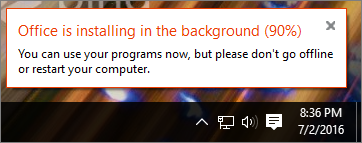
Se a sua instalação do Microsoft 365 ou do Office trava ou congela na marca de 90%, conforme mostrado na captura de tela abaixo, isso pode ocorrer porque o Windows Installer está ocupado. Para obter uma possível solução, confira A instalação do Office trava em 90%.
2. Reinicie o computador e marcar se o Microsoft 365 ou o Office foi instalado
A instalação do Microsoft 365 ou do Office pode ter sido concluída. Assim, depois de reiniciar o seu computador, vá para Não consegue encontrar aplicativos do Office no Windows 10, no Windows 8 ou no Windows 7? para ver se o Microsoft 365 ou o Office realmente foram instalados.
3. Use uma conexão com fio
Se o Microsoft 365 ou o Office não foram instalados, tente reinstalar depois de alternar para uma conexão com fio. Isso pode ajudar a acelerar a instalação porque uma conexão com fio é geralmente mais rápida do que uma sem fio. Depois disso, reinicie a instalação do Office.
4. Se a conexão com a Internet estiver lenta, instale o Microsoft 365 ou o Office usando o instalador offline
O instalador offline do Microsoft 365 pode ajudar a contornar possíveis problemas de proxy, firewall, antivírus ou conexão com a Internet que podem ocorrer durante uma instalação do Microsoft 365.
Para obter as etapas para instalar uma versão offline do Microsoft 365, consulte Usar o instalador offline do Office e selecione a guia correta para sua versão do Office.
Se o Microsoft 365 ou o Office ainda não estiver sendo instalado, tente algumas das opções abaixo.
5. Desative o antivírus temporariamente
Para obter informações sobre como desabilitar o software antivírus, consulte o site do fabricante. Desinstalar o software antivírus também pode ajudar. Lembre-se de reinstalá-lo depois de concluir a instalação do Office e, caso o tenha desativado, lembre-se de ativá-lo novamente.
Se você não tiver certeza de qual é o seu software antivírus, siga estas instruções para ir ao Painel de Controle e localizar o nome do software antivírus.
No
 no Windows 10 ou Windows 11, insira o Painel de Controle na caixa de pesquisa e selecione Painel de Controle nos resultados.
Siga um destes procedimentos:
- Na Exibição de categoria, selecione Sistema e SegurançaSegurança e Manutenção> e, em seguida, selecione a seta para baixo ao lado de Segurança.
- No modo de exibição Ícones grandes ou Ícones pequenos, selecione Segurança e Manutenção e depois selecione a seta para baixo ao lado de Segurança.
Se o Windows puder detectar seu software antivírus, ele estará listado em Proteção contra vírus.
6. Execute reparo online a partir do Painel de Controle
- Abra o Painel de Controle e selecione Programas e Recursos.
- Na janela Desinstalar ou alterar um programa , localize e selecione na lista o produto do Microsoft 365 que você está tentando instalar.
- Toque ou clique em Alterar, selecione Reparo Online.
7. Remova e reinstale o Microsoft 365 ou o Office
Dica
Você tem uma impressora HP 4500 ou HP 8500 OfficeJet e está tentando instalar o Office? Neste caso, interrompa o serviço de spooler antes de iniciar a instalação do Office novamente.
Use a solução de problemas de desinstalação para desinstalar o Microsoft 365, Office 2021, Office 2019 ou Office 2016 do seu computador Windows.
Selecione o botão abaixo para iniciar a solução de problemas de desinstalação.
Clique em Abrir se você receber uma janela pop-up indicando Este site está tentando abrir Obter Ajuda.
Prossiga nas telas restantes e, quando for solicitado, reinicie o computador.
Selecione as etapas para a versão do Office que deseja instalar ou reinstalar.
Microsoft 365 | Office 2024 | Office 2021Office | 2019 | Office 2016
Importante
- No momento, a solução de problemas de desinstalação não pode desinstalar o Office 2024.
- Execute a solução de problemas no mesmo computador Windows com o produto Microsoft 365 ou Office que você deseja desinstalar.
- Você precisa ter o Windows 10 ou superior para executar o solucionador de problemas.
Dica
Se a solução de problemas de desinstalação do Microsoft 365 não desinstalar completamente o Microsoft 365 ou o Office do seu computador, você poderá tentar desinstalar manualmente o Office.